Volledige instructies voor PandaOffice Drecov
Leer hoe je PandaOffice Drecov gebruikt om verloren bestanden veilig te herstellen, gegevens van meerdere apparaten eenvoudig terug te zetten en je belangrijke documenten te beschermen.
Inleiding
PandaOffice Drecov is een uitgebreide en professionele gegevensherstelsoftware ontworpen om digitale bezittingen op zowel persoonlijke pc’s als bedrijfsservers te beschermen. Of je nu te maken hebt met een plotselinge OS-crash, virusaanval, partitieverlies of beschadiging van een harde schijf, Drecov biedt een krachtige bescherming tegen permanent gegevensverlies. Van per ongeluk verwijderen tot complexe schijfformattering: onze technologie zorgt ervoor dat je bestanden nooit echt verdwenen zijn.
Deze gebruikershandleiding bevat gedetailleerde instructies over het gebruik van het programma en alle functies van dit product. Voor verdere vragen of problemen bij het gebruik van dit product kun je contact opnemen met onze 24-uurs technische ondersteuning door je vraag per e-mail te sturen naar [[email protected]].
Nauwkeurig herstel
Bij gegevensnood is tijd cruciaal. PandaOffice Drecov stroomlijnt het reddingsproces door een breed scala aan scenario’s van gegevensverlies te ondersteunen, zodat gebruikers tijdrovende volledige schijfscans kunnen overslaan. Door je te richten op specifieke risicogebieden kun je het volgende uitvoeren:
- Herstel van bureaublad: Haal direct bestanden terug die verloren zijn gegaan of verdwenen zijn van je primaire werkplek.
- Herstel uit Prullenbak: Zet items terug, zelfs nadat de Prullenbak is geleegd of omzeild.
- Herstel van geselecteerde map: Wijs specifieke mappaden aan om precies te vinden wat je nodig hebt, zonder vertraging.
- Herstel van verwijderde bestanden: Herstel moeiteloos bestanden die verloren gingen door per ongeluk verwijderen of permanente “Shift + Delete”-opdrachten.
- Herstel van externe media: Red gegevens van digitale camera’s, geheugenkaarten en USB-sticks met hoge precisie.
- Uitgebreid schijfherstel: Zet verloren partities en bestanden terug van interne HDD’s/SSD’s of gecrashte systemen.
- OneDrive-herstel: Gespecialiseerde ondersteuning om verloren of niet-gesynchroniseerde bestanden uit je cloudgeïntegreerde mappen terug te halen.
- Beheer van scanresultaten: Laad eerdere scanresultaten om je herstel direct te hervatten en onnodige verwerking te vermijden.
Veilig, eenvoudig en stressvrij
We geven prioriteit aan de integriteit van je hardware. Gedurende het hele herstelproces werkt Drecov in alleen-lezen modus, wat nul schade aan je oorspronkelijke gegevens waarborgt. Ontworpen met een gebruikersgerichte interface, verandert het een urgente gegevensredding in een eenvoudig “drie-klik”-proces – zonder eerdere technische ervaring.
Systeemvereisten
Zorg ervoor dat je een van de vermelde besturingssystemen gebruikt:
- Microsoft Windows 11 Home China, 64-bit
- Microsoft Windows 11 Pro, 64-bit
- Microsoft Windows 10 Home China, 64-bit
- Microsoft Windows 10 Pro, 64-bit
- Microsoft Windows 10 Enterprise G, 64-bit
- Microsoft Windows 7 Ultimate, 64-bit
- Microsoft Windows 7 Home Basic, 64-bit
Ondersteund bestandssysteem
PandaOffice Drecov ondersteunt het scannen van de volgende bestandssystemen:
| Bestandssysteem | Scanondersteuning |
|---|---|
| FAT12, FAT16, FAT32 | Ondersteund |
| NTFS | Ondersteund |
| exFAT | Ondersteund |
| HFS, HFSX, APFS | Ondersteund in Drecov 2.1.2.0 en later |
Ondersteunde bestandstypen
PandaOffice Drecov kan meer dan 3.000 bestandstypen en -formaten herstellen, waaronder documenten, foto’s, video’s, audiobestanden, e-mails, databases, archieven, ontwerpbestanden en meer. Veelvoorkomende ondersteunde formaten staan hieronder weergegeven.
| Bestandscategorie | Ondersteunde formaten |
|---|---|
| Documenten & Office-bestanden | PDF, DOCX, XLSX, PPTX, DOC, XLS, PPT, RTF, WPS, ODT, ODS, ODP, VSD, XLTX, XLSB, XMIND, CHM, WPD, P65, SXW, KEY, ONE |
| E-books | AZW3, EPUB, MOBI |
| Foto’s & afbeeldingen | JPG, JPEG, TIF, CR2, NEF, DNG, ARW, ORF, SR2, RAW, PEF, MEF, BMP, GIF, PNG, HEIC, ICO, JNB, EMF, ICC, ANI, WMF, CUR, SVG, AVIF, J2K, JP2, JXL |
| Video’s | AVI, WMV, ASF, MP4, M4P, MOV, 3GP, 3G2, MKV, WEBM, FLV, FLA, SWF, M4V, MPG, DIVX, M2TS, MTS, OGV, VOB |
| Audiobestanden & audioboeken | MP3, WAV, WMA, MID, FLAC, M4B, MKA, OPUS |
| Archieven & schijfimages | ZIP, RAR, 7Z, GZ, JAR, CAB, ISO, APK, DMG, VHDX |
| E-mails & persoonlijke gegevens | DBX, MSG, PST, EML, EMLX, MBOX, OST |
| Databases & gestructureerde gegevens | XML, ACCDB, MDB, AVRO, ORC, PARQUET |
| Ontwerp-, CAD- & 3D-bestanden | AI, CDR, DWG, DXF, MB, PSD, DGN, MAX, ODG, SLDPRT, BLEND, FBX, INDD, XD |
| Lettertypen | TTF, EOT, OTF, WOFF, WOFF2 |
| Code-, configuratie- & logbestanden | HTML, BAT, CPP, INI, LOG, PY, YAML |
| Systeem- & toepassingsbestanden | EXE, DLL, SYS |
Opmerking: Sommige minder gangbare hierboven genoemde formaten zijn met succes hersteld in op steekproeven gebaseerde FAT32-hersteltests. Werkelijke herstelresultaten kunnen variëren afhankelijk van bestandsintegriteit, overschrijving, opslagconditie en de gekozen scanmodus.
Ondersteunde opslagmedia
PandaOffice Drecov ondersteunt vrijwel alle opslagapparaten die door Windows kunnen worden herkend, zoals harde schijven, externe schijven, SSD’s, USB-sticks, RAID, geheugenkaarten, digitale camera’s, camcorders, cd’s/dvd’s en andere opslagmedia.
Ondersteunde talen
- Engels
- Chinees (Traditioneel)
- Spaans
- Frans
- Duits
- Japans
- Italiaans
- Nederlands
- Portugees
- Pools
- Arabisch
Registratie & inloggen
PandaOffice Drecov stelt je in staat gratis gegevens op je computer of opslagapparaten te scannen en te bekijken. Om verloren of verwijderde bestanden te herstellen en op te slaan, moet je eerst je account registreren en upgraden.
Inloggen voor bestaande gebruikers
Als je al gebruiker bent van een PandaOffice-product, heb je geen nieuw account nodig.
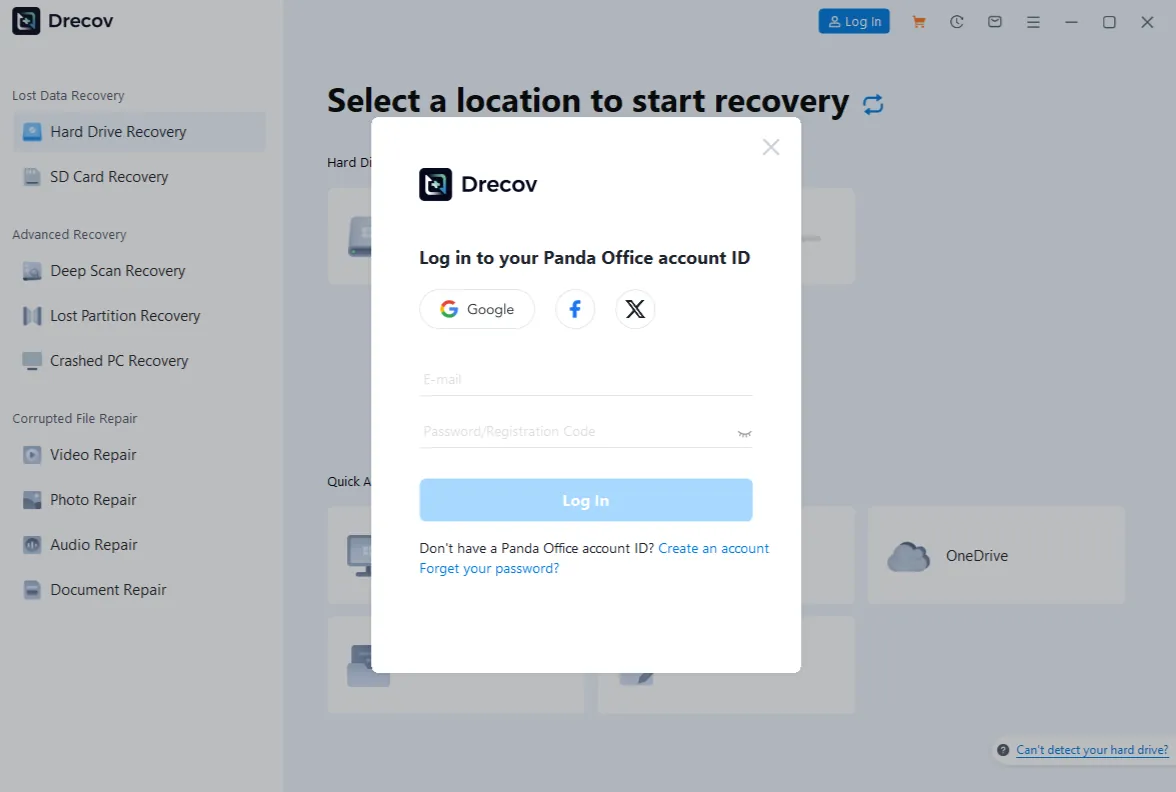
- Stap 1: Open Drecov en klik op Inloggen.
- Stap 2: Voer je bestaande Panda Office ID en wachtwoord in om je abonnement te synchroniseren.
Een nieuw account aanmaken
Als je een nieuwe gebruiker bent, volg dan deze stappen om te registreren:
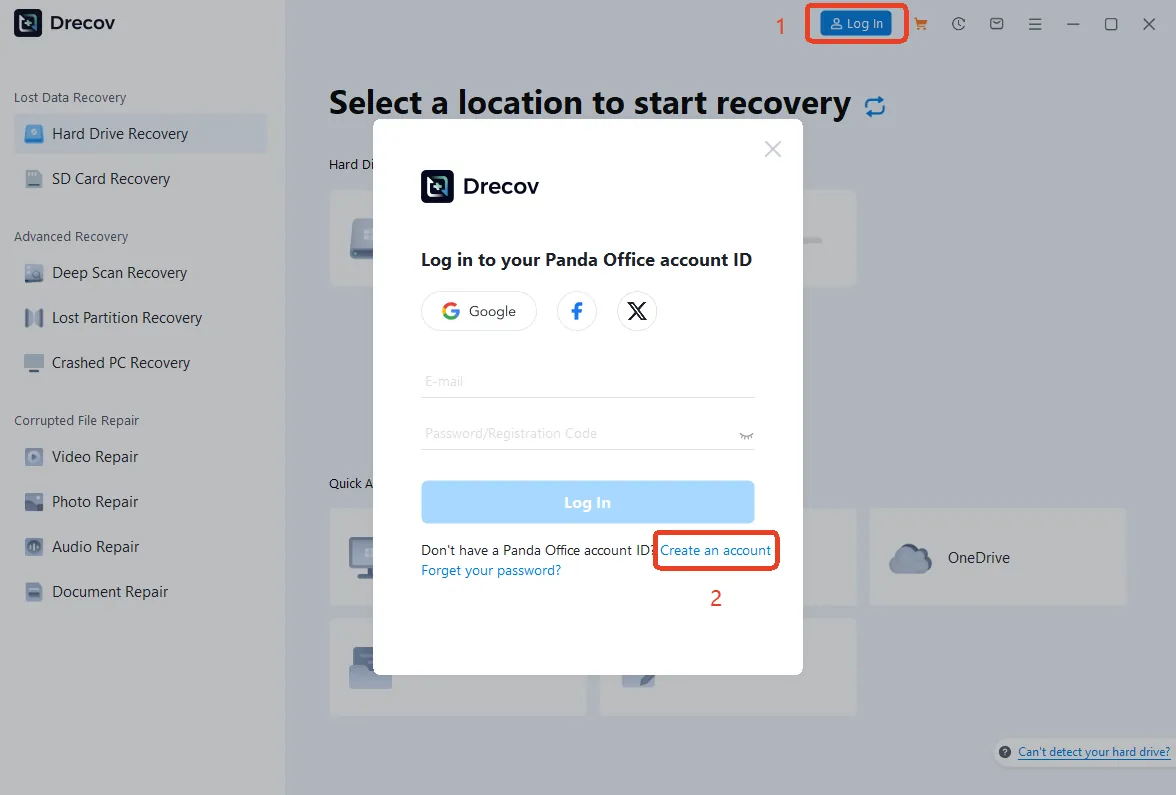
- Stap 1: Klik op Inloggen > Een account aanmaken om de registratiepagina te openen.
- Stap 2: Voer je E-mail, Wachtwoord en Naam in.
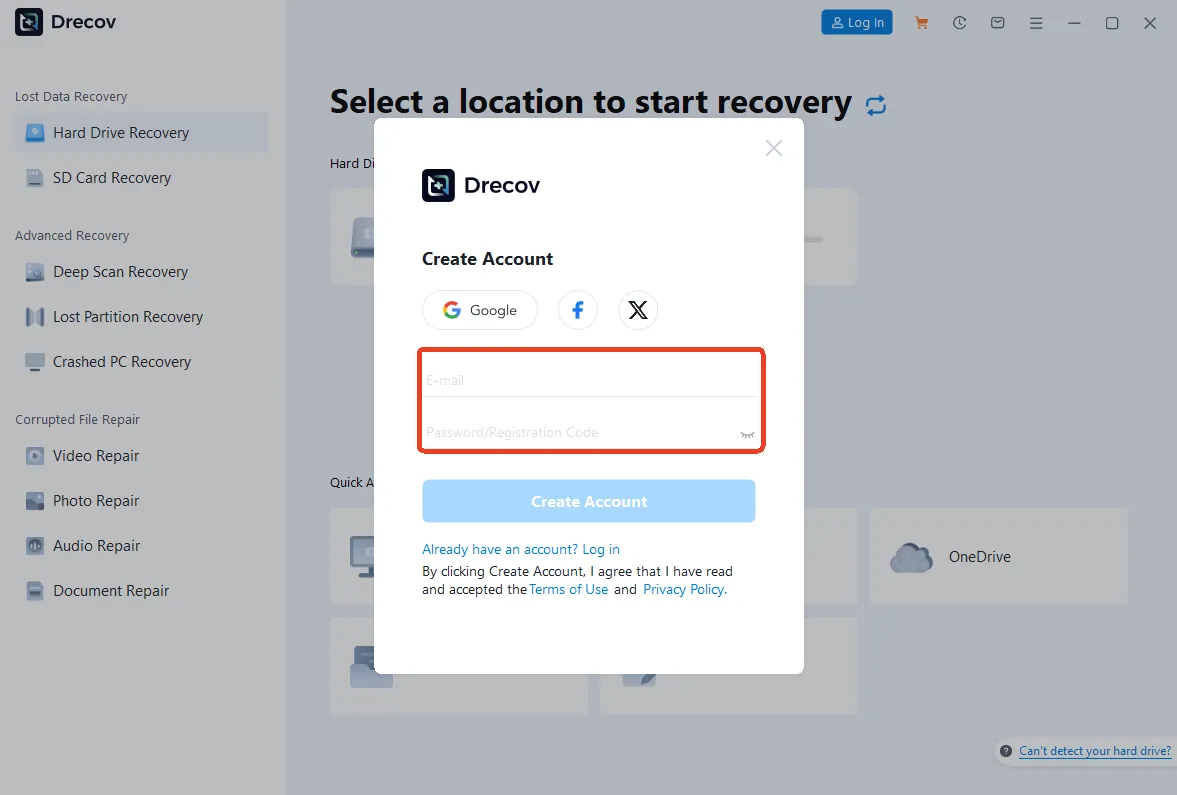
- Stap 3: Klik op Account aanmaken om het proces te voltooien. Je kunt deze ID nu op alle PandaOffice-platforms gebruiken.
Account & beveiliging
Beheer je Panda Office ID-instellingen om gegevensveiligheid en accountflexibiliteit te waarborgen.
Vergeten inloggegevens ophalen
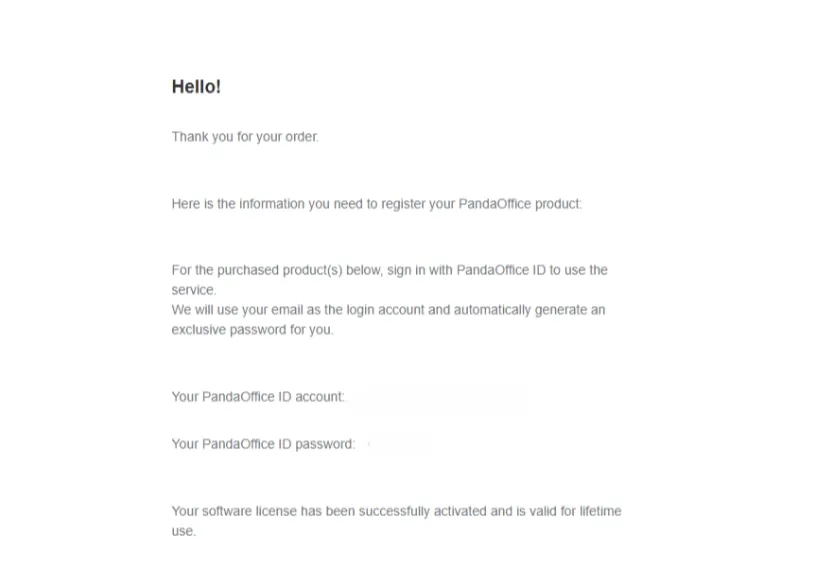
Kun je je account-ID of wachtwoord na een aankoop niet vinden?
- Stap 1: Controleer je betaal-e-mail. Log in op het e-mailadres dat voor je betaling is gebruikt (bijv. PayPal, Stripe of creditcard).
- Stap 2: Zoek naar “PandaOffice”. Zoek naar een geautomatiseerde systeem-e-mail. Controleer je map “Spam” of “Promoties” als deze niet in je inbox staat.
- Stap 3: Toegang tot je gegevens. Deze e-mail bevat je Panda Office ID en initiële wachtwoord die nodig zijn om je product te activeren.
Wachtwoord ophalen of resetten
Als je je wachtwoord vergeet, maak je geen zorgen. Je kunt het snel ophalen:
- Stap 1: Klik in het inlogscherm op de link Wachtwoord vergeten?.
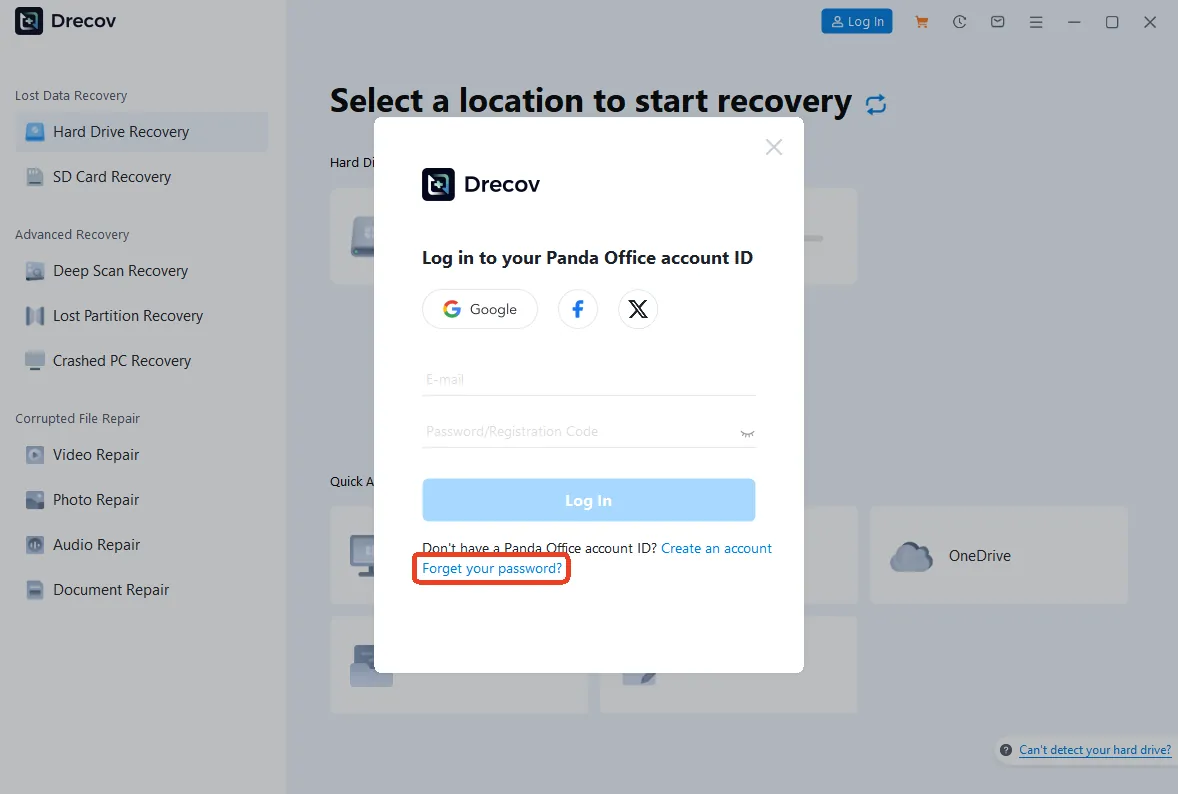
- Stap 2: Voer je geregistreerde e-mailadres in en klik op Wachtwoord resetten.
- Stap 3: Log in op je gekoppelde e-mailaccount en controleer je e-mail voor de code, voer deze in op de pagina en stel een nieuw wachtwoord in.
Je wachtwoord wijzigen
We raden aan je wachtwoord regelmatig bij te werken om de accountbeveiliging te verbeteren. Als je al bent ingelogd:
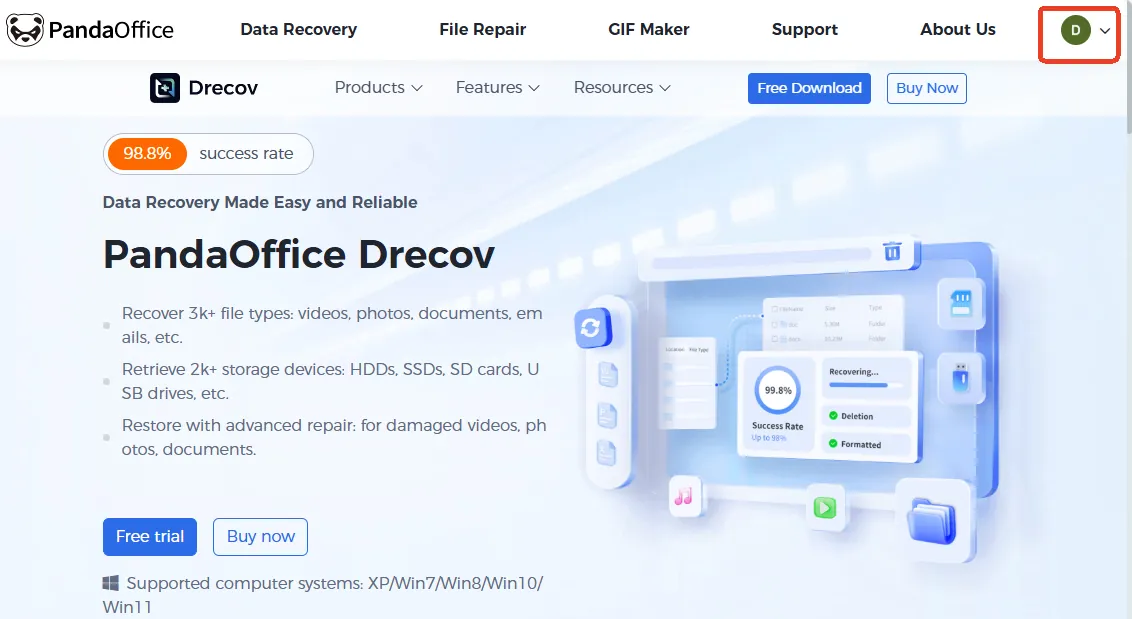
- Stap 1: Ga naar het Gebruikerscentrum en klik op je profielpictogram in de rechterbovenhoek.
- Stap 2: Navigeer naar Account en klik op Profiel.
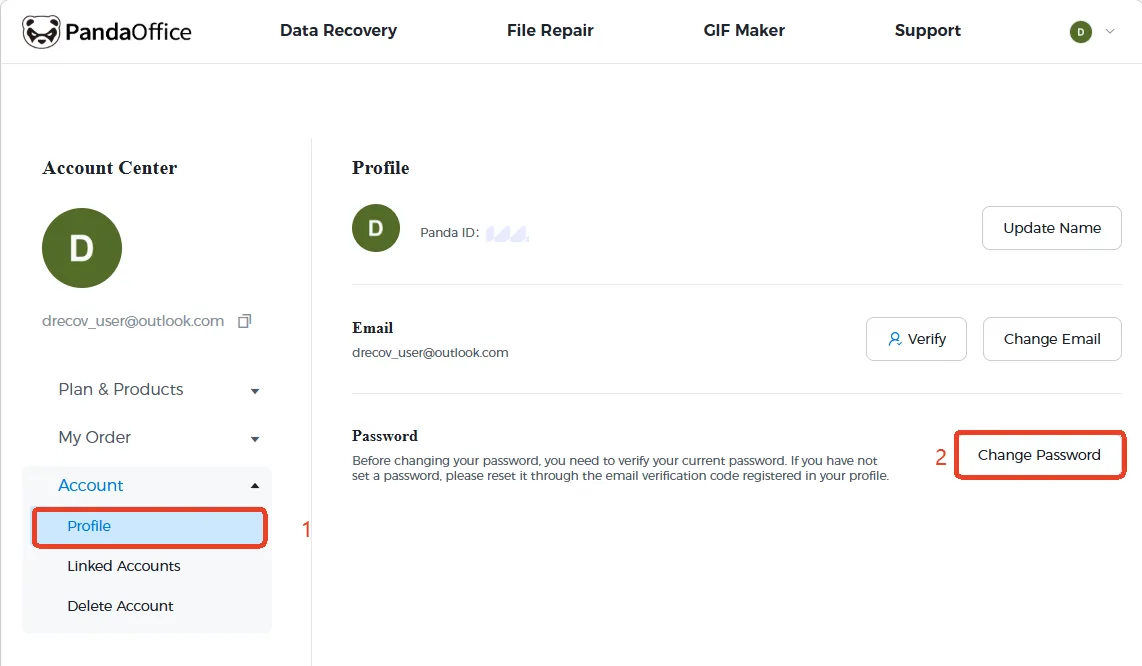
- Stap 3: Selecteer Wachtwoord wijzigen. Je wordt gevraagd je huidige wachtwoord in te voeren, gevolgd door je nieuwe wachtwoord.
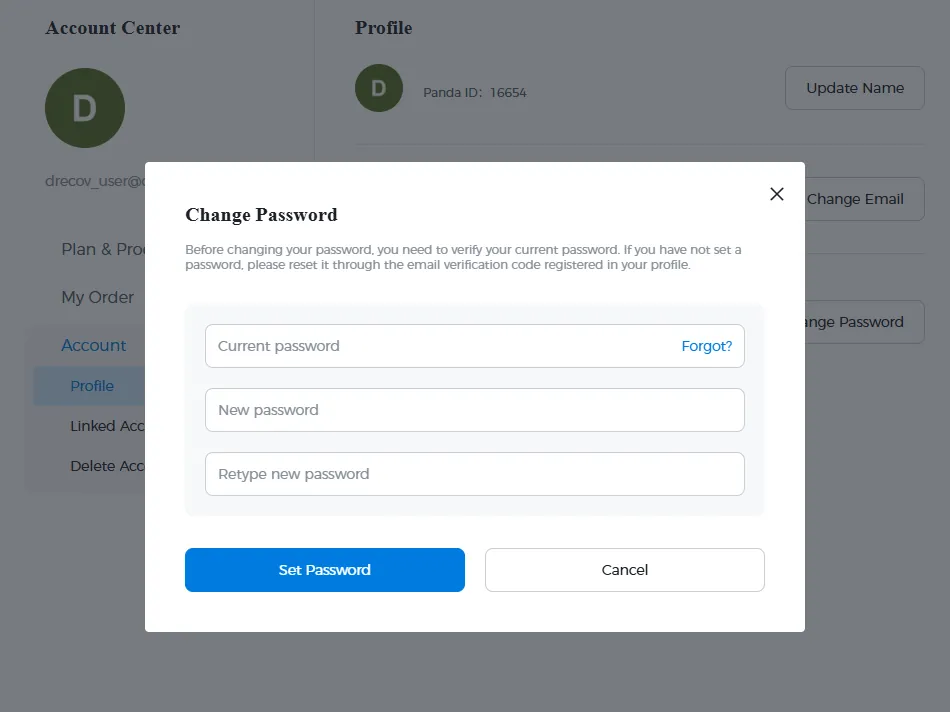
- Stap 4: Klik op Wijzigingen opslaan om de update toe te passen.
Profiel & gekoppelde accounts beheren
Om je account toegankelijk en flexibel te houden, kun je je primaire contactgegevens bijwerken of sociale accounts van derden koppelen voor eenvoudiger inloggen.
Je e-mailadres bijwerken
Als je het e-mailadres dat aan je Panda Office ID is gekoppeld wilt wijzigen, volg dan deze stappen:
- Stap 1: Ga naar het Accountcentrum en selecteer Profiel in de zijbalk.
- Stap 2: Klik op de knop E-mail wijzigen.
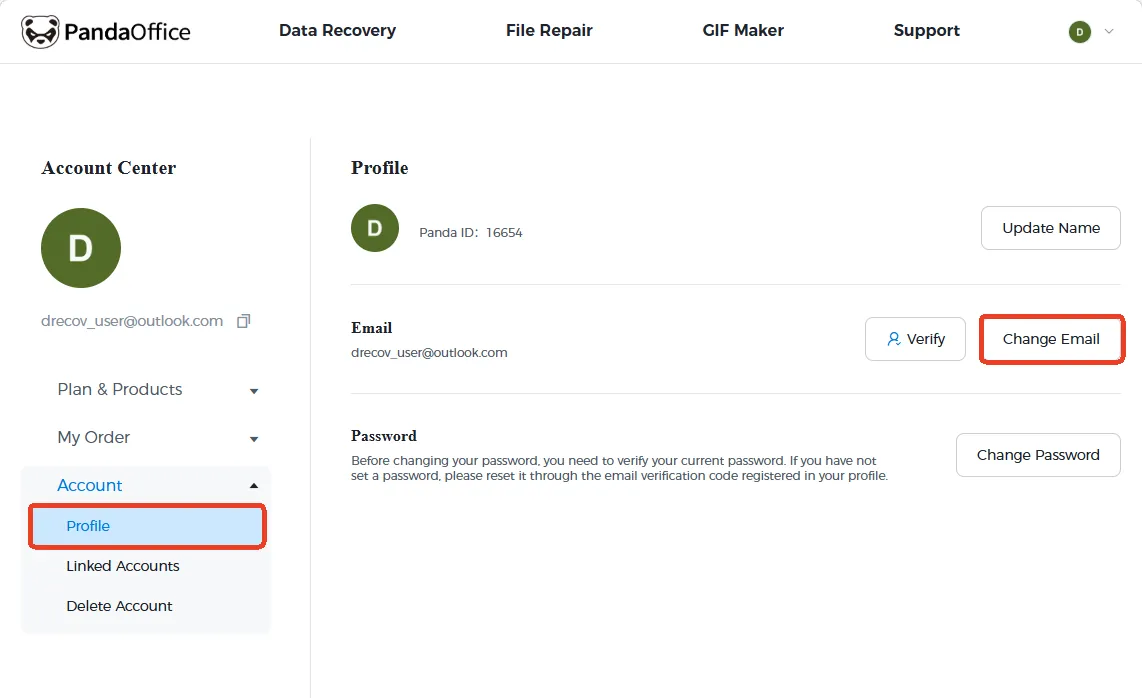
- Stap 3: Voer in het pop-upvenster je nieuwe e-mailadres in en klik op E-mail verzenden om een verificatiecode te ontvangen.
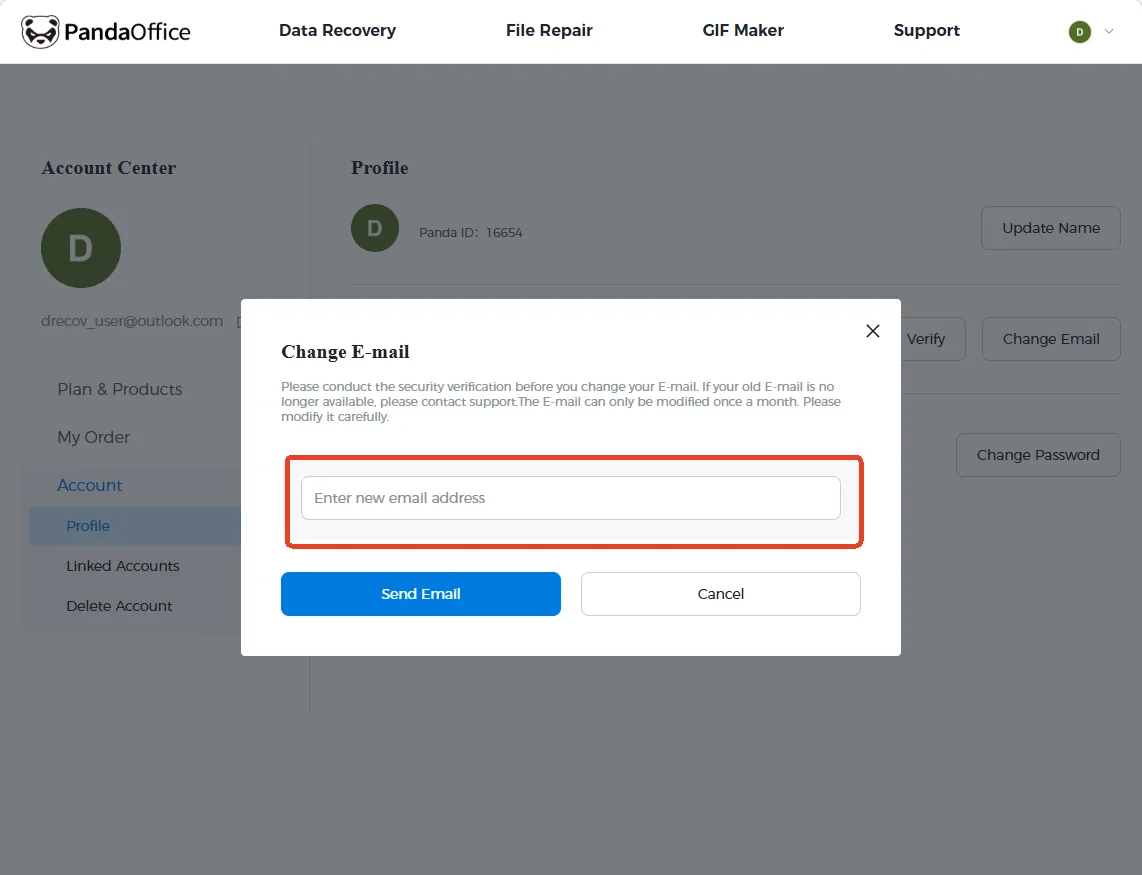
Opmerking: Voor de veiligheid moet je een beveiligingsverificatie uitvoeren voordat je je e-mail wijzigt. Bovendien kan je e-mail slechts één keer per maand worden gewijzigd.
Accounts van derden koppelen
Voor een snellere inlogervaring kun je je Panda Office ID koppelen aan je sociale media-accounts:
- Stap 1: Klik in het Accountcentrum op het tabblad Gekoppelde accounts onder het menu Account.
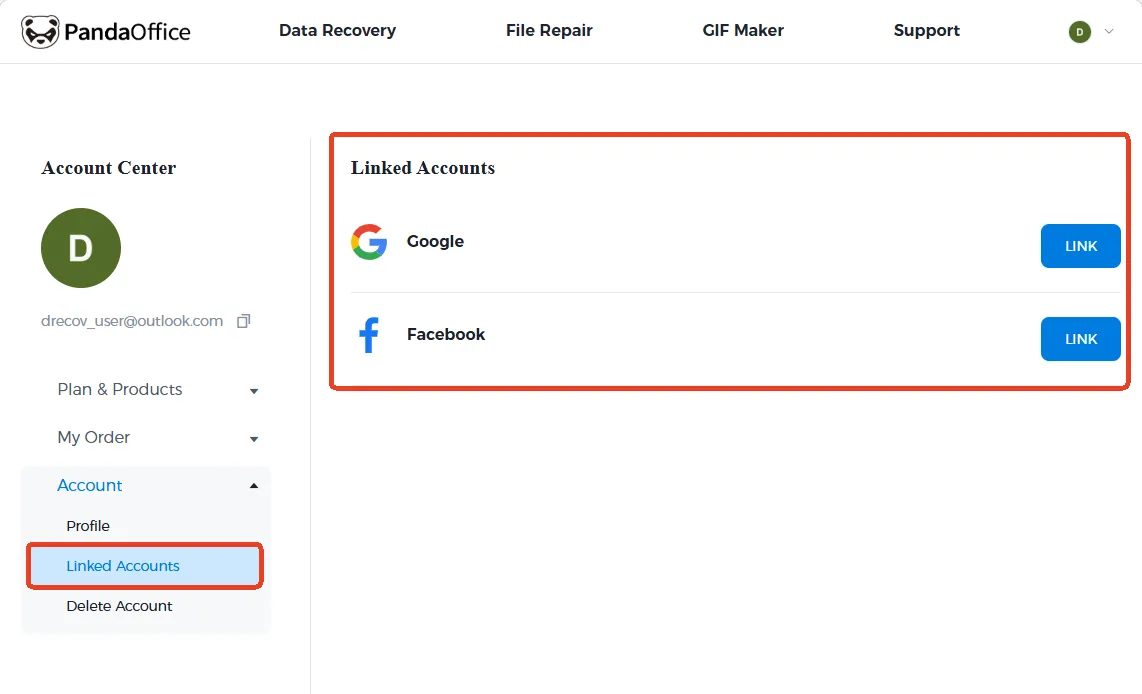
- Stap 2: Je ziet opties voor Google en Facebook.
- Stap 3: Klik op de knop KOPPELEN naast je voorkeursplatform om de verbinding te autoriseren.
Zodra ze zijn gekoppeld, kun je deze platforms gebruiken om direct in te loggen zonder handmatig je Panda Office ID en wachtwoord in te voeren.
Account verwijderen
Als je je account permanent wilt sluiten, kun je dat doen via het Accountcentrum. Let op: deze actie is permanent en kan niet ongedaan worden gemaakt.
- Stap 1: Log in op je account en navigeer naar het Accountcentrum.
- Stap 2: Klik in de linkerzijbalk op het vervolgkeuzemenu Account.
- Stap 3: Selecteer Account verwijderen uit de lijst met opties.
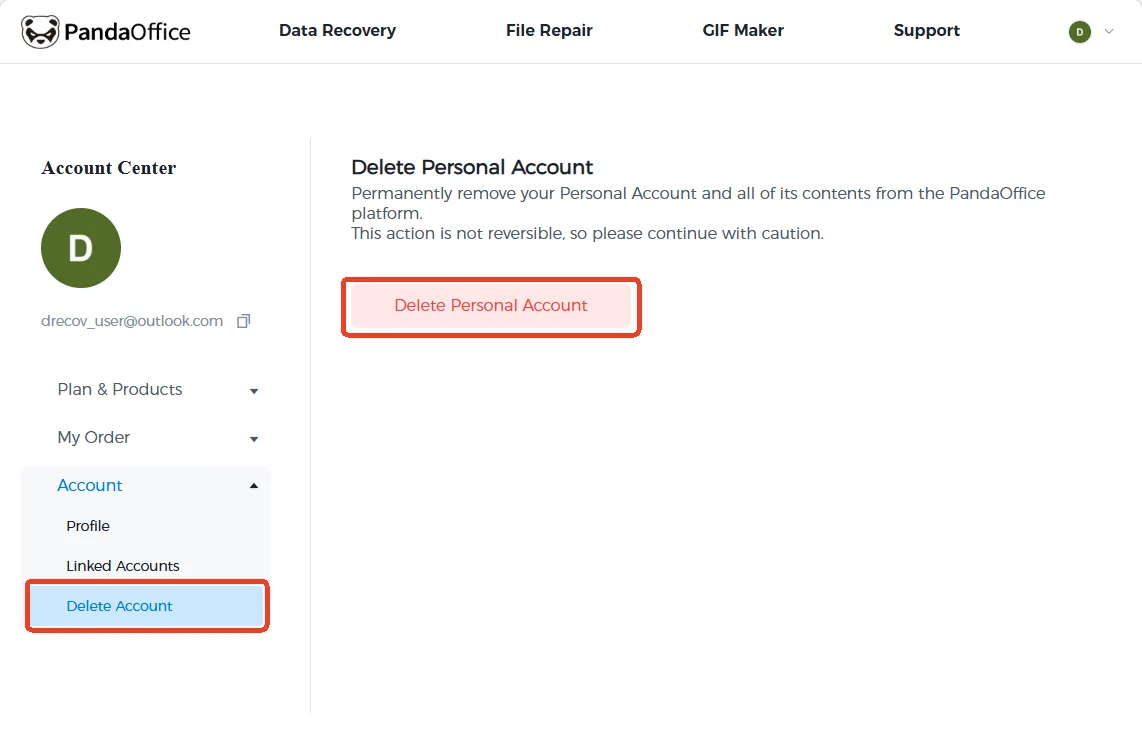
- Stap 4: Lees de waarschuwingsmelding zorgvuldig. Het verwijderen van je account verwijdert permanent je Persoonlijke Account en alle bijbehorende inhoud van het Panda Office-platform.
- Stap 5: Als je zeker weet dat je wilt doorgaan, klik je op de rode knop Persoonlijk account verwijderen om het proces te voltooien.
Waarschuwing: Deze actie is niet omkeerbaar. Zodra het account is verwijderd, gaan alle gegevens, abonnementsgegevens en geschiedenis verloren.
PandaOffice Drecov heeft een officiële online winkel voor ieder van jullie: Drecov - De beste professionele beveiligingssoftware. Je kunt deze pagina op meerdere manieren vanuit de software bereiken.
Methode 1: Via het Accountcentrum
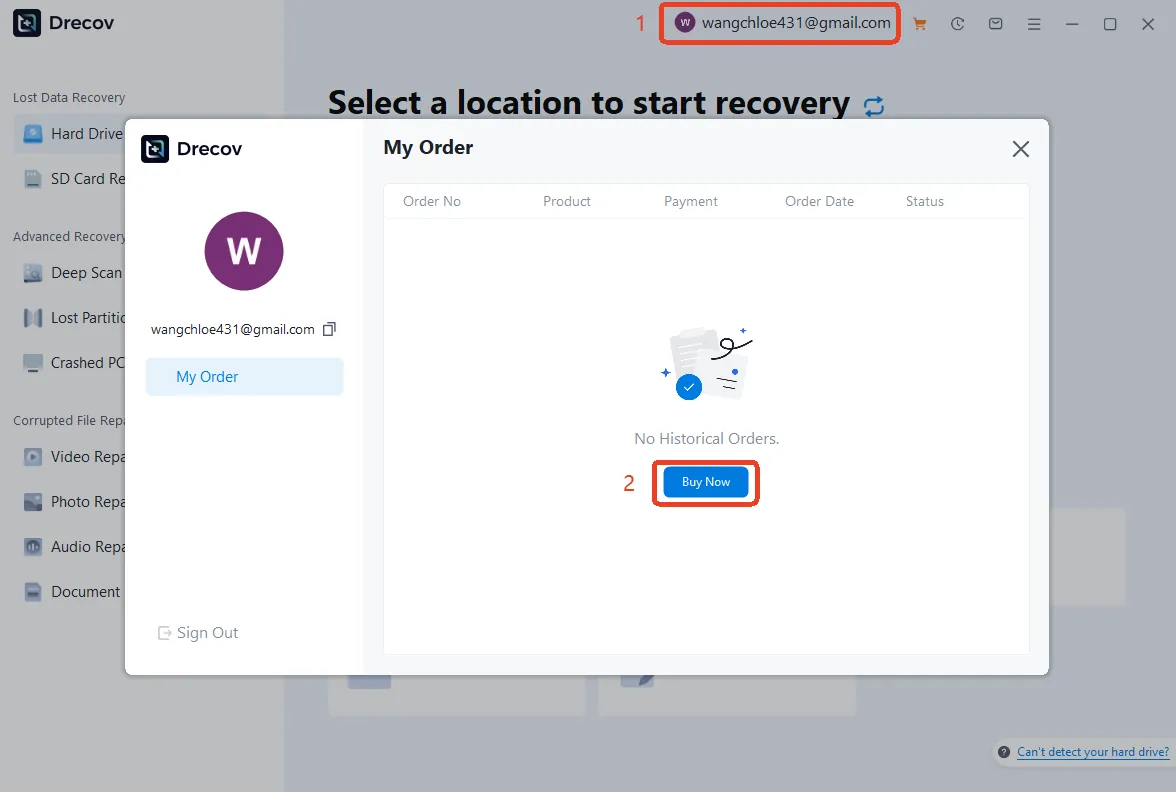
Nadat je bent ingelogd op je account, toont klikken op je account een venster “Mijn bestelling”. Klik op de knop “Nu kopen” om de aankooppagina te openen. Je kunt het plan naar behoefte selecteren.
Methode 2: Via het winkelwagentje
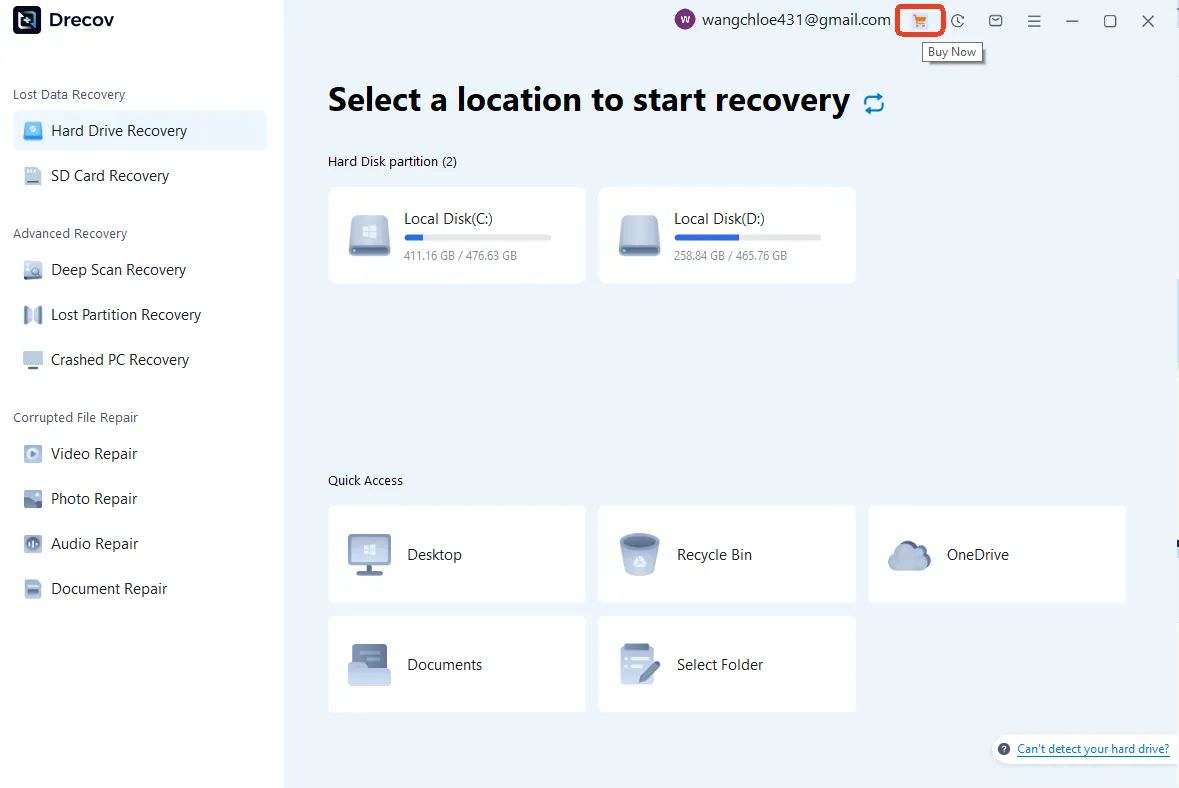
Als je bent ingelogd, klik je eenvoudig op het winkelwagenpictogram in de rechterbovenhoek van de hoofdinterface. Dit brengt je direct naar de prijzenpagina om beschikbare pakketten te bekijken.
Methode 3: Tijdens het herstelproces
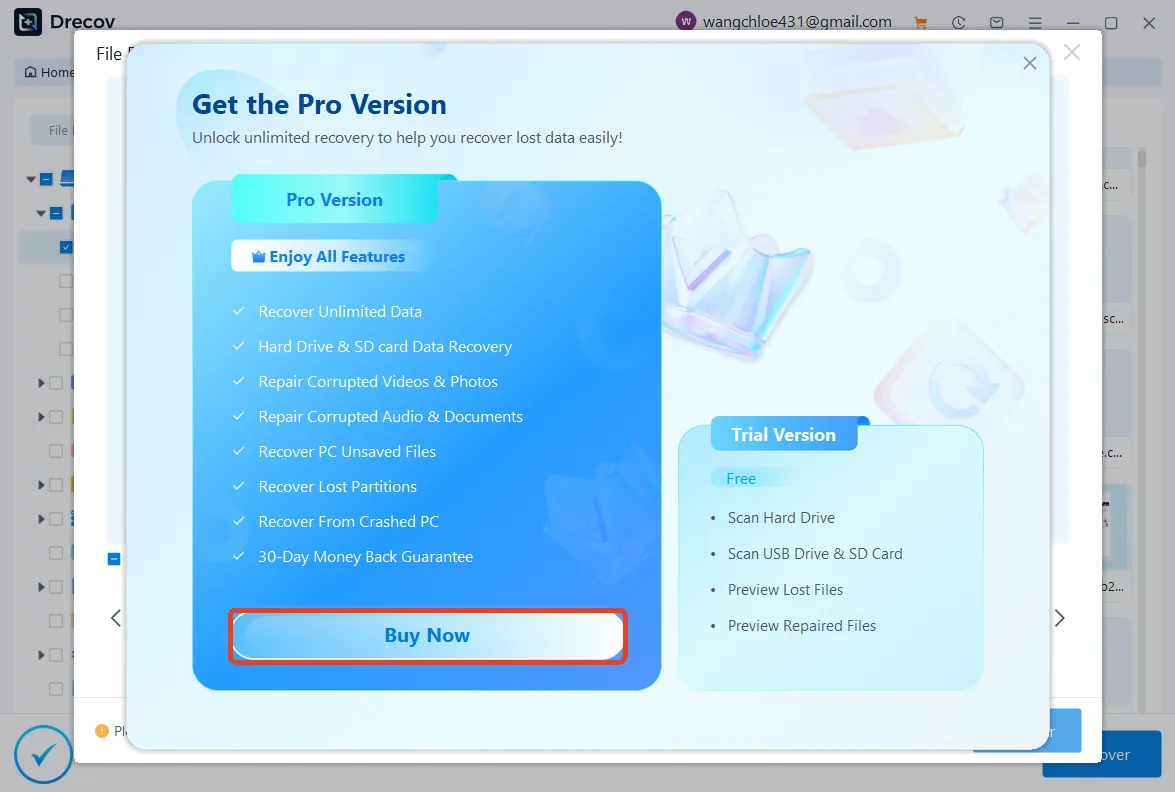
Zodra je hebt gescand en de gewenste bestanden hebt gevonden, activeert klikken op de knop Herstellen een pop-upvenster als je nog geen actieve licentie hebt. Klik op Nu kopen in deze prompt om direct te upgraden.
Beheers het PandaOffice Drecov-dashboard om je workflow voor gegevensherstel te stroomlijnen.
Functies van het startscherm
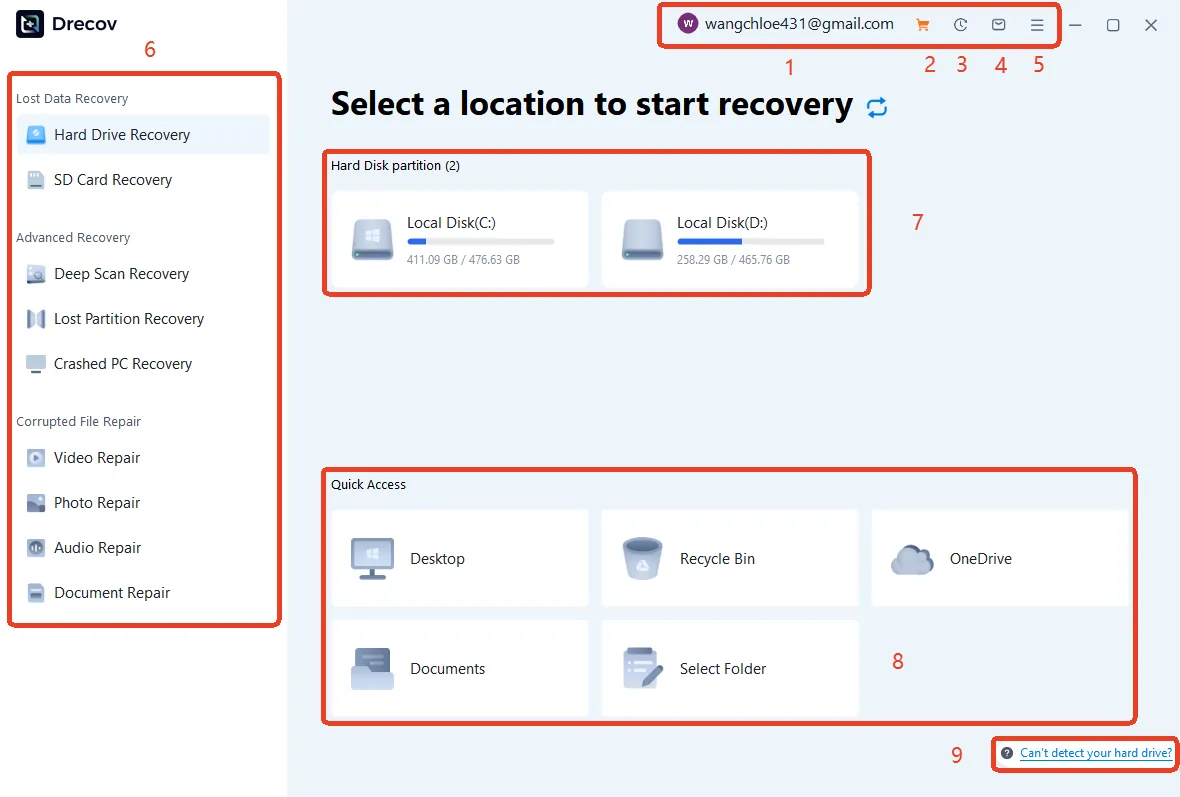
| Item | Beschrijving |
|---|---|
| 1- Account | Beheer je profiel en abonnementsstatus in één oogopslag. |
| 2- Aankoop | Ga naar de aankooppagina en bekijk prijzen en pakketten. |
| 3- Scangeschiedenis | Importeer eerdere resultaten om tijd te besparen en overbodige scans over te slaan. |
| 4- Ondersteuning | Neem bij vragen gerust contact op met het ondersteuningsteam van PandaOffice Drecov. |
| 5- Meer | Wijzig je voorkeurstaal, controleer op updates en leer meer over ons. |
| 6- Functienavigatie | Wissel tussen standaardherstel, geavanceerde diepe scans en gespecialiseerde bestandsreparatietools voor video’s of documenten. |
| 7- Partitieselectie | Lijst van alle gedetecteerde schijven of apparaten op je pc. |
| 8- Snelle toegang | Spring direct naar veelgebruikte herstellocaties zoals de Prullenbak of het Bureaublad. |
| 9- Probleemoplossing | Directe oplossingen als je harde schijf niet verschijnt. |
Functienavigatie
Zodra een scan is voltooid, gebruik je deze tools om je gegevens efficiënt te lokaliseren en te herstellen.
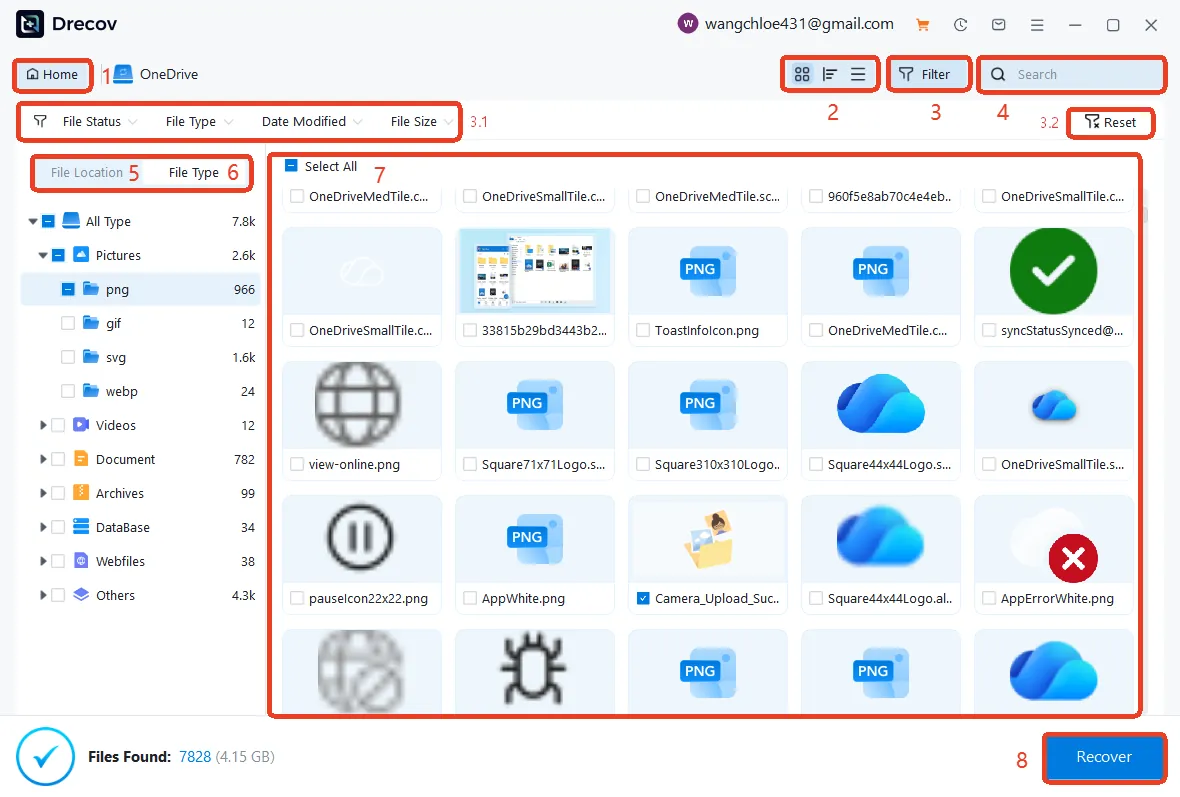
| Item | Beschrijving |
|---|---|
| 1- Start | Terug naar de hoofdinterface. |
| 2- Weergave | Wissel tussen Raster-, Lijst- of Detailweergave om de meest visueel effectieve manier te vinden om je bestanden te doorbladeren. |
| 3/3.1- Filters | Verfijn resultaten op Status, Type, Datum of Grootte om verloren bestanden te pinpointen. |
| 3.2- Reset | Wis direct alle actieve filters en zoektermen om terug te keren naar de volledige lijst met gevonden gegevens. |
| 4- Zoekbalk | Gebruik trefwoordovereenkomst om direct naar een specifieke bestandsnaam of extensie te springen. |
| 5- Locatie | Toon scanresultaten in boomstructuur. |
| 6- Type | Toon scanresultaten op bestandstype. |
| 7- Voorbeeld | Bekijk een voorbeeld om te weten of je het juiste bestand kiest om te herstellen. |
| 8- Herstellen | Sla de herstelde bestanden op een voorkeurslocatie op. |
Stap voor stap downloaden
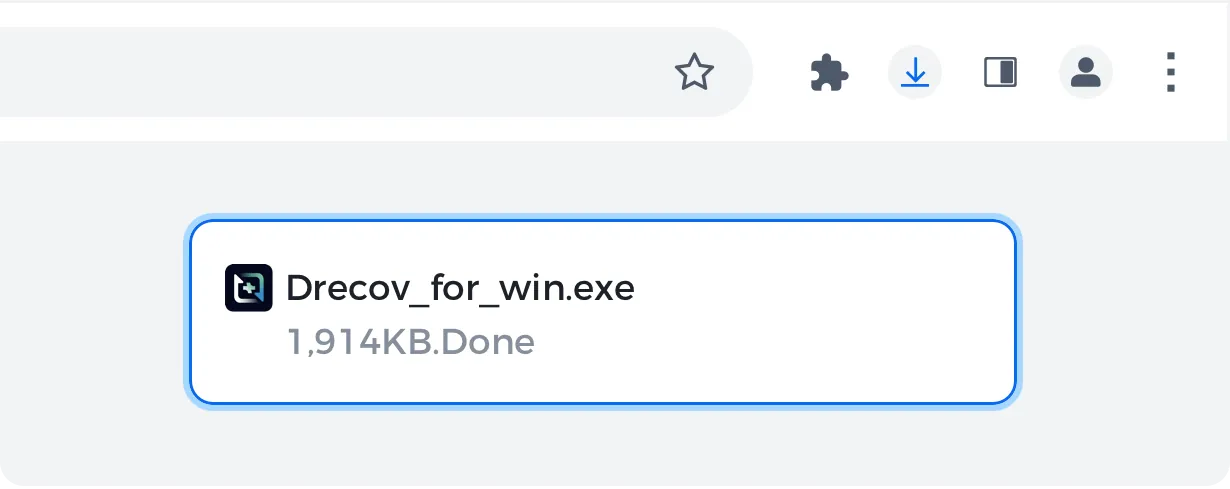
Stap 1: Openen
Open het Drecov.exe-bestand door op het downloadpictogram op de werkbalk te klikken.
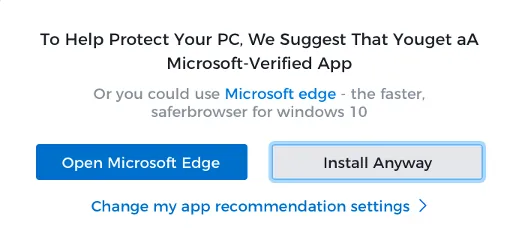
Stap 2: Toestaan
Klik indien gevraagd op ‘Toch installeren’ en ‘Ja’ in de systeemdialoogvensters.
STAP 3: Installeren
Wacht tot de installatie is voltooid. Chrome opent het automatisch wanneer het klaar is.

Na het installeren van PandaOffice-producten kunnen de volgende situaties optreden:
1. Verminderde hardeschijfruimte:
Het installeren van software neemt een bepaalde hoeveelheid hardeschijfruimte in beslag, wat kan leiden tot minder beschikbare ruimte.
2. Wijzigingen in systeemprestaties:
Software neemt enkele computermiddelen in beslag (zoals CPU en geheugen).
3. Uitvoeren met beheerdersrechten:
Na het installeren van de software moeten sommige software met beheerdersrechten worden uitgevoerd.
4. Automatische updates en meldingen:
Om gebruikers een betere ervaring te bieden, werkt de software automatisch bij en verschijnen van tijd tot tijd aanbiedingsmeldingen, en wordt het updateprogramma op de achtergrond uitgevoerd.
5. Wijzigingen in gebruikersinterface en gebruiksgewoonten:
Nieuw geïnstalleerde software kan nieuwe interfaces en gebruiksmethoden met zich meebrengen, waaraan je mogelijk moet wennen. Vooral voor gebruikers die niet vertrouwd zijn met computers kan dit verwarrend zijn.
Stap voor stap verwijderen
Het wordt aanbevolen om te verwijderen voordat je bijwerkt om mogelijke versieconflicten te voorkomen.
Stap 1: Voer het verwijderprogramma voor het PandaOffice-programma uit
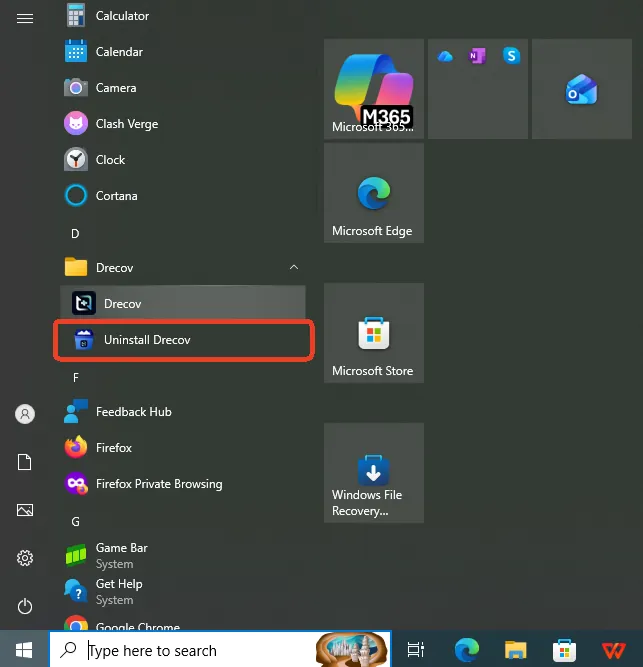
Open het Startmenu onderaan het bureaublad. Selecteer Alle programma’s en zoek vervolgens het PandaOffice-programma dat je wilt verwijderen.
Stap 2: Voltooi het verwijderen
Klik eenvoudig op de knop PandaOffice Verwijderen om je geïnstalleerde PandaOffice-product te verwijderen.