






Google Chrome-bladwijzers zijn een essentieel hulpmiddel om efficiënt op het web te navigeren. Ze stellen gebruikers in staat vaak bezochte websites op te slaan, belangrijke links te ordenen en snel toegang te krijgen tot essentiële online bronnen. Er ontstaan echter situaties waarin bladwijzers plotseling verdwijnen of worden verwijderd. Of dit nu komt door browsercrashes, per ongeluk verwijderen, synchronisatieproblemen of profielcorruptie, het verliezen van bladwijzers kan frustrerend zijn. Gebruikers zoeken vaak naar manieren om Chrome-bladwijzers te herstellen of bladwijzers in Chrome te herstellen, veilig en effectief.
Gelukkig zijn verloren of ontbrekende bladwijzers in de meeste gevallen niet definitief verdwenen. Chrome slaat bladwijzers op in specifieke profielmappen en back-upbestanden, die kunnen worden hersteld als de juiste herstelstappen worden gevolgd. Bovendien kunnen cloudsynchronisatie en professionele herstelprogramma’s de slaagkans van Google-bladwijzers herstellen en Google-bladwijzers herstellen verder vergroten.
Deze handleiding behandelt meerdere methoden voor hoe u uw bladwijzers in Google Chrome terugkrijgt, waaronder handmatig herstel uit back-upbestanden, herstel vanuit Chrome-synchronisatie en het gebruik van professionele software zoals PandaOffice Drecov. Door deze instructies zorgvuldig te volgen, kunt u verdwenen bladwijzers herstellen, verwijderde favorieten terugzetten en ervoor zorgen dat uw webbrowser ononderbroken blijft werken.
Ik ben al mijn geschiedenis en bladwijzers kwijt en kan ze niet vinden. Ik heb geen idee wat Chrome heeft gedaan, maar het heeft ze verwijderd. Gewoon nog een reden om Google te verafschuwen. Ze betalen mensen om dit soort dingen te doen en het is een puinhoop. “Als het niet stuk is, moet u het niet repareren.” — van Google Help
Veelvoorkomende redenen waarom Chrome-bladwijzers verdwijnen
Begrijpen waarom bladwijzers verdwijnen is cruciaal om de juiste herstelmethode te kiezen. Meerdere factoren kunnen dit probleem veroorzaken:
Per ongeluk verwijderen: Gebruikers kunnen bladwijzers onbedoeld verwijderen zonder het te beseffen. Anders dan bestanden op uw computer komen favorieten in Chrome niet in een prullenbak terecht, dus herstel vereist specifieke stappen.
Synchronisatieproblemen: Als Chrome-synchronisatie is ingeschakeld op meerdere apparaten, kan een synchronisatiefout lokale bladwijzers overschrijven met een lege lijst of een verouderde versie. Dit is een veelvoorkomende oorzaak van ontbrekende bladwijzers op verschillende apparaten.
Profielcorruptie: Chrome slaat bladwijzers op in de gebruikersprofielmap. Profielcorruptie door crashes, malware of mislukte updates kan bladwijzers ontoegankelijk maken.
Bestandssysteemfouten of schijfproblemen: Corruptie van de schijf waarop Chrome-gegevens staan, kan leiden tot verloren of ontoegankelijke bladwijzers. Professionele hulpmiddelen zoals PandaOffice Drecov kunnen in deze gevallen verloren bladwijzerbestanden scannen en herstellen.
Methode 1: Bladwijzers herstellen met back-upbestanden van Chrome
Chrome onderhoudt automatisch back-upbestanden van bladwijzers in de gebruikersprofielmap. Met deze bestanden kunt u bladwijzers in Chrome herstellen als uw favorieten verdwijnen.
Stappen om bladwijzers uit back-upbestanden te herstellen:
- Sluit Chrome volledig af om conflicten te voorkomen.
- Ga naar de profielmap:
C:\Users\[Your Username]\AppData\Local\Google\Chrome\User Data\Default\- Zoek de bestanden Bookmarks en Bookmarks.bak.
- Wijzig de naam van Bookmarks in Bookmarks.old om een kopie van het huidige bestand te bewaren.
- Wijzig de naam van Bookmarks.bak in Bookmarks.
- Open Chrome opnieuw en controleer of uw bladwijzers zijn hersteld.
Deze methode werkt als het back-upbestand intact is. Als het .bak-bestand ontbreekt, verouderd of beschadigd is, kan professionele software zoals PandaOffice Drecov verloren of beschadigde bladwijzerbestanden veilig herstellen.
Methode 2: Bladwijzers herstellen met synchronisatie via uw Google-account
Als u Chrome-synchronisatie met uw Google-account had ingeschakeld, kunnen bladwijzers vaak uit de cloud worden hersteld. Deze methode is vooral handig als bladwijzers verdwenen na het opnieuw installeren van Chrome of het aanmelden op een nieuw apparaat.
- Open Chrome en meld u aan bij uw Google-account.
- Ga naar Instellingen → Synchronisatie en Google-services → Synchronisatie beheren.
- Controleer of synchronisatie van Bladwijzers is ingeschakeld.
- Wacht een paar minuten tot Chrome de gesynchroniseerde bladwijzers heeft gedownload.
Als bladwijzers niet meteen verschijnen, gaat u online naar het Google-dashboard om de gesynchroniseerde bladwijzers te controleren. Met deze methode kunt u bladwijzers op een Chromebook herstellen of op meerdere apparaten.
Methode 3: Systeemherstel gebruiken om verloren bladwijzers terug te halen
Windows-gebruikers kunnen Systeemherstel gebruiken om de computer terug te zetten naar een eerdere staat waarin de bladwijzers intact waren. Systeemherstel tast persoonlijke bestanden niet aan, maar herstelt systeembestanden, waaronder Chrome-profielgegevens.
Stappen:
- Druk op Windows + R, typ rstrui en druk op Enter.
- Selecteer een herstelpunt van een datum waarop de bladwijzers aanwezig waren.
- Volg de instructies op het scherm om het herstel te voltooien.
- Open Chrome opnieuw en controleer de bladwijzers.
Hoewel Systeemherstel nuttig is, kent het beperkingen. Bestanden die na het herstelpunt zijn toegevoegd, worden mogelijk niet behouden en beschadigde profielen worden mogelijk niet volledig hersteld. Voor betrouwbaar herstel kan PandaOffice Drecov bladwijzers scannen en herstellen, zelfs uit beschadigde of verwijderde profielmappen.
Methode 4: Bladwijzers herstellen uit de Chrome-profielmap
Soms verdwijnen Chrome-bladwijzers omdat het gebruikersprofiel beschadigd raakt of bestanden per ongeluk worden verwijderd. Chrome slaat alle bladwijzers, geschiedenis en instellingen op in de profielmap, die u kunt openen en herstellen. Zelfs als bladwijzers zijn verwijderd, blijven er vaak restanten achter in de profielmap.
Om de profielmap te openen:
C:\Users\[Your Username]\AppData\Local\Google\Chrome\User Data\Default\In deze map vindt u bestanden zoals Bookmarks en tijdelijke bestanden. Kopieer de map naar een veilige locatie om onbedoeld overschrijven te voorkomen. Handmatig herstel is mogelijk door deze bestanden een andere naam te geven of te herstellen, maar dat is foutgevoelig.
PandaOffice Drecov vereenvoudigt dit proces door de Chrome-profielmap te scannen, verwijderde of beschadigde bladwijzerbestanden te identificeren en ze veilig te herstellen. Deze software kan bladwijzers herstellen die lang geleden verloren zijn gegaan, door crashes zijn beschadigd of door systeemprocessen zijn overschreven.
Methode 5: PandaOffice Drecov gebruiken voor volledig bladwijzerherstel
Voor het meest betrouwbare herstel is professionele software zoals PandaOffice Drecov sterk aan te raden. Hiermee kunt u Chrome-bladwijzers herstellen, zelfs als back-upbestanden ontbreken of het profiel beschadigd is.
Stapsgewijs herstel:
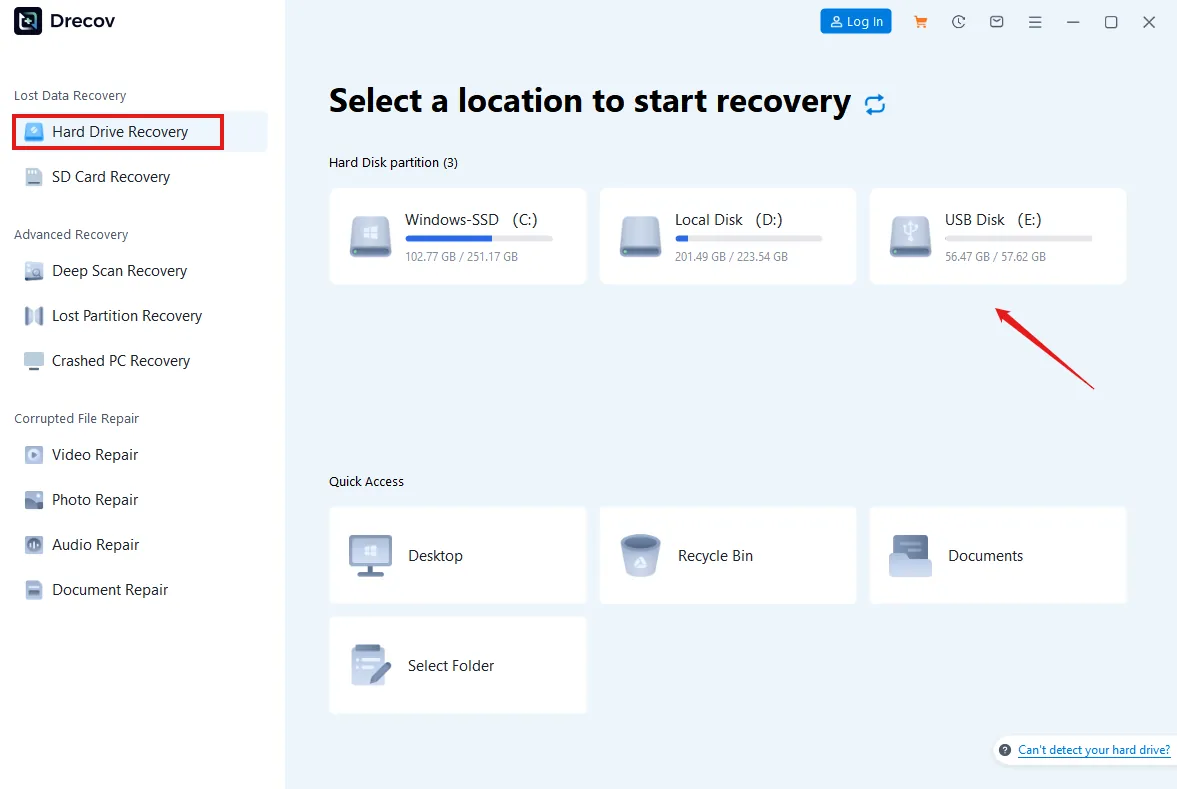
- Installeer PandaOffice Drecov op een andere schijf dan de schijf met de Chrome-profielgegevens.
- Start de software en selecteer Systeemscan of Herstel van toepassingsgegevens.
- Kies de schijf of map met de Chrome-profielbestanden.
- Voer een diepe scan uit om verloren, verwijderde of beschadigde bladwijzers te vinden.
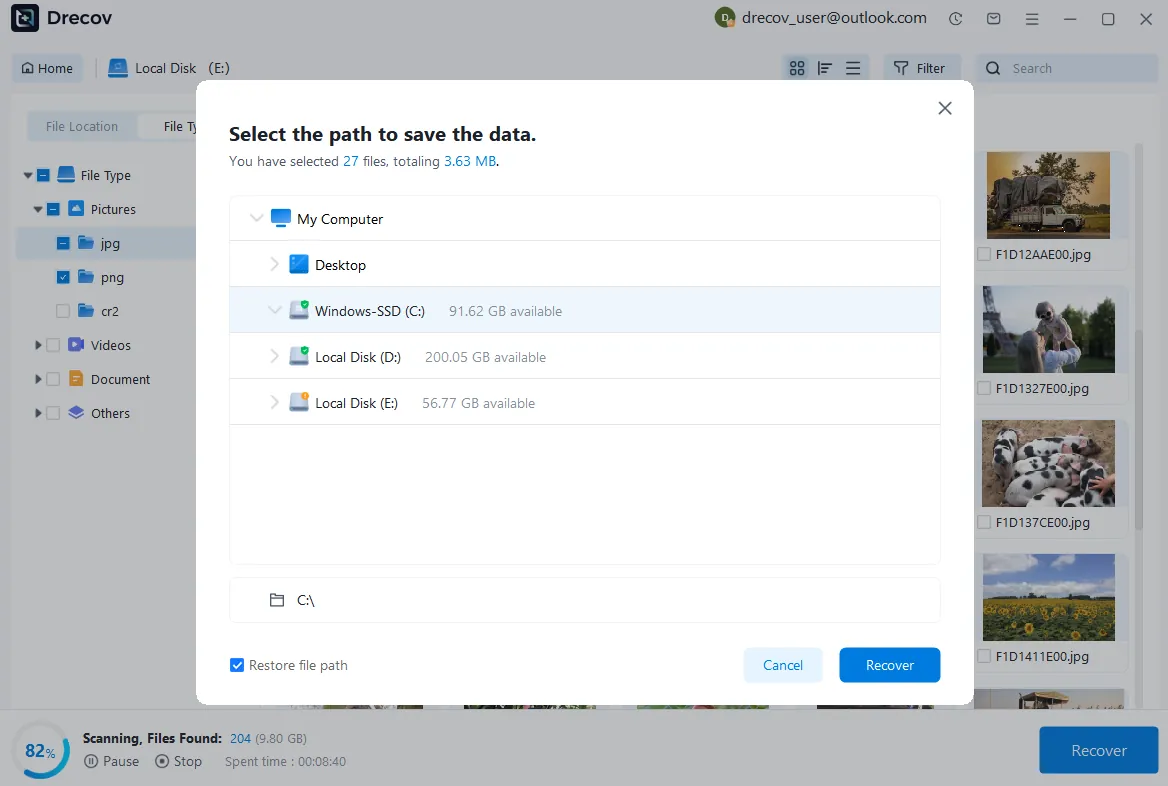
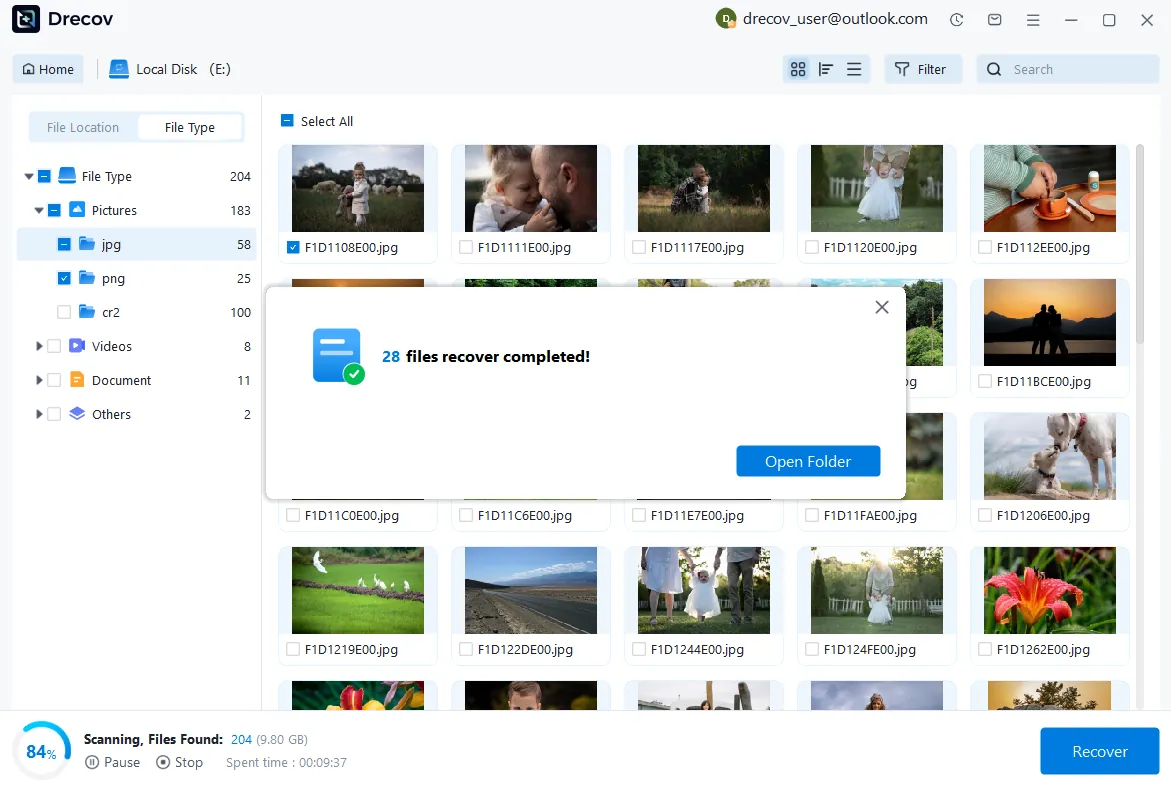
- Bekijk een voorbeeld van de herstelde bladwijzers en selecteer degene die u wilt herstellen.
- Sla de herstelde bladwijzers op een veilige locatie op en importeer ze terug in Chrome via Bladwijzers → Bladwijzers importeren.
Deze methode zorgt voor maximaal succes, zelfs als uw bladwijzers verloren zijn gegaan door crashes, per ongeluk verwijderen of systeemfouten. ⚠️Waarschuwing: sla herstelde bladwijzers nooit rechtstreeks op in de Chrome-profielmap voordat u ze hebt gecontroleerd.
Geavanceerde probleemoplossing voor beschadigde of ontbrekende bladwijzers
In sommige gevallen kunnen bladwijzers gedeeltelijk beschadigd of ontoegankelijk lijken. Veelvoorkomende oorzaken zijn malware, onderbroken synchronisatie of bestandssysteemfouten.
Stappen voor probleemoplossing:
- Scan uw systeem op malware om verdere corruptie te voorkomen.
- Controleer de Chrome-synchronisatie-instellingen en forceer een nieuwe synchronisatie om cloudback-ups te herstellen.
- Gebruik PandaOffice Drecov om een diepe scan uit te voeren naar ontbrekende of beschadigde bladwijzers.
Als bladwijzers nog steeds ontbreken, maakt u een nieuw Chrome-profiel aan en importeert u de herstelde bladwijzers om conflicten met het oude profiel te voorkomen. Door herstel met software en probleemoplossing te combineren, kunnen gebruikers bijna alle verloren bladwijzers efficiënt terugkrijgen.
Preventieve strategieën om Chrome-bladwijzers te beschermen
Bladwijzers herstellen is belangrijk, maar voorkomen is nog beter. Om uw favorieten te beschermen:
- Schakel Chrome-synchronisatie met uw Google-account in om automatisch een back-up van bladwijzers te maken.
- Exporteer bladwijzers regelmatig als HTML-bestand voor een extra back-up.
- Vermijd het installeren van verdachte extensies of software die Chrome-profielen kan beschadigen.
- Houd uw systeem beschermd met antivirus- en antimalwareprogramma’s.
- Gebruik PandaOffice Drecov periodiek om verborgen of beschadigde bladwijzerbestanden te scannen en te herstellen.
Als u deze stappen volgt, blijven bladwijzers veilig en kan Google-bladwijzers herstellen snel worden uitgevoerd als er problemen optreden.
Conclusie
Het verliezen van Chrome-bladwijzers kan frustrerend zijn, maar in de meeste gevallen is herstel mogelijk. Of uw bladwijzers nu zijn verdwenen door per ongeluk verwijderen, profielcorruptie, synchronisatiefouten of systeemcrashes, er zijn meerdere oplossingen.
Handmatige methoden, zoals herstellen uit back-upbestanden, Chrome-synchronisatie gebruiken of Systeemherstel uitvoeren, werken vaak. Voor volledig herstel biedt professionele software zoals PandaOffice Drecov echter de hoogste slaagkans door verloren of beschadigde bladwijzerbestanden veilig te scannen en te reconstrueren.
Door snel te handelen, overschrijven te voorkomen en preventieve strategieën te volgen, kunnen gebruikers bladwijzers efficiënt herstellen, geordende favorieten behouden en toekomstig verlies voorkomen. Of het nu gaat om Windows of een Chromebook, bladwijzers op een Chromebook herstellen, bladwijzers in Chrome herstellen of Google-bladwijzers herstellen is haalbaar met de juiste hulpmiddelen en methoden.

