






In het moderne digitale landschap is video’s downloaden uit de browser Firefox veranderd van een technische nichevaardigheid in een essentieel dagelijks gemak. Of u nu student bent die een belangrijke college-opname archiveert, professional die een softwarehandleiding offline wil bewaren, of reiziger die zich voorbereidt op een lange vlucht zonder wifi: uw media lokaal opgeslagen hebben is van onschatbare waarde.
Firefox blijft een uitstekende keuze voor deze taken dankzij de robuuste privacybescherming en het uitgebreide ecosysteem van opensource-extensies. Anders dan browsers die bepaalde downloadmogelijkheden beperken om eigen advertentiemodellen te beschermen, geeft Firefox u hulpmiddelen waarmee u mediastreams kunt onderscheppen en in permanente bestanden kunt omzetten. In deze uitgebreide gids bekijken we de meest effectieve strategieën om video’s in Firefox te downloaden, lossen we veelvoorkomende afspeelproblemen op zoals Firefox dat geen video’s afspeelt, en gaan we zelfs kort in op geavanceerde methoden voor gegevensherstel met PandaOffice Drecov voor het geval uw opgeslagen bestanden ooit verdwijnen.
Video’s downloaden in Firefox begrijpen
Waarom mensen video’s uit browsers downloaden
De motivatie om video’s uit de browser Firefox te downloaden komt meestal voort uit een behoefte aan betrouwbaarheid. Online streamen is handig, maar wel afhankelijk van de kwaliteit van uw internetverbinding. Buffersymbolen zijn de vijand van productiviteit. Door een video rechtstreeks op uw harde schijf op te slaan, maakt u zich los van de afhankelijkheid van snelle data.
Bovendien is digitale inhoud vaak vergankelijk. Makers verwijderen hun kanalen, websites gaan offline of licenties verlopen, waardoor waardevolle inhoud verdwijnt. Archieven die u met een browser video downloader Firefox-extensie aanmaakt, zorgen ervoor dat u toegang houdt tot de informatie die u het meest waardeert.
Hoe Firefox online videostreaming verwerkt
Om het downloaden onder de knie te krijgen, moet u begrijpen hoe Firefox een video ziet. De meeste moderne platforms leveren geen enkel statisch bestand zoals video.mp4 meer. In plaats daarvan gebruiken ze protocollen voor Adaptive Bitrate Streaming, zoals HLS (HTTP Live Streaming) of MPEG-DASH.
Wanneer u een video bekijkt, downloadt Firefox eigenlijk honderden kleine segmenten videodata en voegt die in realtime samen. Daarom mislukt een simpele Rechtsklik > Opslaan als vaak. Om video’s in Firefox te downloaden, hebt u een hulpmiddel nodig dat deze segmenten kan herkennen en weer tot een samenhangend bestand kan samenvoegen.
Manieren om video’s met Firefox te downloaden
Methode 1: Extensies voor video’s downloaden in Firefox gebruiken
De gebruiksvriendelijkste aanpak is een speciale browser video downloader Firefox gebruiken. Deze extensies staan in uw werkbalk en werken als een gespecialiseerde snuffelaar die mediarequests detecteert op het moment dat ze plaatsvinden.
- Stap 1: Installeer een betrouwbare extensie. Bezoek de add-onwinkel van Firefox en zoek een gerenommeerde downloader (bijvoorbeeld Video DownloadHelper of Video Downloader Professional). Klik op Aan Firefox toevoegen.
- Stap 2: Ga naar de videopagina. Open de website met de video die u wilt opslaan. U ziet dat het pictogram van de extensie in uw werkbalk (meestal een kleine pijl of een filmpictogram) van kleur verandert of een getal toont, wat betekent dat er media zijn gedetecteerd.
- Stap 3: Speel de video af. Druk op Afspelen in de videospeler. Dit wekt de extensie en dwingt de browser de videostream van hoge kwaliteit op te vragen.
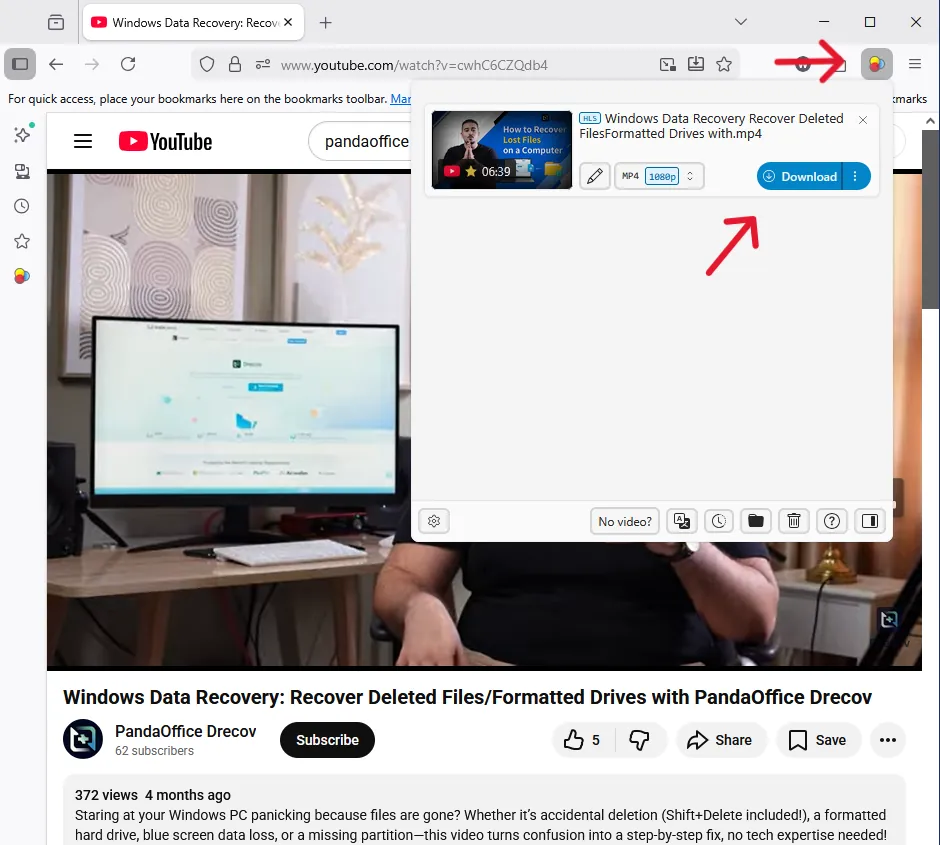
- Stap 4: Kies de indeling en kwaliteit. Klik op het pictogram van de extensie. Er verschijnt een vervolgkeuzemenu met de beschikbare bestanden. Zoek het bestand met de hoogste resolutie (bijvoorbeeld 1080p) en de indeling van uw voorkeur (bijvoorbeeld MP4).
- Stap 5: Download het bestand. Klik op de knop Downloaden naast het gekozen bestand. Firefox vraagt u een opslaglocatie op uw harde schijf te kiezen.
Methode 2: Video’s downloaden via de paginabron (netwerkmonitor)
Wie de browser liever niet vol add-ons zet, kan handmatig video’s uit de browser Firefox downloaden door op het tabblad Netwerk in de ontwikkelaarstools (F12) te kijken.
- Stap 1: Open de ontwikkelaarstools. Klik met de rechtermuisknop ergens op de pagina en kies Inspecteren, of druk gewoon op F12.
- Stap 2: Open het tabblad Netwerk. Klik in het paneel dat verschijnt boven aan op het tabblad Netwerk. Dit volgt alle gegevens die tussen de website en uw browser stromen.
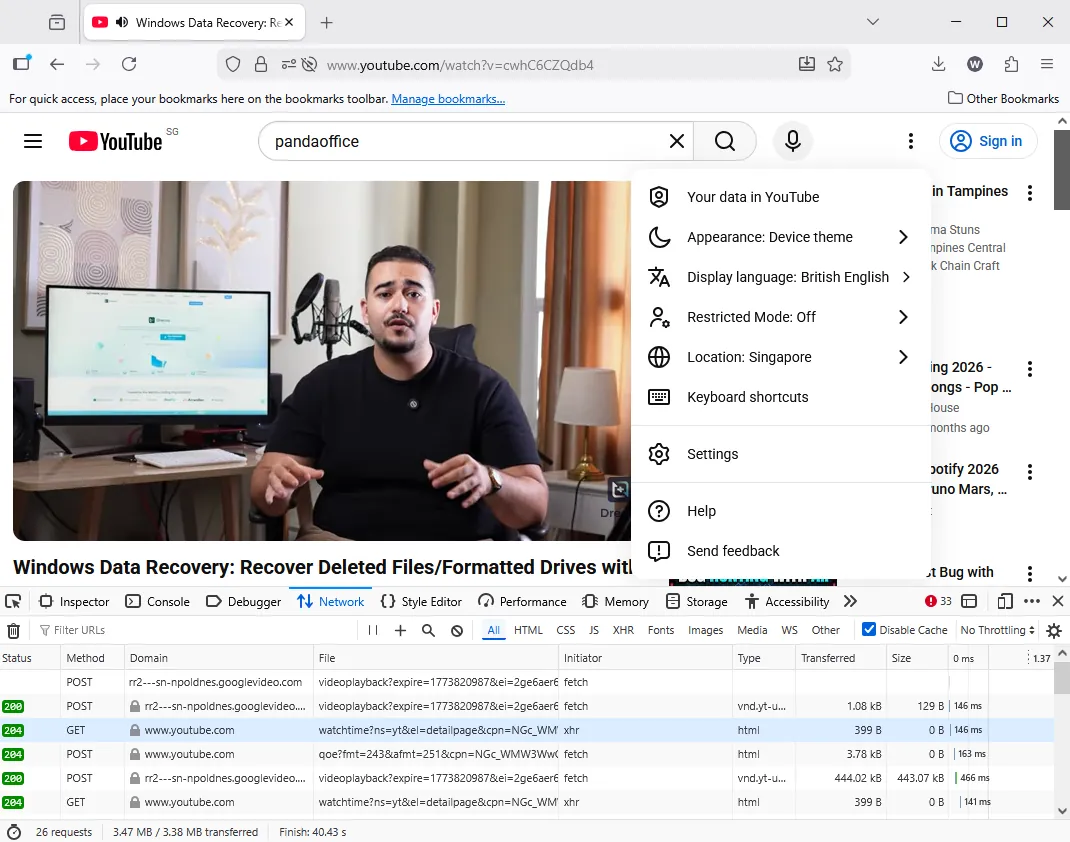
- Stap 3: Filter op media. Om afbeeldingen en tekst uit te sluiten, klikt u in het netwerkpaneel op het subtabblad Media. Zo blijft een lijst over met alleen echte video- en audiobestanden.
- Stap 4: Vernieuw en speel af. Vernieuw de pagina (F5) en klik op Afspelen bij de video. Als de lijst leeg blijft, zorg dan dat het selectievakje Cache uitschakelen op het tabblad Netwerk is aangevinkt om een nieuwe aanvraag af te dwingen.
- Stap 5: Kopieer en sla op. Zoek een bestand met een groot formaat of een extensie zoals
.mp4of.webm. Klik met de rechtermuisknop op de bestandsnaam, kies Kopiëren > URL kopiëren, plak de URL in een nieuw tabblad van Firefox en druk op Enter. Zodra de video alleen wordt geopend, klikt u er met de rechtermuisknop op en kiest u Video opslaan als….
Methode 3: Online websites voor videodownloads gebruiken
Als een extensie niet werkt, kunnen externe webservices als proxy fungeren. U plakt eenvoudig de URL van het Firefox-tabblad in de service en die verzorgt de extractie aan de serverzijde.
- Stap 1: Kopieer de URL van de pagina. Selecteer het volledige adres in de adresbalk van Firefox (bijvoorbeeld
https://www.youtube.com/watch?...) en druk op Ctrl + C. - Stap 2: Kies een betrouwbare service. Ga naar vertrouwde online downloadsites (bijvoorbeeld SaveFrom.net, Y2Mate of KeepVid).
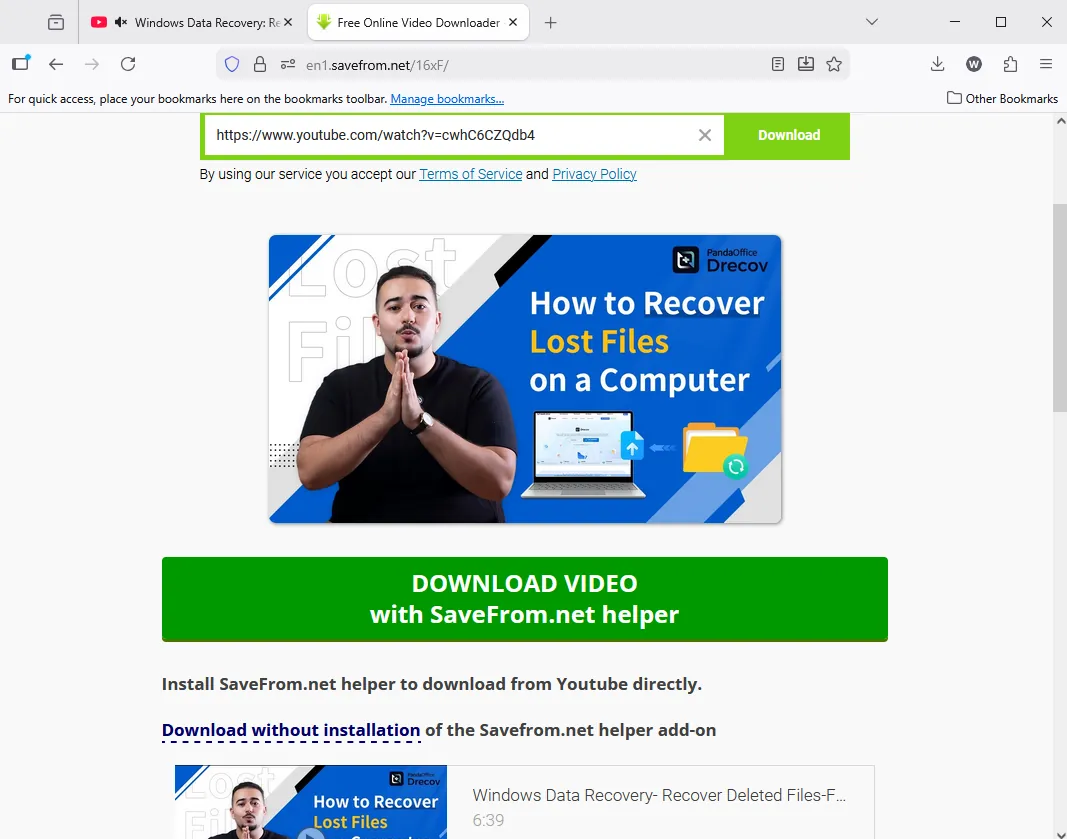
- Stap 3: Plak en analyseer. Plak uw URL in het invoerveld op de site en klik op Start of Analyseren. De service scant de link om de directe videobron te vinden.
- Stap 4: Kies kwaliteit en download. Er verschijnt een lijst met downloadopties. Selecteer de gewenste kwaliteit (bijvoorbeeld 720p of 1080p) en klik op de knop Downloaden.
- Stap 5: Bevestig het opslaan. In Firefox verschijnt een downloadvenster. Kies Bestand opslaan en klik op OK om de overdracht te starten.
Stapsgewijze handleiding voor video’s downloaden met Firefox-extensies
Als u problemen ondervindt waarbij Firefox video’s niet goed afspeelt, of als u ze gewoon wilt opslaan, volg dan deze stappen om een downloader van professioneel niveau in te stellen.
Een extensie voor videodownloads installeren
- Stap 1: Open Firefox en klik op de drie horizontale lijnen (het hamburgermenu) rechtsboven.
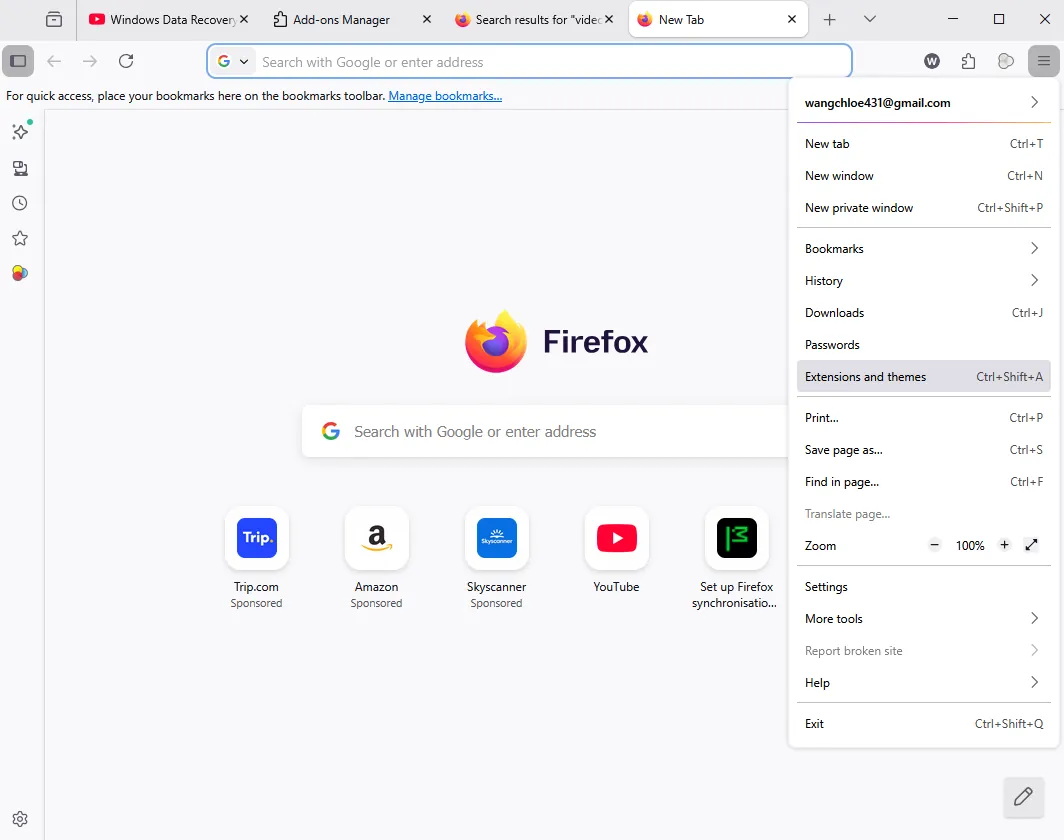
- Stap 2: Kies Add-ons en thema’s (of druk op
Ctrl+Shift+A). - Stap 3: Typ in de zoekbalk een trefwoord zoals browser video downloader firefox.
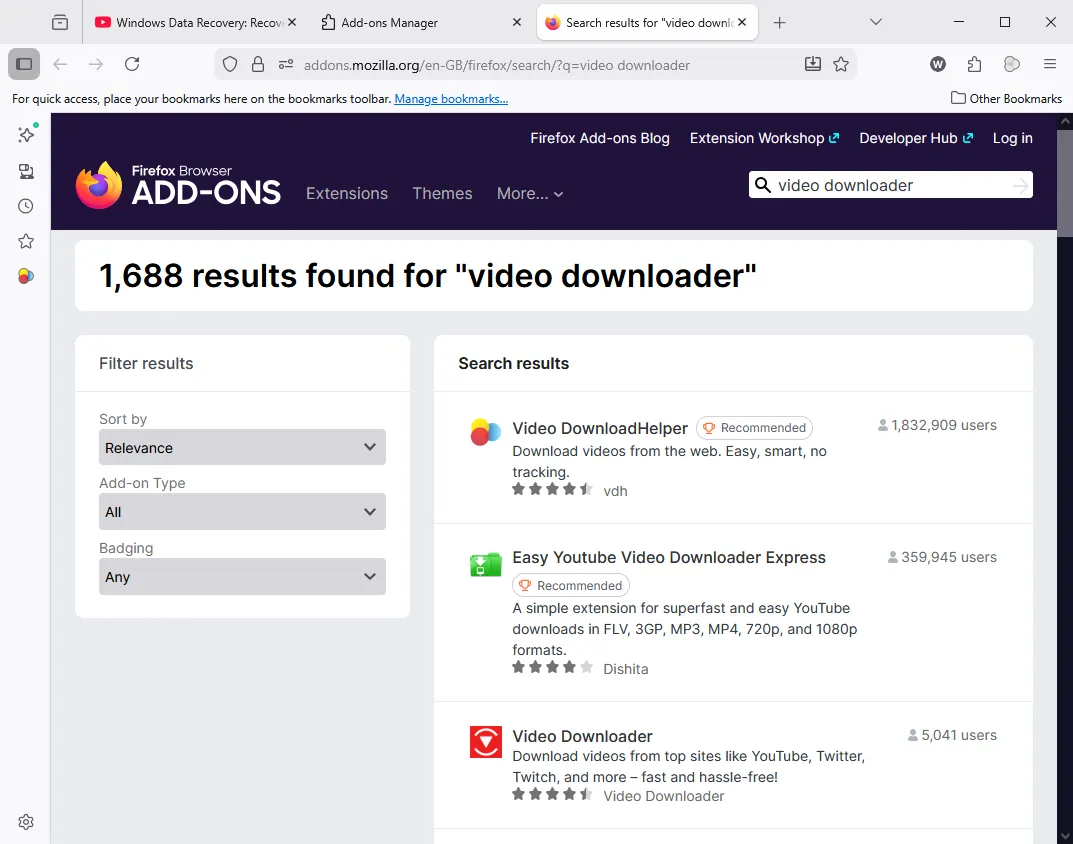
- Stap 4: Klik op een optie met veel goede beoordelingen (bijvoorbeeld Video DownloadHelper) en kies Aan Firefox toevoegen.
- Stap 5: Bevestig het venster met machtigingen om de installatie af te ronden.
Deze extensies staan in uw werkbalk en werken als een gespecialiseerde snuffelaar die mediarequests detecteert op het moment dat ze plaatsvinden.
- Efficiëntie: Ze werken op de achtergrond zonder invloed op de snelheid.
- Veelzijdigheid: De meeste ondersteunen meerdere indelingen (MP4, MKV, WebM).
- Automatisering: Ze kunnen vaak automatisch de hoogst beschikbare resolutie detecteren.
De beste Firefox-extensies voor het downloaden van video’s
| Naam van de extensie | Belangrijkste sterkte | Het best voor |
|---|---|---|
| Video DownloadHelper | HLS/DASH-ondersteuning | Complexe streamingwebsites |
| Video Downloader Pro | Eenvoud met één klik | Clips van sociale media |
| Easy Video Downloader | Overzichtelijke interface | Minimalistische gebruikers |
Video DownloadHelper
Dit is de gouden standaard voor iedereen die video’s uit de browser Firefox wil downloaden. Het is als enige in staat om gefragmenteerde streams te verwerken die andere hulpmiddelen negeren. Soms is een companion-app nodig om bestanden complex samen te voegen; dat is een veilige, externe brug voor uw besturingssysteem.
Video Downloader Professional
Als u alleen video’s in Firefox wilt downloaden van sites zoals Vimeo of educatieve blogs, biedt dit hulpmiddel een zeer overzichtelijke ervaring. Het filtert scripts voor advertentietracking eruit en richt zich puur op de MP4-bron.
Verloren gedownloade video’s herstellen met PandaOffice Drecov
Soms wordt een gedownloade video ondanks alle goede bedoelingen per ongeluk verwijderd, of wist een schijffout uw mediabibliotheek. Dan worden professionele hulpmiddelen voor gegevensherstel zoals PandaOffice Drecov onmisbaar. Als u uren hebt besteed aan het opbouwen van een bibliotheek met een browser video downloader Firefox, laat die dan niet door een technische storing verloren gaan.
Stapsgewijs herstellen met PandaOffice Drecov
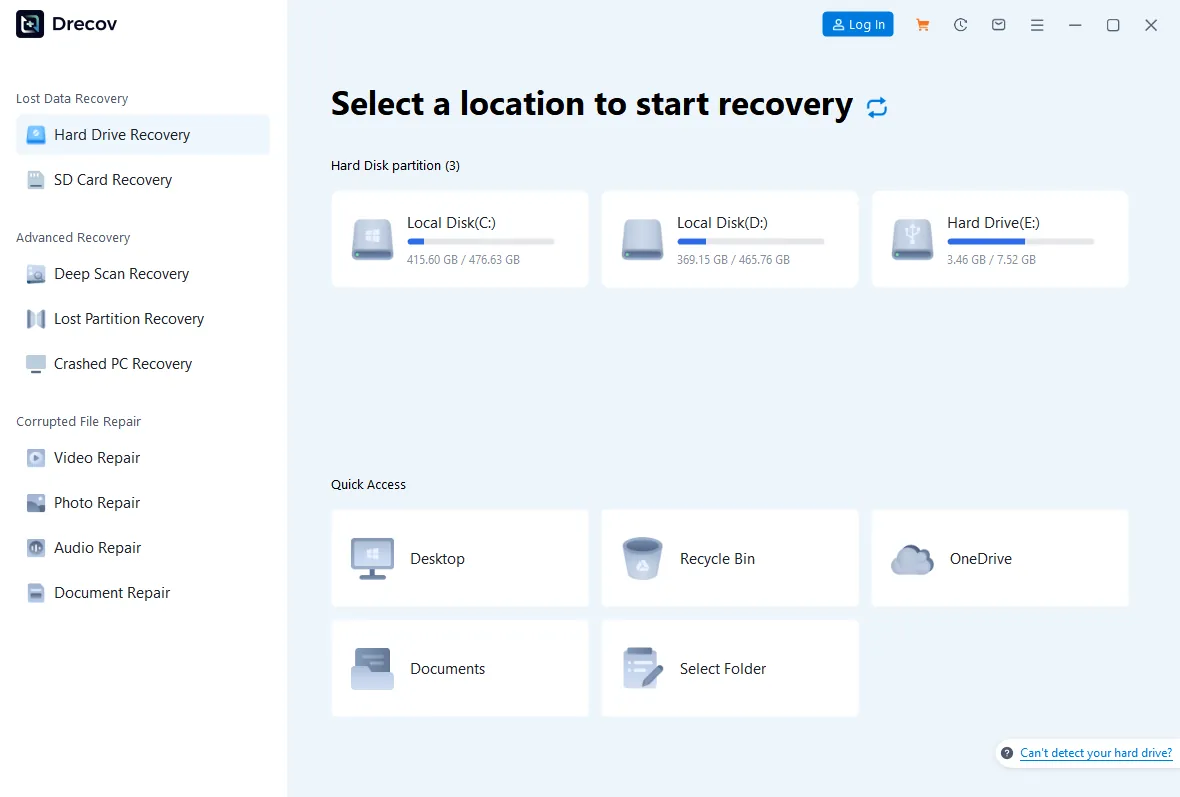
- Stap 1: Selecteer de doellocatie
Bepaal op welke schijf of in welke specifieke map uw Firefox-downloads oorspronkelijk stonden. Meestal is dat het pad C:\Users\[Username]\Downloads.
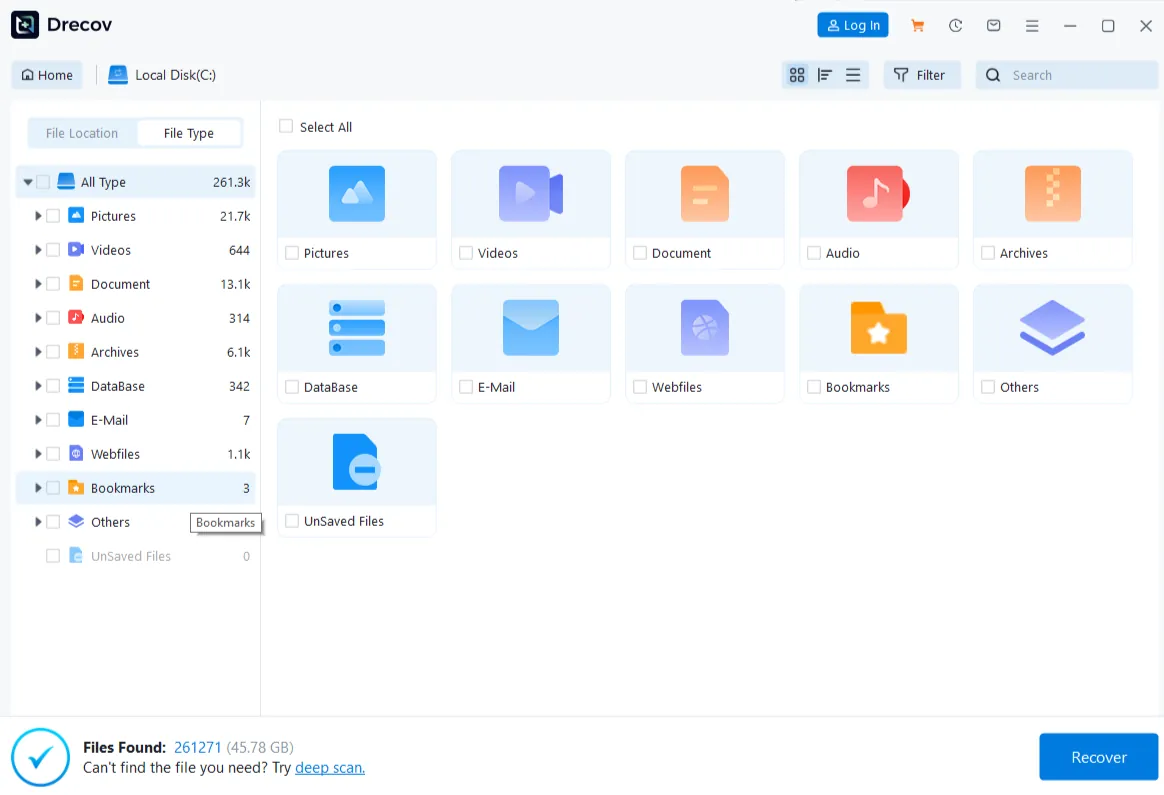
- Stap 2: Voer een diepe scan uit voor video-indelingen
Start de modus Diepe scan. PandaOffice Drecov gebruikt geavanceerde algoritmen om bestandssignaturen te zoeken die specifiek zijn voor videocontainers zoals .mp4, .mkv en .mov.
- Stap 3: Bekijk een voorbeeld en filter
Een van de beste functies van PandaOffice Drecov is het voorbeeldvenster. U kunt enkele seconden van de herstelde video bekijken om te controleren of het bestand intact is voordat u het herstel uitvoert.
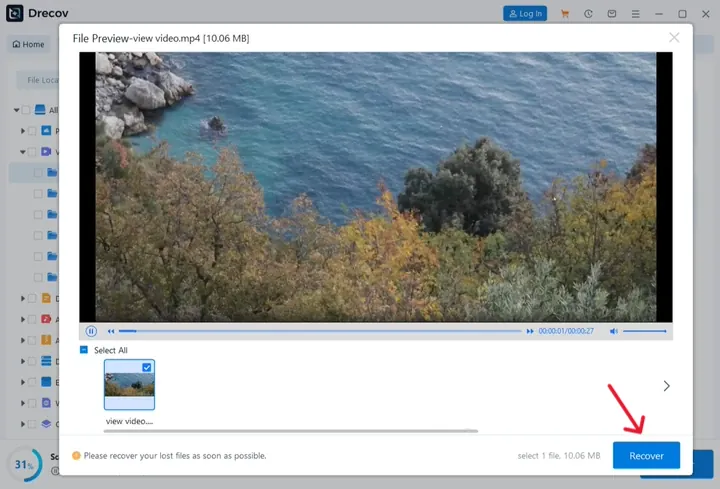
- Stap 4: Veilig herstellen
Selecteer de bestanden die u wilt terughalen en klik op Herstellen. Sla herstelde video’s altijd op een andere schijf op (bijvoorbeeld een externe USB-stick) om gegevensbeschadiging te voorkomen.
Problemen met video’s downloaden in Firefox oplossen
Waarom sommige video’s niet gedownload kunnen worden
Het meest voorkomende obstakel is DRM (Digital Rights Management). Platforms zoals Netflix of Amazon Prime versleutelen hun streams. Geen enkele legitieme browser video downloader Firefox kan deze versleuteling omzeilen, omdat die wordt beschermd door internationale auteursrechten en beveiligingsmodules op browserniveau. Als u merkt dat u op die specifieke platforms geen video’s uit de browser Firefox kunt downloaden, komt dat dus waarschijnlijk door een ingebouwde beperking en niet door een softwarefout.
Problemen met detectie door extensies oplossen
Als Firefox geen video’s afspeelt of het pictogram van de downloader grijs blijft, probeer dan de volgende technische oplossingen:
- Hardwareversnelling controleren: Soms verbergt GPU-rendering de videostream voor extensies. U kunt lezen hoe u hardwareversnelling in Firefox uitschakelt om te zien of de detectie daarmee terugkomt.
- Cache wissen en gegevens controleren: Een opgeblazen cache kan verhinderen dat de extensie nieuwe mediaverzoeken ziet. Terwijl u uw cache wist, is het ook een goed moment om te controleren of uw profielgegevens veilig zijn; als u niet weet waar uw profiel staat, kunt u de locatie van uw Firefox-bladwijzers op uw pc vinden om de mapstructuur te begrijpen.
- Browsergeheugen beheren: Firefox is krachtig, maar kan veel bronnen gebruiken. Als uw browser hapert, kan het zijn dat de downloader niet wordt geactiveerd. Stop het geheugenlek van Firefox met onze gids van 2026 om uw systeem responsief te houden.
- Profielintegriteit controleren: Als de downloader niet werkt door een beschadigd browserprofiel, moet u mogelijk de locatie van uw Firefox-bladwijzers opzoeken om een back-up van uw gegevens te maken voordat u de browser vernieuwt.
Gegevens herstellen na een browserreset
Soms is voor het oplossen van een hardnekkige fout bij het downloaden van video’s een vernieuwing of herinstallatie van Firefox nodig. Als dat proces tot onbedoeld gegevensverlies leidt:
- Als u bladwijzers uit Firefox moet verwijderen en daarna herstellen, volg dan onze gids van 5 minuten om uw bibliotheek veilig te beheren.
- Raadpleeg bij ernstiger gegevensverlies tijdens een browserreparatie deze 5 bewezen methoden voor het herstellen van Firefox-bladwijzers om uw verloren informatie direct terug te krijgen.
Tips voor veiligheid en rechtmatigheid
- Vermijd kwaadaardige add-ons: Download extensies alleen uit de officiële add-onwinkel van Mozilla.
.xpi-bestanden van onbekende sites bevatten vaak malware. - Respecteer auteursrecht: Gebruik uw browser video downloader Firefox alleen voor persoonlijk gebruik. Het verspreiden van auteursrechtelijk beschermde inhoud zonder toestemming is illegaal.
- Controleer machtigingen: Als een extensie toestemming vraagt om toegang te krijgen tot gegevens van alle websites, controleer dan of het een betrouwbaar hulpmiddel is met miljoenen gebruikers.
Veelgestelde vragen over video’s downloaden in Firefox
1. Is het legaal om video’s in Firefox te downloaden?
Dat hangt af van de inhoud en de servicevoorwaarden van de site. Downloaden voor persoonlijk, educatief of transformatief gebruik wordt over het algemeen als fair use beschouwd, maar controleer altijd het beleid van de specifieke website.
2. Waarom is mijn browser video downloader Firefox zo traag?
De downloadsnelheid wordt meestal beperkt door de server van de website of door uw eigen provider. Als de video tijdens het downloaden opnieuw wordt gecodeerd, speelt ook de snelheid van uw processor een rol.
3. Wat moet ik doen als Firefox video’s niet afspeelt nadat ik ze heb gedownload?
Zorg dat u een moderne mediaspeler zoals VLC hebt. Als het bestand beschadigd is, gebruik dan PandaOffice Drecov om te zoeken naar een gezonde versie van het bestand.
4. Kan ik 4K-video’s downloaden met Firefox-extensies?
Ja, maar zorg dat uw extensie streams in hoge definitie ondersteunt. Sommige gratis versies van extensies beperken downloads tot 720p of 1080p.
5. Hoe stop ik een download als deze vastloopt?
U kunt actieve downloads beheren via de downloadbeheerder van Firefox (Ctrl+J) of rechtstreeks in de interface van de extensie.
Conclusie
Leren video’s uit de browser Firefox te downloaden is een bevrijdende vaardigheid waarmee u weer de controle krijgt over uw mediagebruik. Door de juiste extensies te kiezen, de onderliggende streamingtechnologie te begrijpen en een hersteltool zoals PandaOffice Drecov in uw digitale gereedschapskist te houden, zorgt u ervoor dat uw favoriete inhoud altijd binnen één klik bereikbaar is, zelfs offline.

