






In onze snelle digitale wereld blijft de bescheiden USB-stick een hoeksteen van gegevensdraagbaarheid. Of u nu student bent met een scriptie op zak of professional met kritieke projectbestanden, het plotselinge falen van een opslagapparaat kan als een kleine ramp voelen. Wanneer u een USB-stick moet repareren, komt de stress meestal voort uit de angst voor permanent gegevensverlies.
Gelukkig zijn de meeste USB-problemen logisch van aard en niet fysiek. Dat betekent dat u de stick vaak kunt verhelpen en uw bestanden kunt terughalen met ingebouwde Windows-hulpmiddelen of gespecialiseerde software. Deze uitgebreide handleiding leidt u door alles, van basale probleemoplossing tot geavanceerde hersteltechnieken, zodat u de beste kans op succes hebt.
Begrijpen waarom uw USB-stick is uitgevallen
Voordat we ingaan op het “hoe”, moeten we het “waarom” begrijpen. USB-sticks zijn in wezen NAND-flashgeheugenchips die op een printplaat zijn gesoldeerd. Anders dan traditionele harde schijven hebben ze geen bewegende delen, maar ze zijn gevoelig voor elektronische slijtage, schade aan het bestandssysteem en fysieke beschadiging.
Veelvoorkomende symptomen die erop wijzen dat u een USB-stick moet repareren, zijn:
- De pc herkent het apparaat maar kan het niet openen.
- U krijgt de melding: “U moet de schijf in station X: formatteren voordat u deze kunt gebruiken.”
- De schijf verschijnt als “Niet-toegewezen” in Schijfbeheer.
- Windows meldt de fout “USB-apparaat niet herkend”.
Als uw computer het apparaat helemaal niet detecteert, kan er een probleem met uw hardware-interface zijn. Bekijk deze uitgebreide probleemoplossingshandleiding voor USB-poorten om uit te sluiten dat uw pc de oorzaak is.
Fase 1: Basale probleemoplossing en snelle oplossingen
We beginnen altijd met de eenvoudigste oplossingen. Veel gebruikers gaan meteen over tot formatteren, wat gegevens wist, terwijl een eenvoudige update van het stuurprogramma of het wisselen van poort het probleem had kunnen oplossen.
Stap 1: Fysieke inspectie en poorten wisselen
Controleer de USB-connector op vuil, stof of fysieke verbuiging. Een vuil contactpunt kan een stabiele verbinding verhinderen. Probeer de stick in een USB-poort aan de achterzijde te steken als u een desktop-pc gebruikt, want die zijn rechtstreeks op het moederbord gesoldeerd en leveren een constantere voeding.
Stap 2: Het hulpprogramma voor hardwareproblemen van Windows gebruiken
Windows heeft een ingebouwd geautomatiseerd hulpmiddel dat is ontworpen om veelvoorkomende hardwareproblemen te vinden en te verhelpen.
- Open het Configuratiescherm.
- Zoek in de zoekbalk rechtsboven naar Problemen oplossen.
- Klik op Hardware en geluiden en selecteer Hardware en apparaten.
- Volg de aanwijzingen om Windows een automatische reparatie te laten proberen.
Fase 2: Logische oplossingen – een USB-stick repareren via software
Wanneer de hardware in orde is maar de gegevensstructuur in de war is, gaan we over op logische reparaties. Dit is de meest voorkomende fase voor gebruikers die zoeken naar oplossingen om een USB-stick te repareren.
CHKDSK gebruiken om bestandssysteemfouten te verhelpen
De opdracht “Schijf controleren” is een krachtig hulpmiddel dat fouten op het opslagvolume kan vinden en verhelpen.
- Stap 1: Druk op Windows-toets + S en typ
cmd.
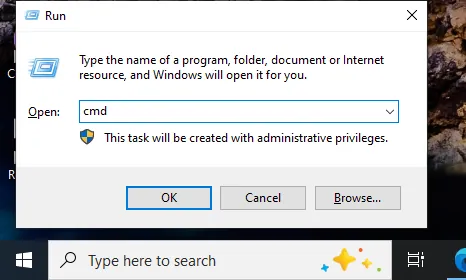
- Stap 2: Klik met de rechtermuisknop op Opdrachtprompt en selecteer Als administrator uitvoeren.
- Stap 3: Typ de volgende opdracht:
chkdsk X: /f(Vervang X door de werkelijke stationsletter van uw USB-stick). - Stap 4: Druk pas op Enter nadat u de benodigde bestanden hebt geback-upt of hersteld.
/fverhelpt logische fouten in het bestandssysteem;/rzoekt daarnaast naar beschadigde sectoren en probeert leesbare informatie te herstellen. Geen van beide verhelpt fysieke flashhardware.
Fase 3: USB-flashgeheugen herstellen via herinstallatie van het stuurprogramma
Soms is de schijf volledig gezond, maar is de “brug” tussen de hardware en het besturingssysteem (het stuurprogramma) beschadigd. Een herstel van USB-flashgeheugen op stuurprogrammaniveau lost de fout “Apparaat niet herkend” vaak op.
Stap 1: Apparaatbeheer openen
Klik met de rechtermuisknop op de knop Start en selecteer Apparaatbeheer (of voer devmgmt.msc uit in het dialoogvenster Uitvoeren).
Stap 2: Universele seriële bus-controllers zoeken
Vouw het gedeelte onderaan de lijst uit. Zoek uw USB-stick. Deze kan verschijnen als “USB-apparaat voor massaopslag” of een geel uitroepteken hebben.
Stap 3: Het apparaat verwijderen
Klik met de rechtermuisknop op uw USB-apparaat en selecteer Apparaat verwijderen. Bevestig de keuze.
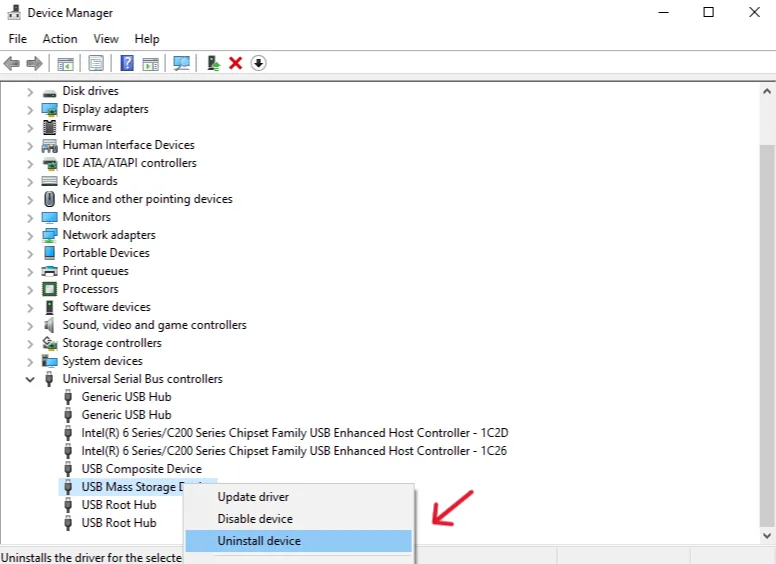
Stap 4: Een herinstallatie afdwingen
Koppel uw USB-stick los en start de computer opnieuw op. Steek de stick weer in zodra het bureaublad is geladen. Windows detecteert de hardware automatisch en installeert een nieuw, schoon stuurprogramma.
Fase 4: Gegevens herstellen met PandaOffice Drecov
Als de bovenstaande stappen niet hebben geholpen, of als de schijf u vraagt deze te formatteren, stop dan! Formatteren verwijdert uw bestanden. Voordat u een destructieve procedure uitvoert om een USB-stick te repareren, moet u uw gegevens extraheren met een professioneel hulpmiddel zoals PandaOffice Drecov.
PandaOffice Drecov is een krachtige herstelengine die is ontworpen om beschadigde partitietabellen en RAW-bestandssystemen te doorzoeken. Zo gebruikt u het effectief:
Stap 1: Het doelstation selecteren
Start de software. Op de hoofdinterface ziet u een lijst met beschikbare schijven. Selecteer uw USB-stick onder het gedeelte “Externe apparaten”.
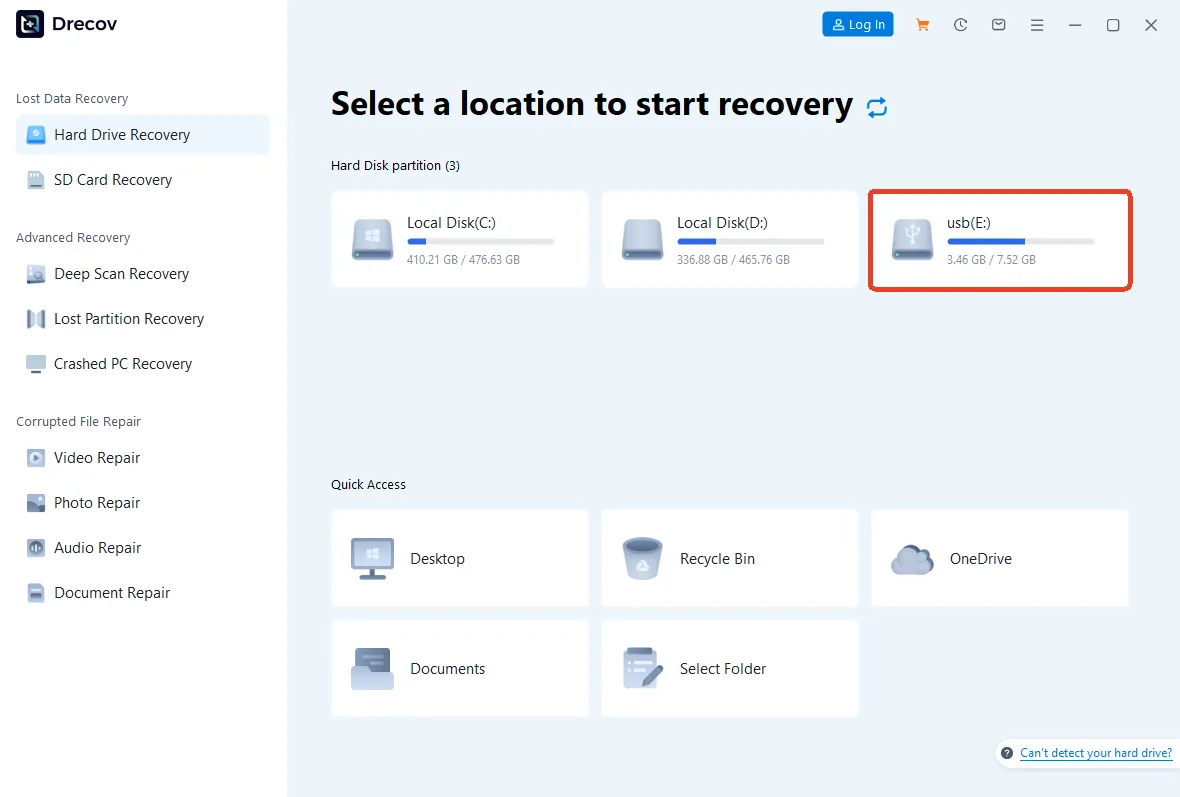
Stap 2: Diep scannen naar bestanden
Klik op de knop Scannen. De software voert twee soorten scans uit: een Snelle scan voor recent verwijderde bestanden en een Diepe scan, die op basis van bestandssignatures het volledige flashgeheugen doorzoekt.
- Belangrijk: Laat de scan 100% bereiken voor de beste resultaten, vooral als de schijf “RAW” is.
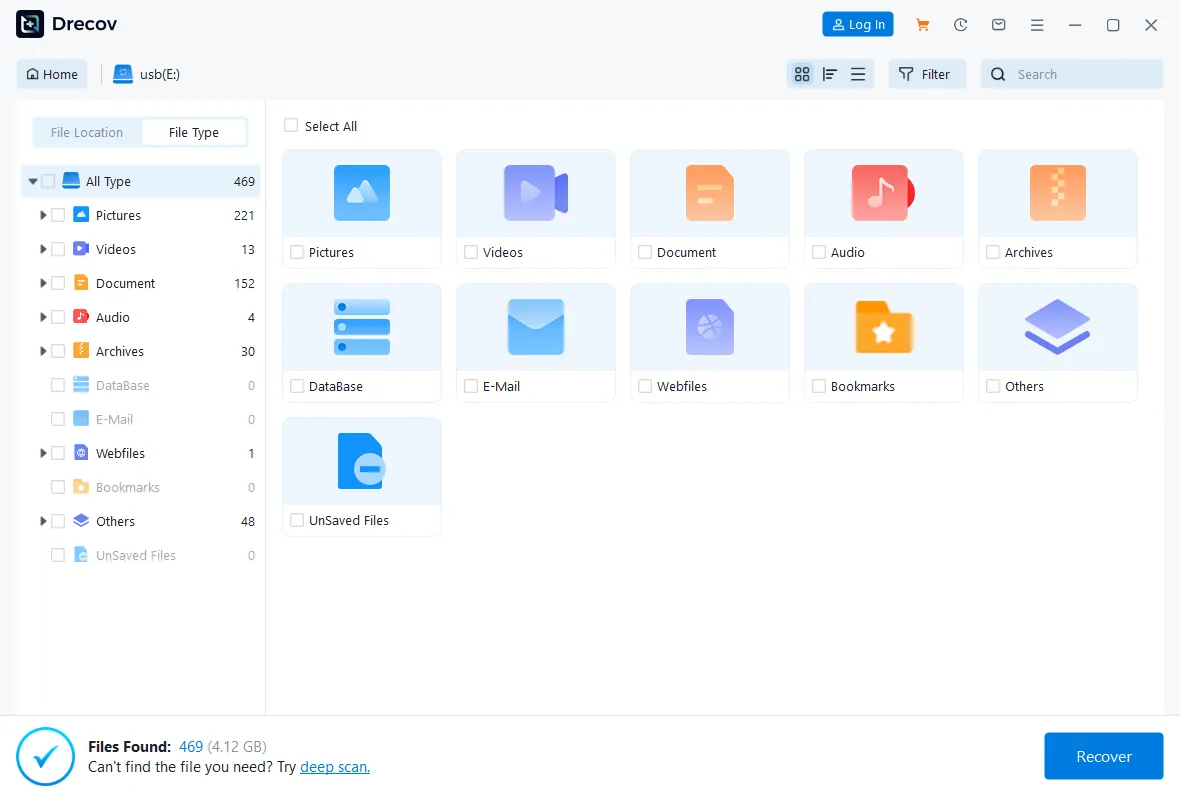
Stap 3: Voorbeeld bekijken en filteren
Een van de beste functies van Drecov is de voorbeeldweergave. U kunt op afbeeldingen, documenten of video’s klikken om te zien of ze intact zijn voordat u tot herstel overgaat. Dat bespaart tijd en zorgt ervoor dat u de juiste gegevens krijgt.
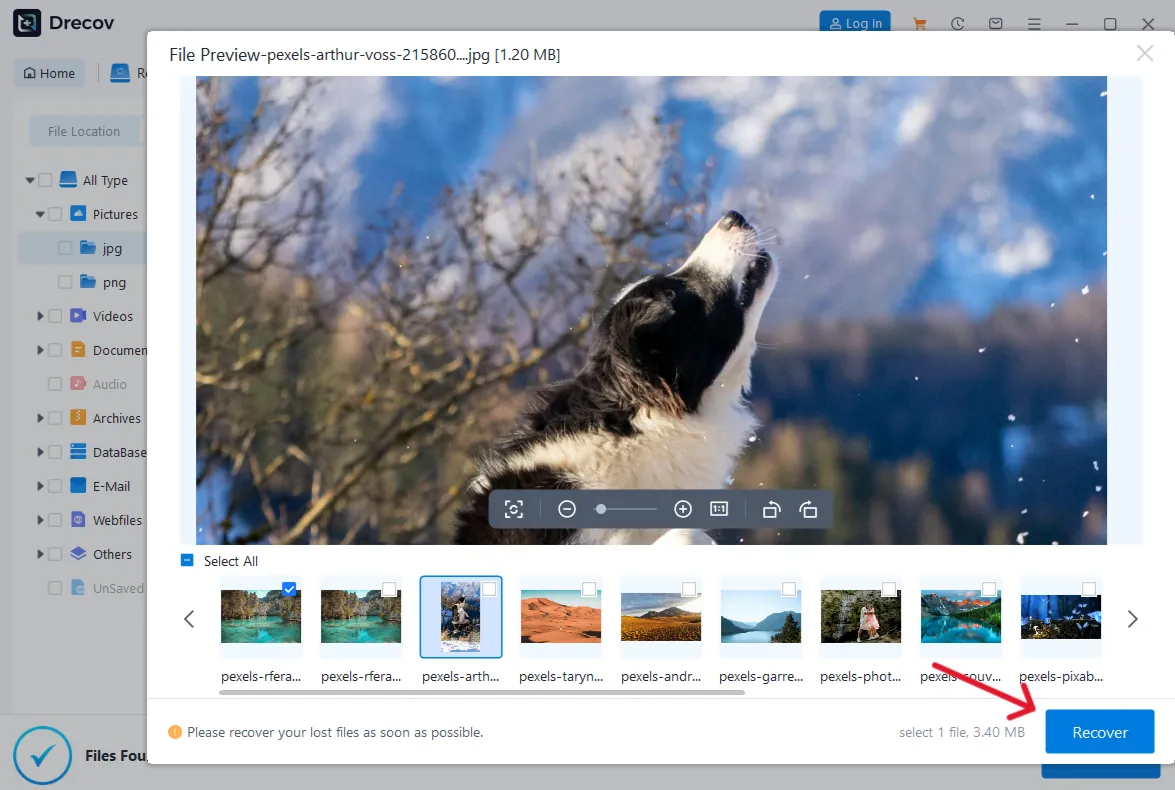
Stap 4: Veilig herstellen
Selecteer de bestanden die u wilt opslaan en klik op Herstellen.
- Waarschuwing: Sla de herstelde bestanden nooit op dezelfde USB-stick op die u op dat moment repareert. Kies een map op de lokale harde schijf van uw computer of een andere externe schijf.
Zie deze handleiding over verwijderde bestanden van een USB-stick herstellen voor meer gedetailleerde scenario’s, zoals per ongeluk op de verwijderingstoets drukken.
Fase 5: Geavanceerde reparatie – DiskPart gebruiken
Als u uw gegevens al hebt hersteld en de schijf nog steeds “schrijfbeveiligd” is of niet via de standaardinterface van Windows kan worden geformatteerd, moet u DiskPart gebruiken. Dit is een “nucleaire” optie die de partitiestructuur wist om de functionaliteit van de USB-stick te repareren vanaf nul.
Stap 1: Het hulpprogramma DiskPart openen
Open Opdrachtprompt als administrator en typ diskpart, druk daarna op Enter.
Stap 2: De schijf identificeren
Typ list disk. Zoek het schijfnummer dat overeenkomt met de capaciteit van uw USB-stick (bijvoorbeeld Schijf 2 voor een stick van 32 GB).
Stap 3: Selecteren en opschonen
Typ select disk N (Vervang N door uw schijfnummer). Controleer dit dubbel! Het verkeerde schijf selecteren wist de harde schijf van uw computer. Typ daarna clean. Dit verwijdert alle partitie-informatie.
Stap 4: Een nieuwe partitie maken
Typ de volgende opdrachten in deze volgorde:
create partition primaryformat fs=fat32 quick(offs=ntfs quickvoor schijven groter dan 32 GB)assignexit
Uw schijf zou nu weer zichtbaar en bruikbaar moeten zijn in Verkenner.
Fase 6: Omgaan met “RAW”-bestandssystemen
Wanneer een USB-stick “RAW” wordt, betekent dit dat het besturingssysteem het bestandssysteem (FAT32/exFAT/NTFS) niet meer herkent. Dit gebeurt meestal door onveilig verwijderen of een plotselinge stroompiek.
Lees dit gespecialiseerde artikel over een beschadigde USB-flashstick repareren zonder gegevensverlies voor meer informatie over het verhelpen van deze specifieke toestand zonder uw kostbare foto’s en documenten te verliezen.
Toekomstige storingen van USB-sticks voorkomen
Nu u hebt geleerd hoe u problemen met een USB-stick repareert, is het belangrijk gewoonten toe te passen die herhaling voorkomen.
- Werp altijd veilig uit: Met “Hardware veilig verwijderen” zorgt u ervoor dat alle schrijfbewerkingen zijn voltooid voordat de stroom wordt onderbroken.
- Vermijd openbare pc’s: Malware is een belangrijke oorzaak van schade aan het bestandssysteem.
- Controleer slijtage: Flashgeheugen heeft een beperkt aantal “schrijfcycli”. Als uw stick ouder is dan 5 jaar en dagelijks wordt gebruikt, overweeg dan vervanging.
- Gebruik merken van hoge kwaliteit: Goedkope sticks zijn verleidelijk, maar merken als SanDisk, Samsung en Kingston gebruiken NAND-chips van hogere kwaliteit die langer meegaan.
Soms is een falende USB-stick een symptoom van een groter probleem in het besturingssysteem. Als uw systeem traag is en apparaten niet correct leest, overweeg dan een frisse start. Lees hoe u Windows 10 vanaf een USB-stick opnieuw installeert om de prestaties van uw pc en de stabiliteit van stuurprogramma’s te verbeteren.
Overzichtstabel: welke reparatiemethode gebruikt u?
| Symptoom | Aanbevolen hulpmiddel | Complexiteit | Risico voor gegevens |
|---|---|---|---|
| Schijf verschijnt niet | Apparaatbeheer | Laag | Geen |
| Fouten in het bestandssysteem | CHKDSK | Gemiddeld | Laag |
| Bestanden ontbreken of zijn RAW | PandaOffice Drecov | Gemiddeld | Veiligst |
| Schrijfbeveiligd of formatteren lukt niet | DiskPart | Hoog | Totaal gegevensverlies |
Veelgestelde vragen over USB-reparatie en gegevensherstel
Navigeren door de complexiteit van flashopslag kan lastig zijn. Om u verder te helpen bij het onder de knie krijgen van het repareren van een USB-stick, hebben we de vijf meestgestelde vragen van gebruikers gebundeld voor wanneer hun draagbare opslag uitvalt.
1. Waarom meldt mijn computer dat ik de schijf moet formatteren voordat ik deze kan gebruiken?
Dit is een van de meest voorkomende tekenen van een beschadigd bestandssysteem. Het gebeurt meestal wanneer de “partitietabel” of de “bootsector” van de schijf beschadigd is door onveilig verwijderen of een plotselinge stroompiek.
- De oplossing: Klik niet op “Formatteren” als er belangrijke bestanden op de schijf staan. Gebruik in plaats daarvan een hulpmiddel zoals PandaOffice Drecov om eerst uw gegevens te extraheren. Zodra uw bestanden veilig zijn, kunt u doorgaan met formatteren om de USB-stick te repareren.
2. Kan ik USB-flashgeheugen herstellen als de schijf fysiek kapot is?
Fysieke schade, zoals een verbogen USB-connector of een gebarsten printplaat, kan niet met software worden verholpen.
- De oplossing: Als de interne NAND-flashchip intact is, kan een professionele dienst voor hardwareherstel de chip soms op een nieuw bord solderen. Voor doe-het-zelvers werken softwareoplossingen echter alleen als de computer het apparaat nog steeds in Schijfbeheer kan “zien”, ook al kan deze het niet openen.
3. Is het mogelijk fouten op een USB-stick te verhelpen zonder mijn gegevens te verliezen?
Ja, dat is volledig mogelijk. Veel logische fouten kunnen worden verholpen met de opdracht chkdsk of door stuurprogramma’s bij te werken in Apparaatbeheer. Deze methoden richten zich op de communicatie tussen het besturingssysteem en het apparaat, niet op de gegevens zelf. Voer voor 100% zekerheid altijd een scan uit met PandaOffice Drecov voordat u “schrijfbewerkingen” uitvoert (zoals repareren of formatteren) op de schijf.
4. Wat moet ik doen als mijn USB-stick “Geen media” toont in Schijfbeheer?
De fout “Geen media” is wat ernstiger. Dit betekent dat de computer de USB-controller herkent, maar niet kan communiceren met de flashgeheugenchip zelf.
- Stap 1: Probeer de stick in een andere computer te steken om poortproblemen uit te sluiten.
- Stap 2: Controleer op updates voor stuurprogramma’s.
- Stap 3: Als de fout zich op meerdere pc’s voordoet, heeft de flashchip mogelijk het einde van zijn levensduur bereikt of is een onderdeel van de controller uitgevallen.
5. Hoe verhelp ik een “schrijfbeveiligde” USB-stick?
Wanneer een schijf schrijfbeveiligd raakt, kunt u de bestanden lezen maar niet verwijderen of toevoegen. Dit is vaak een beveiligingsmechanisme dat de schijf activeert wanneer deze een hardwarestoring detecteert.
- De oplossing: U kunt proberen dit kenmerk te wissen met DiskPart.
- Open Opdrachtprompt als administrator.
- Typ
diskpart->list disk->select disk N. - Typ
attributes disk clear readonly.
Conclusie
Leren hoe u fouten op een USB-stick verhelpt, is een essentiële vaardigheid in het digitale tijdperk. Door de beschreven stappen te volgen – te beginnen met eenvoudige updates van stuurprogramma’s, verder te gaan met professioneel herstel via PandaOffice Drecov en af te sluiten met formatteren op diep niveau – kunt u zowel uw hardware als uw gegevens behouden.
Onthoud dat u, zodra u vermoedt dat een schijf uitvalt, moet stoppen met het schrijven van nieuwe gegevens ernaar. Elk nieuw opgeslagen bestand verkleint de kans op een geslaagd herstel. Blijf kalm, volg de stappen en u hebt uw bestanden waarschijnlijk binnenkort terug.
Bepaal of de USB-stick herstelbare bestanden bevat voordat u repareert
Controleer Schijfbeheer na het testen van één directe poort en één andere computer. Noteer de gemelde capaciteit en status zonder te initialiseren of te formatteren. Een stabiele schijf die de verwachte capaciteit toont maar RAW of niet-toegewezen ruimte heeft, is een ander geval dan een apparaat dat Geen media, nul capaciteit of herhaalde verbindingsverliezen toont.
Als de bestanden belangrijk zijn, kopieert u leesbare bestanden of herstelt u ze naar een andere fysieke schijf voordat u CHKDSK uitvoert, de partitie opnieuw maakt of formatteert. CHKDSK met reparatieschakelaars wijzigt de metadata van het bestandssysteem; het is geen hulpmiddel om verwijderde bestanden te herstellen. Een RAW-volume ondersteunt CHKDSK mogelijk helemaal niet. Herhaalde reparatieopdrachten verhelpen geen controller die geen leesbare media beschikbaar stelt.
Pas nadat de herstelde set is gecontroleerd, mag u overwegen een vervangbaar USB-volume opnieuw op te bouwen. Als het na een normale formattering en een kleine schrijf- en leescontrole weer uitvalt, vervangt u de schijf in plaats van er de enige back-up aan toe te vertrouwen. Stop softwarematige scans onmiddellijk als de capaciteit verandert of de schijf herhaaldelijk offline gaat.
Verdere richtlijnen: Microsoft CHKDSK
