






Als u een USB-stick op een Windows-pc wilt openen, sluit u hem aan, opent u Verkenner, selecteert u Deze pc en dubbelklikt u op het verwisselbare station dat bij uw USB-apparaat hoort. Controleer de naam en capaciteit van het station voordat u iets opent of kopieert. Als er geen station verschijnt, formatteert u het niet alleen om het zichtbaar te maken. De volgende stap hangt af van de vraag of Windows het apparaat nog kan detecteren.
Begin met de gewone route via Verkenner
Steek de USB-stick rechtstreeks in een werkende USB-poort. Geef Windows even de tijd om hem te herkennen en druk dan op Windows + E om Verkenner te openen. Selecteer Deze pc in de linkerzijbalk. Zoek onder Apparaten en stations naar een verwisselbaar station of een naam die u herkent. De letter kan E:, F: of een andere letter zijn; er is geen vaste letter voor USB. Dubbelklik erop om de mappen te bekijken.
Ga er niet van uit dat de eerste nieuwe letter uw stick is. Als er een andere externe schijf is aangesloten, vergelijk dan de weergegeven capaciteit met de capaciteit die op het USB-apparaat staat. U kunt ook alleen de stick loskoppelen die u zojuist hebt aangesloten, kijken welk item verdwijnt en hem één keer opnieuw aansluiten. Vermijd herhaalde aansluittests als het station klikt, vanzelf de verbinding verbreekt of erg heet wordt.
Wanneer het station opent, noteert u de locatie via de adresbalk. Open een representatief document of een foto voordat u een grote overdracht start. Een maplijst bewijst dat Windows mapinformatie kan lezen, niet dat elk bestand gezond is. Als er alleen een snelkoppeling verschijnt waar uw mappen zouden moeten staan, voert u die onbekende snelkoppeling niet uit. Inspecteer het station met vertrouwde beveiligingshulpmiddelen en zoek naar uw oorspronkelijke mappen zonder de bron te wijzigen.
Station zichtbaar, maar de bestanden zijn moeilijk te vinden
Een USB-stick kan een bijna leeg venster openen terwijl er toch ruimte in gebruik is. Controleer eerst of u het juiste station en het juiste Windows-account hebt geopend. Schakel in Verkenner over naar Beeld en toon verborgen items als u daar bewust verborgen bestanden hebt opgeslagen. Gebruik het zoekvak in dat station voor een bekende bestandsnaam of extensie, zoals .pdf. Zoeken kan lang duren op een groot of langzaam USB-apparaat; start dezelfde zoekopdracht niet steeds opnieuw als deze niet meer reageert.
Controleer de gebruikte ruimte van het station in Deze pc. Gebruikte ruimte zonder zichtbare persoonlijke bestanden kan wijzen op verborgen mappen, een ander mappad, schade aan het bestandssysteem of inhoud die een andere toepassing heeft aangemaakt. Het bewijst niet dat herstelsoftware het ontbrekende item zal vinden. Als uw bestanden onlangs zijn verwijderd, kijk dan vóór het scannen in de Prullenbak van de oorspronkelijke pc en in een eventuele back-up. Het overzicht van bestandsherstel legt het aparte geval uit waarin de bronbestanden echt weg zijn.
Verplaats of hernoem mappen niet alleen om het venster vertrouwd te laten lijken. Bewaar de oorspronkelijke ordening terwijl u uitzoekt wat er is veranderd. Een bekende kopie op een andere pc of in een cloudaccount kan sneller en veiliger zijn dan het wijzigen van een USB-apparaat waarvan de inhoud niet meer aan uw verwachtingen voldoet.
Niets verschijnt in Deze pc: controleer wat Windows werkelijk ziet
Klik met de rechtermuisknop op Start en open Schijfbeheer. Deze ingebouwde weergave toont schijven en volumes, ook wanneer Verkenner geen letter heeft om weer te geven. De instructies voor Schijfbeheer van Microsoft beschrijven hoe u het opent en welke opslagacties het ondersteunt. Gebruik de weergave om het USB-apparaat op basis van de geschatte capaciteit te identificeren. Selecteer een schijf niet alleen op nummer, omdat schijfnummers tussen sessies kunnen veranderen.
Een gezond volume zonder stationsletter
Als de USB-stick met de verwachte capaciteit verschijnt en een bestaand gezond volume zonder letter toont, kan een ontbrekende letter verklaren waarom het niet in Verkenner staat. Als de bestanden belangrijk zijn, controleer dan eerst of een andere computer ze kan lezen of er een back-up bestaat. Overweeg pas daarna een ongebruikte letter toe te wijzen via het menu Stationsletter en paden wijzigen van het volume. Dit wijzigt hoe Windows het volume aanspreekt; het reconstrueert geen ontbrekende bestanden. Noteer de oude staat voordat u de wijziging doorvoert, open Verkenner opnieuw en controleer de bestandslijst.
RAW, niet-toegewezen, verkeerde grootte of afwezig
Deze staten vragen om verschillende reacties. Een RAW-volume wijst erop dat Windows het huidige bestandssysteem niet kan lezen. Niet-toegewezen ruimte kan wijzen op ontbrekende partitie-informatie. Een sterk onjuiste capaciteit, herhaald verdwijnen of geen detectie op een werkende poort geeft reden tot zorg over het apparaat of de controller. Klik niet op Initialiseren, Nieuwe eenvoudige volume of Formatteren wanneer u nog bestanden van die stick nodig hebt. Die bewerkingen schrijven opslagmetadata en kunnen later herstel moeilijker maken.
Eén werkende poort en, indien praktisch, één andere vertrouwde pc zijn genoeg voor een eenvoudige aansluitcontrole. Een apparaat dat herhaaldelijk offline gaat of ernstige leesfouten meldt, is geen goede kandidaat voor herhaalde doe-het-zelfscans. Stop en overweeg in plaats daarvan een specialist of een gecontroleerde image van het apparaat. De pagina over USB-gegevensherstel behandelt verlies op stabiele opslag; het is geen oplossing voor een defecte connector.
Als Windows vraagt de stick te formatteren
De formatteringsmelding betekent dat Windows via dat volume momenteel geen leesbaar bestandssysteem kan bieden. De melding zegt niet of uw documenten daaronder nog bestaan. Klik op Annuleren als u bestanden nodig hebt die niet elders zijn gekopieerd. Een snelle formattering schrijft een nieuwe bestandssysteemstructuur, terwijl latere overdrachten delen van de oude gegevens kunnen overschrijven. Geen van beide is een eerste diagnostische stap voor een station met belangrijke inhoud.
Denk terug aan de laatste keer dat de stick opende. Is hij gebruikt in een camera, tv, printer of een ander besturingssysteem? Is hij tijdens een overdracht losgekoppeld? Toonde Windows eerder de juiste capaciteit? Die details helpen een compatibiliteitsprobleem te onderscheiden van corruptie of hardware-instabiliteit. Als de bestanden niet nodig zijn en u bewust een leeg station wilt, kan formatteren redelijk zijn nadat u het exacte apparaat hebt bevestigd. Dat is een aparte taak naast het openen en beschermen van bestaande bestanden.
Houd het station alleen aangesloten zolang dat nodig is om de staat vast te stellen. Doorgaande schrijfacties, reparatiecommando’s en partitiewijzigingen op goed geluk zijn een slechte vervanging voor een gecontroleerde back-up. Als de bron stabiel is en de ontbrekende bestanden belangrijk zijn, herstel ze dan eerst naar een ander apparaat; test de herstelde kopieën voordat u een reparatie probeert.
Als de USB-stick opent maar een benodigd bestand ontbreekt
Een station openen en een verloren bestand herstellen zijn verschillende taken. Begin met de minst ingrijpende plekken: de map waar u het bestand voor het laatst hebt opgeslagen, een tweede computer die de stick heeft gebruikt, cloudopslag en een onafhankelijke back-up. Als het bestand op de pc is verwijderd in plaats van op de USB-stick, controleer dan de Prullenbak van die pc; herstel uit de Prullenbak is een aparte route. Als het bestand is verplaatst, kan de oorspronkelijke pc het nog bevatten. Controleer die locaties voordat u nieuwe gegevens aan de USB-stick toevoegt.
Drecov is software voor gegevensherstel in Windows voor lokale opslag, waaronder een USB-stick die stabiel en herkenbaar blijft. De herstelworkflow met alleen-lezen toegang kan de oorspronkelijke locatie scannen, de resultaten beperken, ondersteunde bestanden als voorbeeld tonen en geselecteerde kopieën naar een ander gezond apparaat opslaan. Dat is nuttig wanneer het bestand zelf ontbreekt of een leesbare partitie verloren is gegaan. Het repareert geen defecte USB-poort, herstelt geen beschadigde foto-inhoud en garandeert geen herstel na overschrijven. Herstel van verloren partitie richt zich op bestanden van een verloren partitie; het is geen belofte om de partitietabel te repareren.
Stop voordat u begint met schrijven naar de stick en bereid een tweede gezonde schijf met voldoende vrije ruimte voor. Installeer de software ergens anders dan op het getroffen USB-apparaat. Als de stick heet wordt, herhaaldelijk de verbinding verbreekt, ongebruikelijke geluiden maakt of de verkeerde capaciteit toont, stop dan met direct scannen. Een image die door een gekwalificeerde technicus of een professionele hersteldienst is gemaakt, is mogelijk veiliger dan nog een volledige leespoging.
Stap 1: Kies de oorspronkelijke USB-locatie
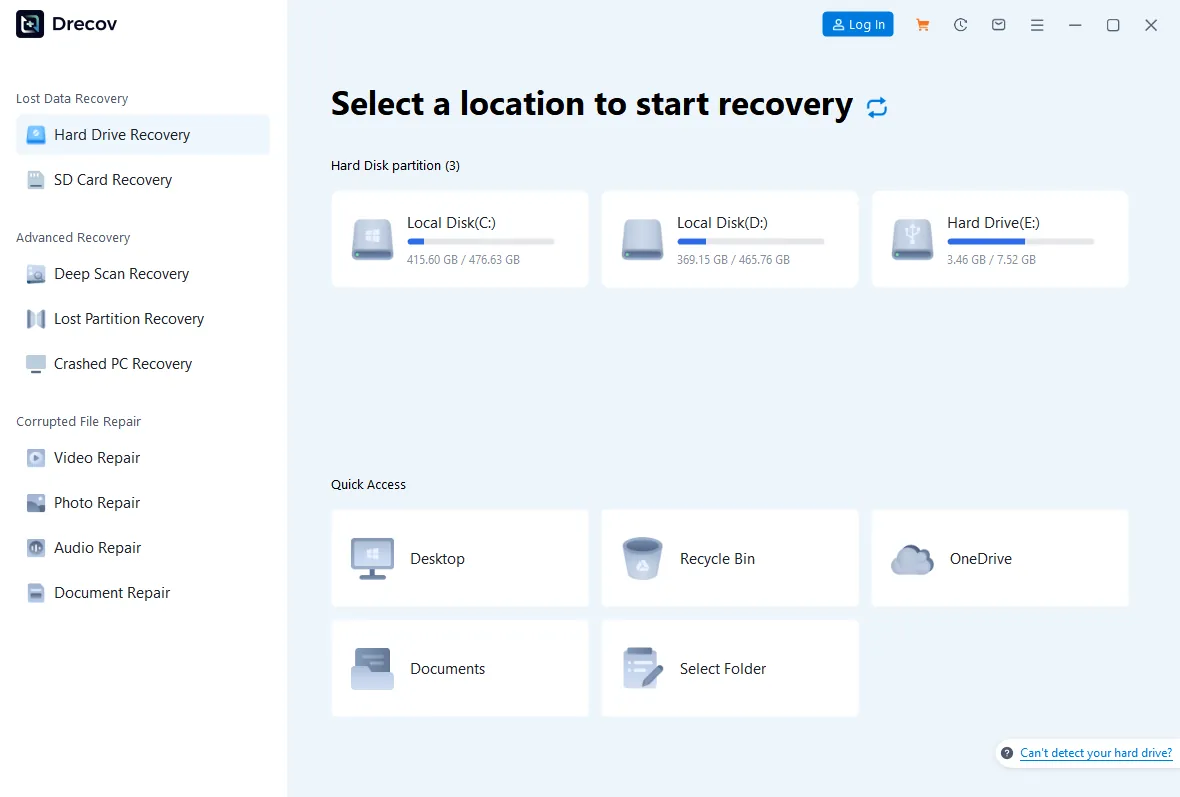
Open Drecov op de Windows-pc en identificeer de USB-stick waar het bestand voor het laatst stond. Bevestig de capaciteit in plaats van alleen op de letter te vertrouwen. Selecteer die oorspronkelijke locatie of de relevante modus voor een verloren partitie als de partitie zelf is verdwenen.
Stap 2: Controleer de resultaten van de snelle scan
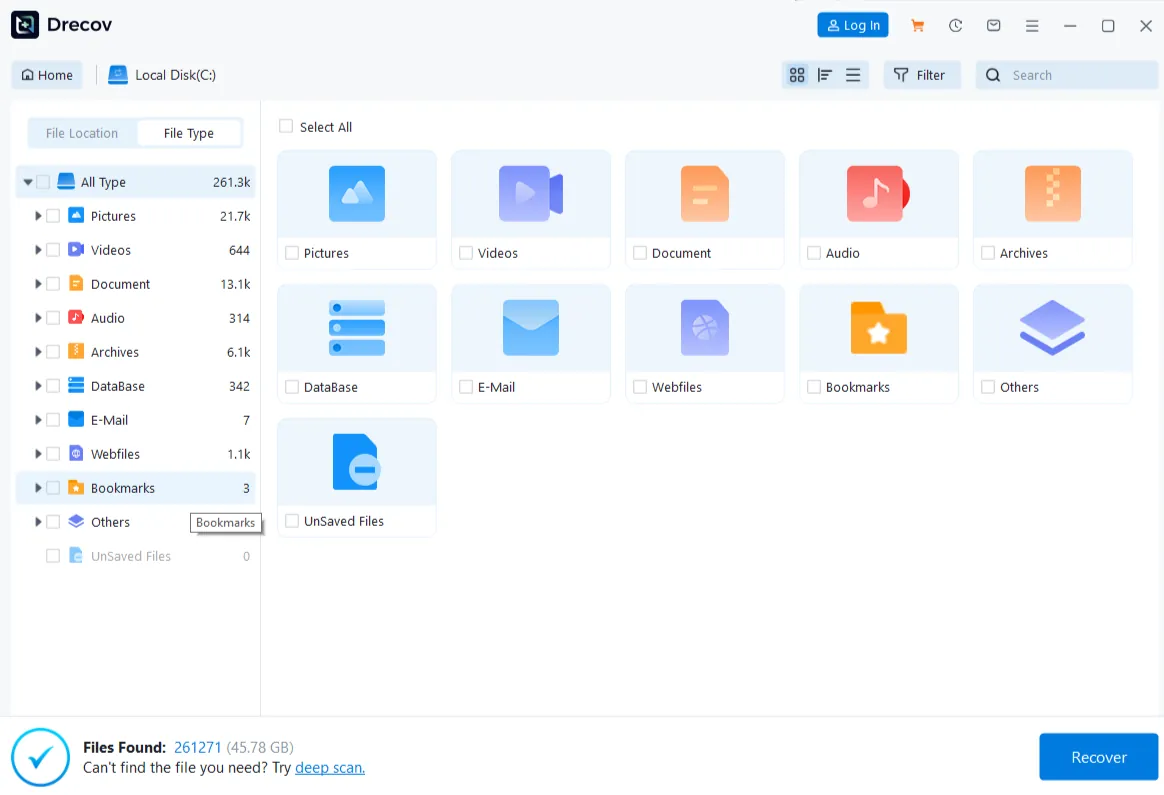
Start eerst Snelle scan. Zoek naar de verwachte map, bestandsnaam en het verwachte bestandstype. Concludeer niet dat een miniatuur of snelkoppeling met een vergelijkbare naam het oorspronkelijke document is. Maak een korte lijst van plausibele kandidaten voordat u iets selecteert om te herstellen.
Stap 3: Diepe scan alleen als de bron stabiel blijft
Als Snelle scan het doel mist en de USB-stick consistent herkend blijft, probeert u Diepe scan. Een langere scan is geen oplossing voor een defecte connector. Als het station offline begint te gaan, stop dan in plaats van de bewerking te herhalen.
Stap 4: Lokaliseer en bekijk representatieve bestanden als voorbeeld
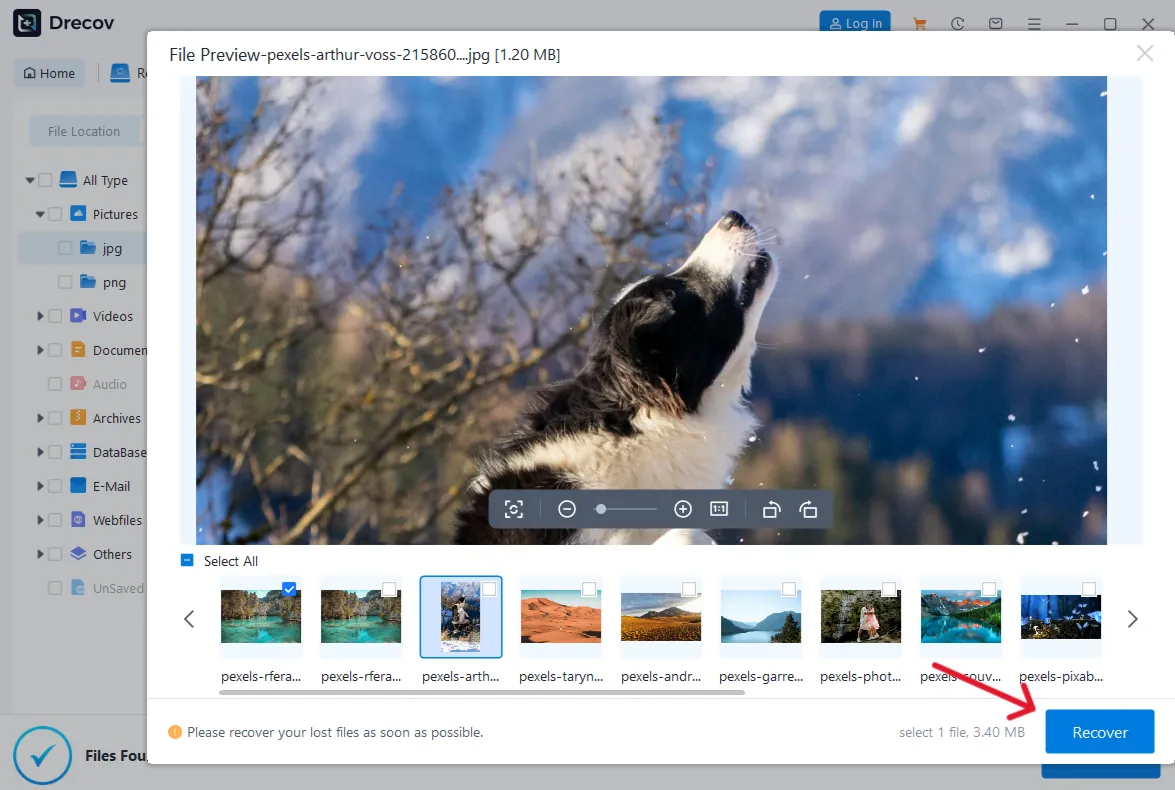
Gebruik beschikbare filters voor bestandstype, naam of pad om de resultaten te beperken. Bekijk een paar ondersteunde kandidaten als voorbeeld, vooral een die herkenbare inhoud zou moeten bevatten. Een geslaagd voorbeeld is nuttig bewijs, maar kan niet elke pagina of byte van een bestand certificeren.
Stap 5: Sla op naar een ander gezond apparaat
Herstel de geselecteerde bestanden naar de voorbereide schijf of een andere gezonde locatie, nooit terug naar de getroffen USB-stick. Als de uitvoer niet op de verwachte plek staat, controleer dan de Drecov-map of Herstelmap bij de gekozen bestemming voordat u de scan opnieuw uitvoert.
Stap 6: Open en controleer wat u hebt hersteld
Open meerdere herstelde bestanden in hun gebruikelijke toepassingen. Controleer de pagina’s van een document, een foto op volledige grootte of het midden en einde van een video in plaats van alleen op een bestandsnaam te vertrouwen. Laat de oorspronkelijke USB-stick ongewijzigd tot u de belangrijke kopieën hebt bevestigd. De Drecov-startpagina noemt het huidige Windows-product en de herstelopties ervan.
Veelgestelde vragen
Waarom toont mijn USB-stick een letter maar meldt hij dat de toegang is geweigerd?
Die melding is iets anders dan een ontbrekend station. Er kunnen machtigingen, versleuteling, beveiligingssoftware of een probleem met het bestandssysteem in het spel zijn. Noteer de exacte melding en controleer of de stick opent onder het account dat de bestanden heeft gemaakt. Reageer niet door hem te formatteren. Als BitLocker in het spel is, zoek dan de legitieme herstelsleutel voordat u opslagwijzigingen doorvoert.
Kan ik een USB-stick op elke Windows-computer openen?
De meeste gewone USB-opslagapparaten kunnen via Verkenner worden bekeken, maar een apparaat dat door een werkgever wordt beheerd, versleuteld is of gespecialiseerd is, kan de goedgekeurde referenties of software nodig hebben. Gebruik een vertrouwde pc. Een openbare computer is geen goede plek om gevoelige bestanden te openen of herstelsoftware te installeren.
Wat als ik het station alleen in Apparaatbeheer zie?
Apparaatbeheer bevestigt dat Windows USB-hardware heeft opgemerkt; het bewijst niet dat er een leesbaar opslagvolume bestaat. Controleer daarna Schijfbeheer. Als daar geen stabiele schijf met de verwachte capaciteit verschijnt, is het wijzigen van een stationsletter niet beschikbaar en moet softwarematig herstel niet worden geforceerd.
Moet ik CHKDSK uitvoeren voordat ik opnieuw probeer het te openen?
Niet wanneer u nog niet-beveiligde bestanden nodig hebt. CHKDSK kan bestandssysteemstructuren wijzigen. Stel eerst een bestaande kopie veilig of herstel belangrijke bestanden van stabiele media naar een ander apparaat. Overweeg reparatie pas nadat u die kopieën hebt gecontroleerd en begrijpt in welke staat het USB-apparaat verkeert.
Conclusie
Begin met Verkenner en gebruik Schijfbeheer alleen om te begrijpen waarom een USB-stick ontbreekt. Een gezond volume zonder letter, een RAW-partitie en een apparaat dat nooit verbonden blijft, vragen om verschillende keuzes. Bescherm belangrijke bestanden voordat u formatteert of partities wijzigt. Wanneer een stabiele USB-stick opent maar de bestanden weg zijn, kan Drecov hun oorspronkelijke locatie scannen en herstelbare kopieën elders opslaan; controleer die kopieën voordat u de stick repareert of hergebruikt.
