






Stel u voor dat u een digitale onderzoeker bent die het afgelopen jaar zorgvuldig meer dan vijfhonderd gespecialiseerde academische bronnen heeft verzameld. U vertrouwt dagelijks op deze links om uw proefschrift af te ronden. Op een dinsdagmiddag, na een geforceerde systeemupdate, start u uw browser en ziet u alleen een kale, lege werkbalk. De paniek is onmiddellijk. U doorzoekt wanhopig onlineforums en stelt de beslissende vraag: waar worden Firefox-bladwijzers opgeslagen? Deze nachtmerrie achtervolgt regelmatig gebruikers op platforms zoals de Firefox-community op Reddit, waar verloren gegevens een race tegen de klok worden.
Inzicht in de technische architectuur van uw browser is de eerste stap naar digitale soevereiniteit. Uw bladwijzers zijn niet zomaar items in een menu; het zijn fysieke stukjes data op uw harde schijf. In deze uitgebreide gids ontrafelen we de opslagmechanismen van het Firefox-ecosysteem, geven we concrete stappen om uw bestanden te vinden en introduceren we professionele herstelstrategieën zodat uw digitale bibliotheek behouden blijft.
Deel 1: Het terrein in kaart brengen: waar worden Firefox-bladwijzers opgeslagen?
Anders dan oudere browsers die eenvoudige, leesbare tekstbestanden gebruikten om favoriete sites op te slaan, gebruiken moderne versies van Firefox een geavanceerd databasesysteem. Deze verschuiving zorgt ervoor dat uw browser snel blijft, zelfs met duizenden items. Als u zich afvraagt waar Firefox-bladwijzers worden opgeslagen, ligt het antwoord in uw profielmap. Firefox scheidt uw persoonlijke gegevens (wachtwoorden, geschiedenis en bladwijzers) van de eigenlijke programmabestanden, zodat uw persoonlijke informatie onaangeroerd blijft wanneer de software wordt bijgewerkt.
Methode 1: De snelkoppeling via probleemoplossing (het niet-technische pad)
De ontwerpers van Firefox begrepen dat gebruikers hun gegevens moeten kunnen bereiken zonder door complexe systeemmappen te navigeren. Ze bouwden een achterdeur in de interface die u precies brengt waar u moet zijn.
- 1. Firefox openen: Start de toepassing zoals u gewoonlijk doet.
- 2. Probleemoplossingsinformatie openen: Typ
about:supportin de adresbalk en druk op Enter. Deze pagina is de machinekamer van uw browser. - 3. De profielmap vinden: Scrol omlaag naar het gedeelte Basisinformatie over de toepassing. Zoek de rij met het label Profielmap (op Windows) of Profielmap (op macOS).
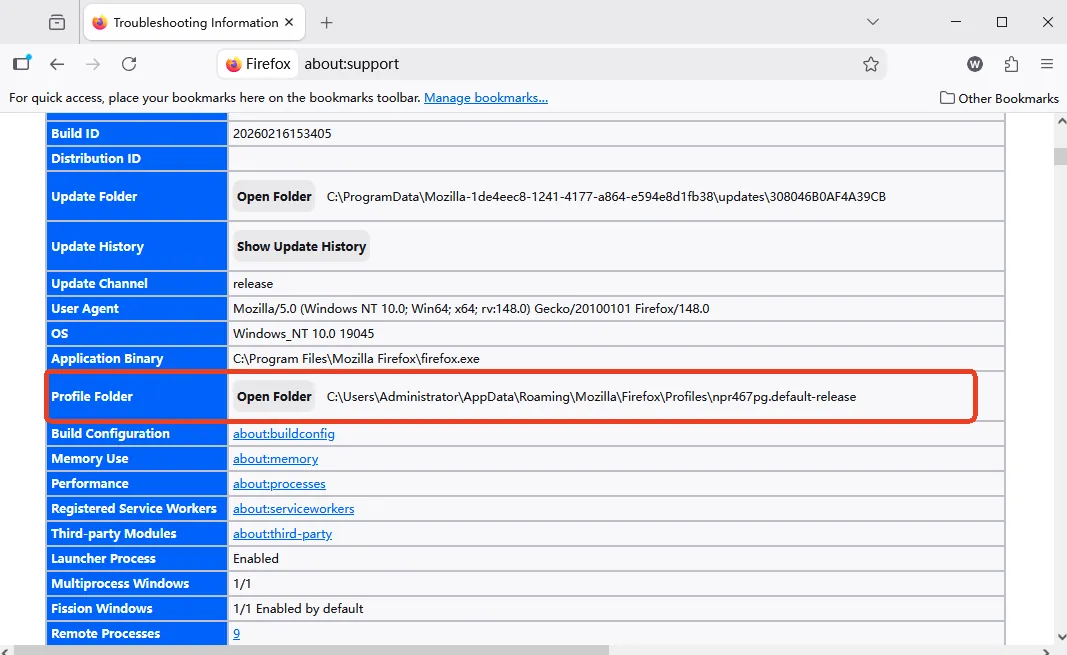
- 4. De bron openen: Klik op de knop Map openen. Er verschijnt direct een venster met uw ruwe databestanden.
- 5. De database vinden: Zoek een bestand met de naam
places.sqlite. Dit enkele bestand is het definitieve antwoord op de vraag waar Firefox-bladwijzers in realtime worden opgeslagen.
Methode 2: Handmatig door het systeem navigeren (voor als Firefox niet opent)
Soms verhindert een softwareconflict dat de browser start. In dat geval moet u handmatig naar het pad zoeken. Zorg dat u in de systeeminstellingen ‘Verborgen items’ hebt ingeschakeld voordat u verdergaat.
- Op Windows 10/11: Ga naar
C:\Users\[YourUsername]\AppData\Roaming\Mozilla\Firefox\Profiles\. - Op macOS: Ga naar
~/Library/Application Support/Firefox/Profiles/. - Op Linux: Controleer
~/.mozilla/firefox/.
Zodra u deze mappen opent, ziet u een map met een doorgaans cryptische naam zoals xxxxxxx.default-release. In wezen is deze map uw persoonlijke digitale kluis. Bovendien bewaart de submap bookmarkbackups veilig binnen deze map historische momentopnamen van uw links, een bezit dat absoluut onmisbaar blijkt voor een geslaagde hersteloperatie.
Deel 2: De kunst van herstel: verloren Firefox-gegevens terughalen
Zelfs als u weet waar Firefox-bladwijzers worden opgeslagen, kan de map leeg zijn of kan het bestand places.sqlite beschadigd zijn. Hier verliezen de meeste gebruikers de hoop, maar gegevensherstel is intuïtiever dan het lijkt.
De metafoor van de onzichtbare inkt: waarom herstel werkt
Zie uw harde schijf als een enorm whiteboard. Wanneer u een bestand verwijdert, wist de computer de tekening niet echt. Het systeem haalt alleen het plakbriefje weg dat aangeeft waar de tekening staat. De tekening blijft op het bord staan in onzichtbare inkt totdat een ander bestand (een nieuwe tekening) er direct overheen wordt geschreven. Zolang u geen nieuwe, zware bestanden op de schijf opslaat, kunnen professionele hulpmiddelen die onzichtbare inkt weer zichtbaar maken.
Geavanceerd herstel met PandaOffice Drecov
Wanneer standaardopdrachten voor ongedaan maken falen en uw handmatige zoektocht naar de opslaglocatie van Firefox-bladwijzers niets oplevert, hebt u een gespecialiseerd forensisch hulpmiddel nodig. PandaOffice Drecov is een krachtige suite voor gegevensherstel die de diepe sectoren van uw schijf scant om gefragmenteerde databasebestanden te vinden.
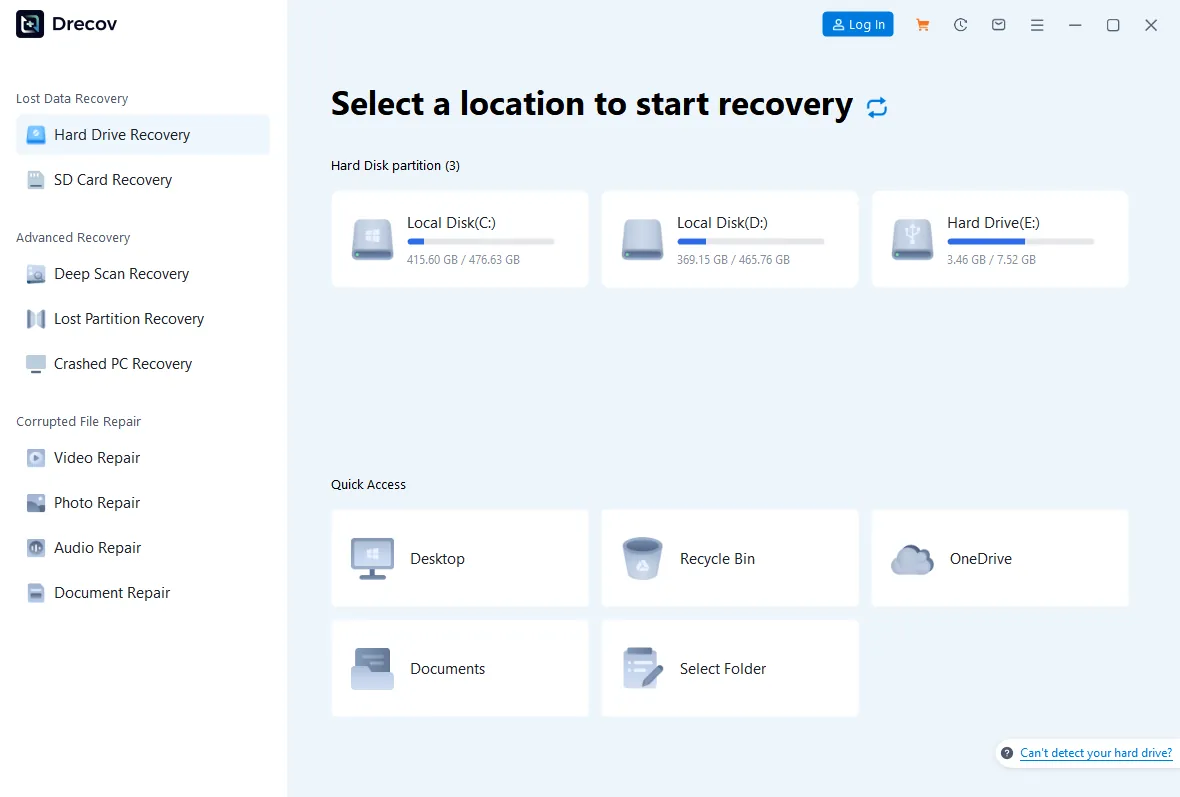
- Stap 1: Het doelvolume selecteren
Start PandaOffice Drecov en selecteer de schijf waarop uw Firefox-profiel eerder stond. Klik op Scannen om een uitgebreide analyse van het schijnoppervlak te starten.
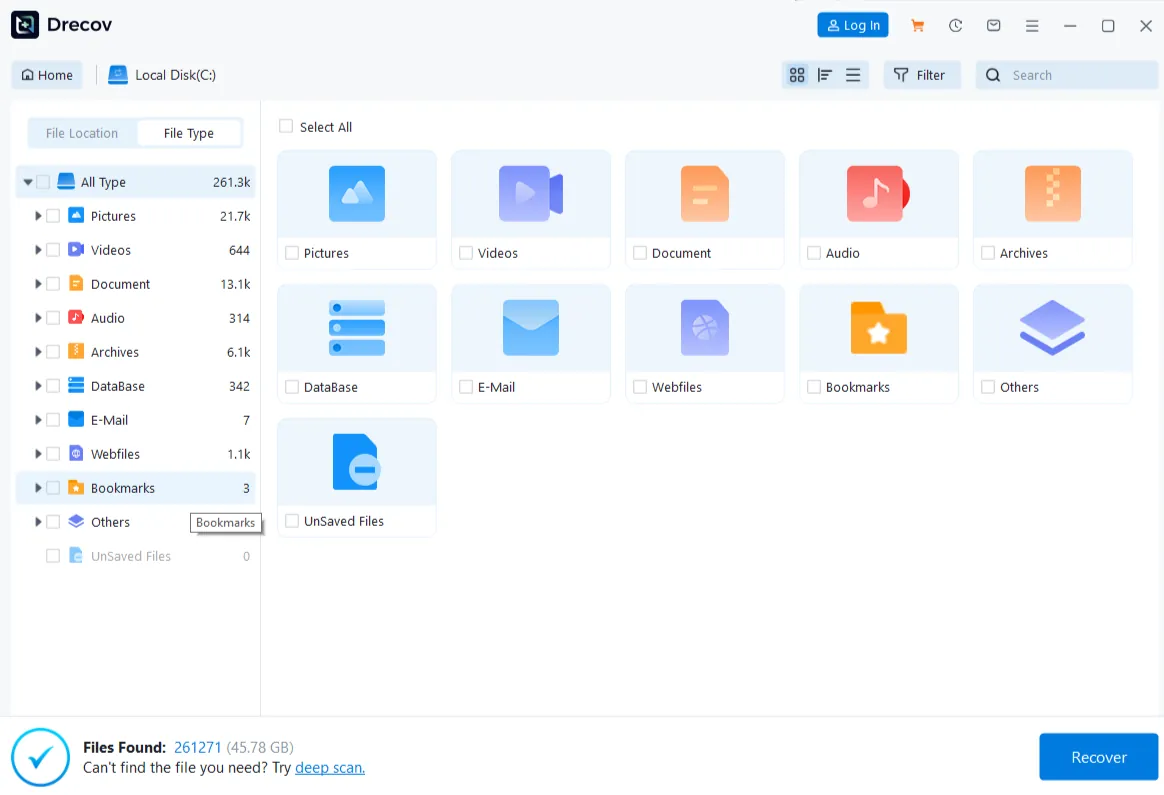
- Stap 2: Filteren op Firefox-bestanden
Blader niet door duizenden herstelde foto’s of documenten, maar gebruik het zoekfilter. Typ places.sqlite of .jsonlz4 in de zoekbalk. Dat zijn de specifieke indelingen die de technische vraag beantwoorden waar Firefox-bladwijzers worden opgeslagen.
- Stap 3: Bekijken en valideren
Drecov toont u de bestandsgrootte en wijzigingsdatum. Selecteer de versie van places.sqlite die overeenkomt met het moment voordat uw gegevens verdwenen.
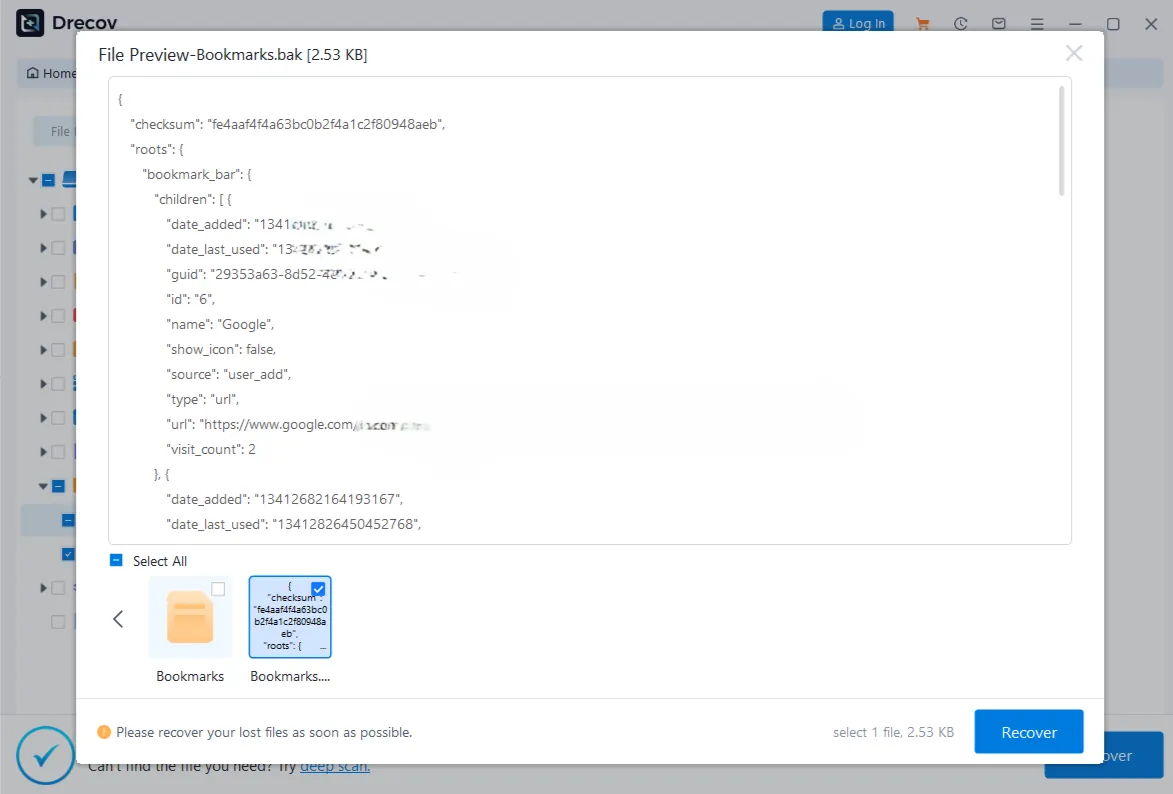
- Stap 4: Het herstel uitvoeren
Klik op Herstellen en sla het bestand op een veilige, externe locatie op. Voor meer gedetailleerde strategieën bij dit proces kunt u deze 5 bewezen methoden om verloren bladwijzers terug te halen bekijken.
- Stap 5: Terugplaatsen
Kopieer het herstelde bestand places.sqlite en plak het terug in uw Firefox-profielmap (de map die u in deel 1 hebt gevonden). Wanneer het systeem vraagt of u het bestaande bestand wilt vervangen, klikt u op Ja. Start Firefox opnieuw en uw links verschijnen weer.
Deel 3: Uw digitale bibliotheek versterken: preventieve maatregelen
Weten waar Firefox-bladwijzers worden opgeslagen is een goede defensieve vaardigheid, maar proactieve bescherming is beter. Volg deze stappen om te zorgen dat u nooit meer herstelsoftware hoeft te gebruiken:
- Firefox Sync inschakelen: Maak een Mozilla-account aan. Hiermee worden uw bladwijzers versleuteld en gespiegeld op de beveiligde servers van Mozilla. Als uw computer het begeeft, blijven uw bladwijzers veilig in de cloud.
- Handmatige HTML-exports: Druk één keer per maand op
Ctrl+Shift+O, klik op Importeren en back-uppen en kies Bladwijzers exporteren naar HTML. Sla dit bestand op een cloudschijf op, zoals Google Drive of Dropbox. - Profiel spiegelen: Kopieer periodiek uw volledige map
Profilesnaar een externe harde schijf. Zo legt u niet alleen uw bladwijzers vast, maar uw hele browseomgeving.
Veelgestelde vragen over waar Firefox-bladwijzers worden opgeslagen
V1: Is het mogelijk om de standaardlocatie van Firefox-bladwijzers te wijzigen?
Ja. Met de profielbeheerder (typ firefox.exe -P in het vak Uitvoeren van Windows) maakt u een nieuw profiel aan en kiest u een eigen map op een andere schijf of een gesynchroniseerde partitie.
V2: Kan ik het bestand places.sqlite met een teksteditor zoals Kladblok lezen?
Nee. Omdat Firefox een database-indeling gebruikt voor snelheid, ziet het bestand er in Kladblok uit als onleesbare tekens. U hebt een SQLite-viewer nodig om de ruwe gegevens erin te lezen.
V3: Slaat Firefox mijn bladwijzers op in het Windows-register?
Veel mensen denken dat browserinstellingen in het register staan, maar dat is niet waar Firefox-bladwijzers worden opgeslagen. Het register bevat alleen installatiepaden en bestandskoppelingen; uw werkelijke bladwijzers blijven in de profielmap op uw schijf staan.
V4: Ik heb een map met de naam bookmarkbackups gevonden. Wat zijn deze bestanden?
Dit zijn gecomprimeerde dagelijkse momentopnamen van uw bladwijzers in de indeling .jsonlz4. Firefox bewaart er automatisch ongeveer 15. Ze zijn uw eerste verdedigingslinie als uw hoofddatabase beschadigd raakt.
V5: Verwijdert het verwijderen van Firefox mijn bladwijzers?
Meestal vraagt het verwijderprogramma of u uw persoonlijke Firefox-gegevens en aanpassingen wilt verwijderen. Als u dat vakje niet aanvinkt, blijft uw profielmap op de schijf staan, ook nadat het programma is verwijderd.
V6: Kan ik PandaOffice Drecov gebruiken om bladwijzers van een geformatteerde schijf te vinden?
Ja. Zolang u een diepe scan uitvoert, kan de software vaak de hexadecimale signaturen van het bestand places.sqlite vinden, zelfs als de partitietabel is gewist. U vindt hier meer deskundige methoden voor het herstellen van bladwijzers.
Conclusie
Weten waar Firefox-bladwijzers worden opgeslagen maakt van u een actieve gebruiker in plaats van een passieve en geeft u de controle over uw digitale administratie. Door de database places.sqlite te vinden en de map bookmarkbackups te begrijpen, kunt u uw gegevens naar believen migreren, back-uppen en problemen oplossen. Onthoud dat er ongelukken gebeuren, maar dat hulpmiddelen zoals PandaOffice Drecov en ingebouwde functies zoals Firefox Sync een robuust vangnet bieden. Behandel uw bladwijzers met dezelfde zorg als papieren documenten: maak vaak een back-up, ken uw bestandspaden en uw digitale kaart blijft altijd aanwezig om u de weg te wijzen.

