

Bestanden per ongeluk verwijderd:
Belangrijke bestanden per ongeluk verwijderd + Prullenbak geleegd
Een document, foto, video of map verloren? Drecov helpt je je Windows-pc en aangesloten opslag te scannen, gevonden bestanden te bekijken en te kiezen wat je wilt herstellen.


4,9/5 beoordeling
Vertrouwd door de wereld al 21+ jaar
Scenario's
Wat voor gegevensverlies je ook tegenkomt, PandaOffice Drecov biedt een professionele oplossing:
Belangrijke bestanden per ongeluk verwijderd + Prullenbak geleegd

Per ongeluk geformatteerde USB-sticks, harde schijven of geheugenkaarten

Ontbrekende of niet-herkenbare hardeschijfpartities

Bestanden beschadigd of verloren door computervirussen
Professionele technologie, eenvoudige bediening – maak bestandsherstel eenvoudig.

Apparaten
Drecov werkt met diverse opslagapparaten en vrijwel alle gangbare bestandstypen: alle opslagapparaten, of het nu gaat om interne harde schijven van Windows-computers of externe opslagmedia
Geen professionele vaardigheden nodig – iedereen kan het proces snel onder de knie krijgen.
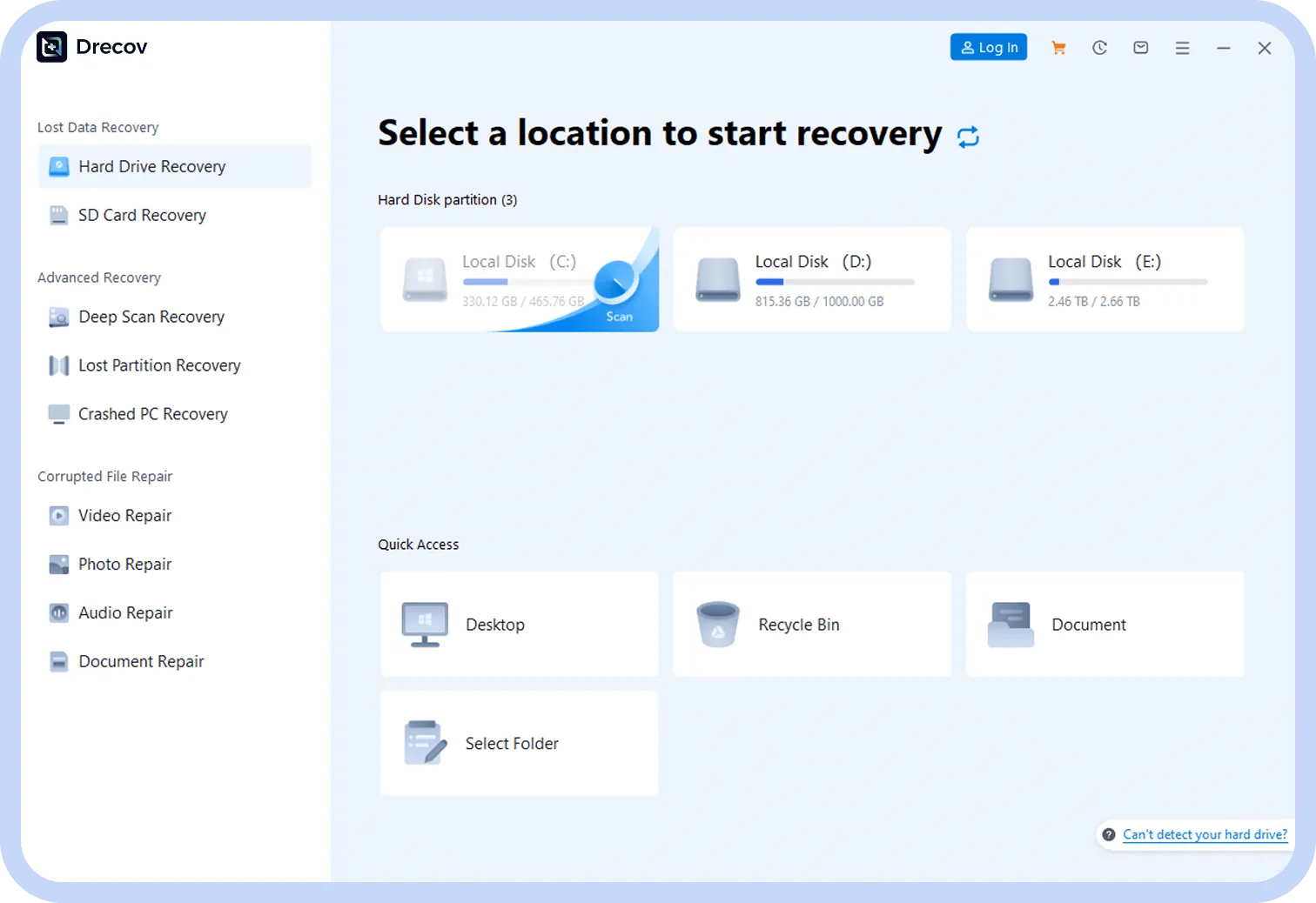
Start de software en kies vervolgens de locatie/het apparaat waar de bestanden verloren gingen.
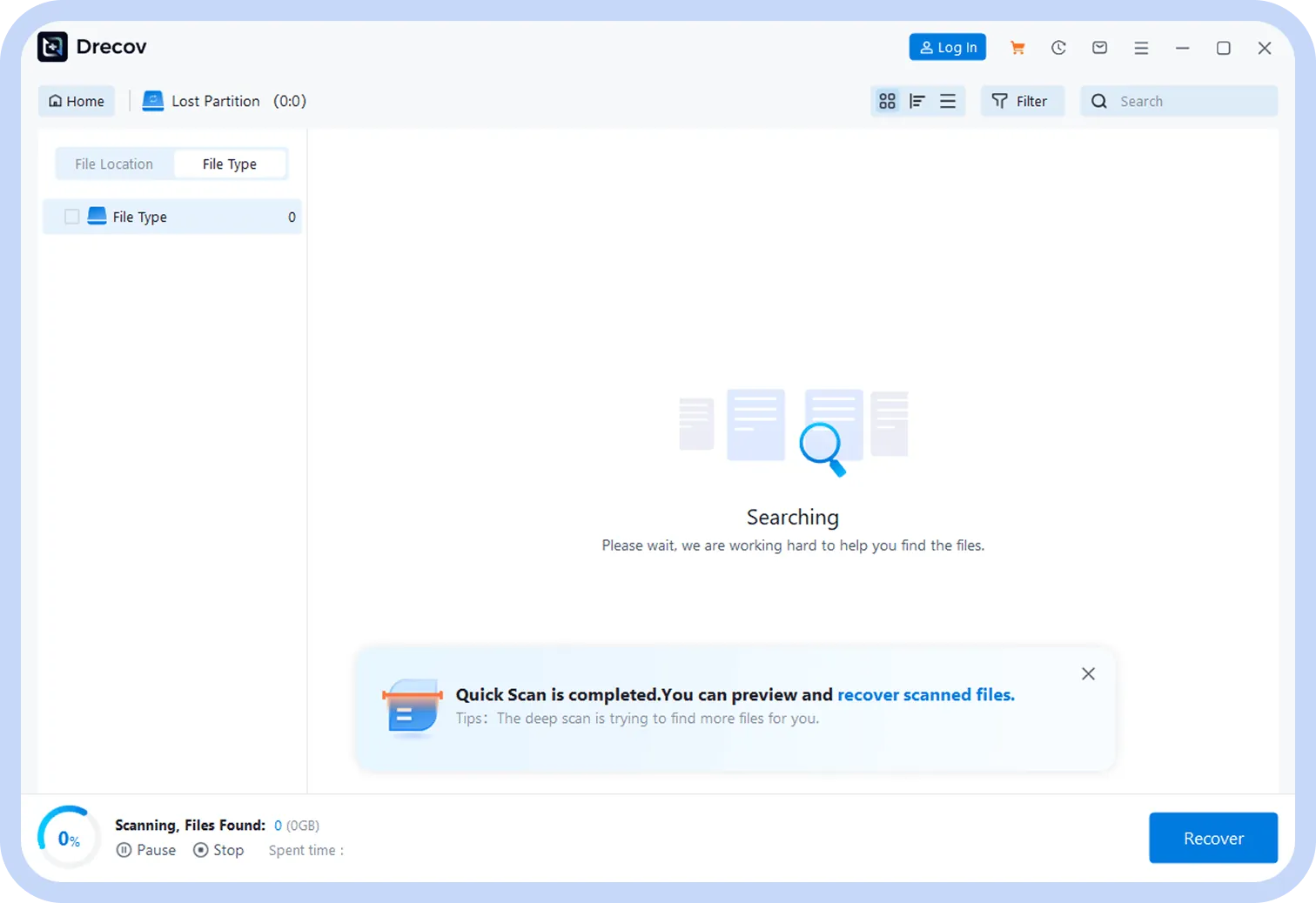
Klik op 'Diepe scan' – de software zoekt automatisch naar herstelbare bestanden.
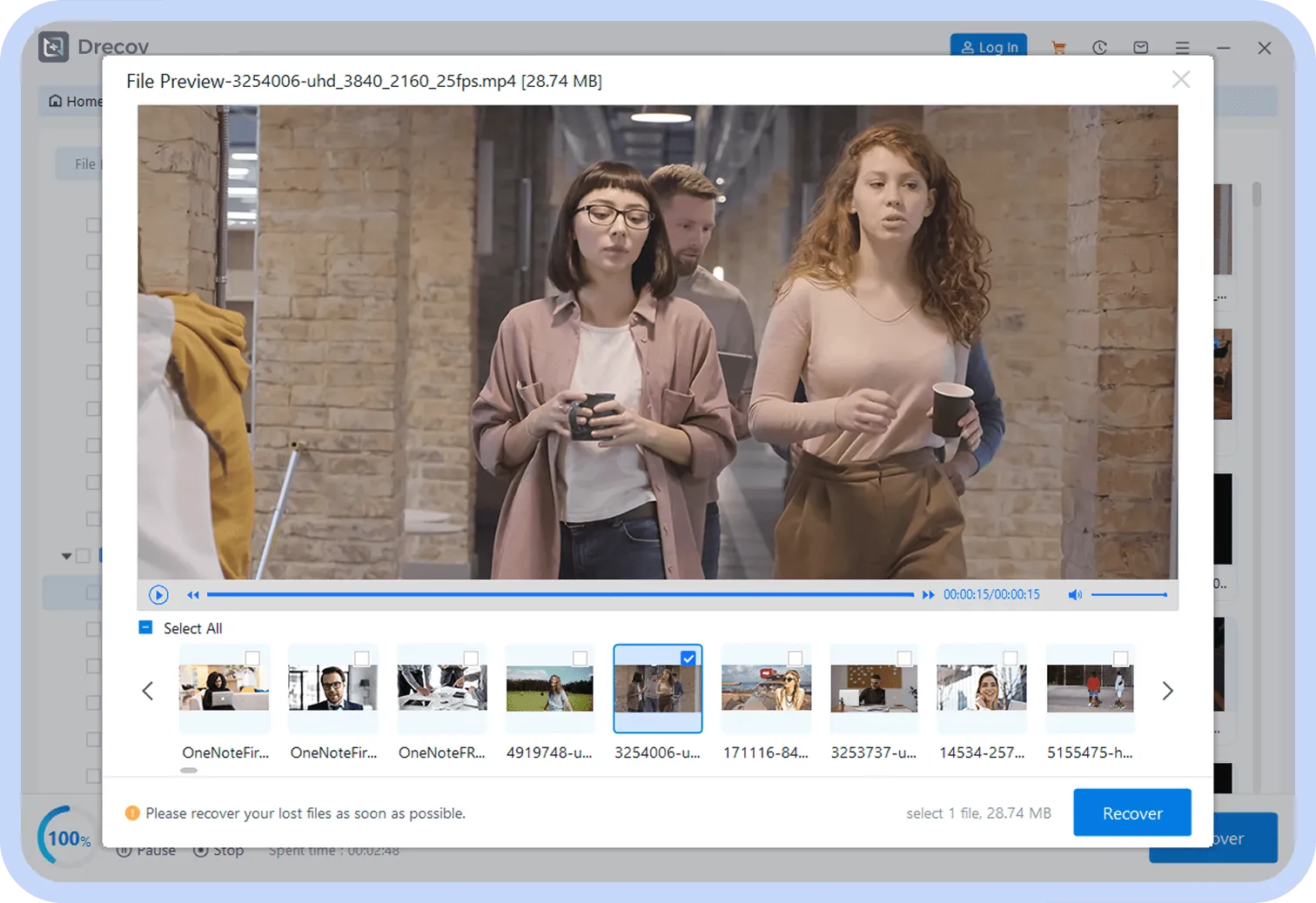
Bekijk een voorbeeld van gevonden bestanden, selecteer de gegevens om te herstellen en sla ze op.
Bekijk hoe zij belangrijke gegevens hebben hersteld met PandaOffice Drecov.

Fotografieliefhebber (Los Angeles)
★★★★★

Zakelijke gebruiker (New York)
★★★★★

Fotografieliefhebber (Los Angeles)
★★★★★
We hebben volledige gidsen om je te helpen documentherstel onder de knie te krijgen en toekomstig verlies te voorkomen:
Begin met de Prullenbak en back-ups, vergelijk vervolgens Windows File Recovery en scanopties voor bestanden die nog ontbreken op je pc.
Ontdek wanneer Windows Herstellen volstaat en wat je kunt proberen als de Prullenbak al is geleegd.
Verwijderde video kwijt? Controleer eerst de oorspronkelijke map, de Prullenbak en back-ups. Als het lokale bestand weg is, volg dan de gids om veilig te scannen en de herstelde opname te verifiëren.
Een spreadsheet verloren na het sluiten van Excel of een crash? Controleer AutoHerstel, tijdelijke bestanden en beschikbare versies voordat je opslag scant.
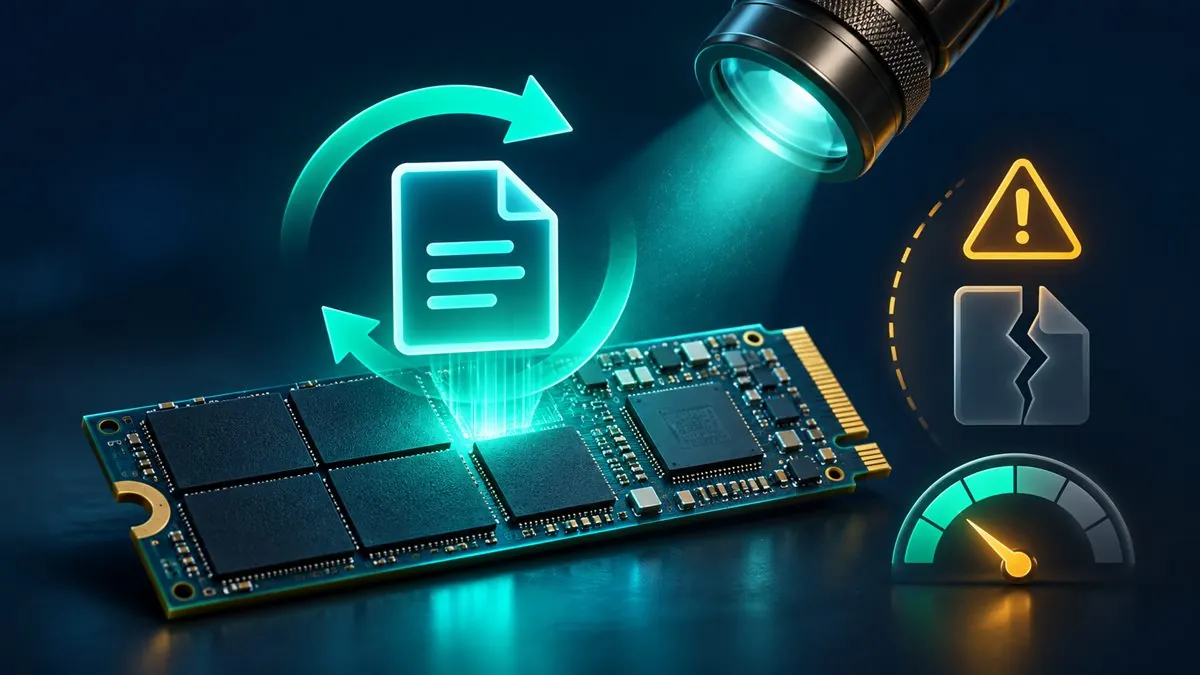
Leer hoe back-ups, schijfgezondheid en TRIM de kans op het herstellen van bestanden van een SSD beïnvloeden – en wanneer je moet stoppen met scannen.
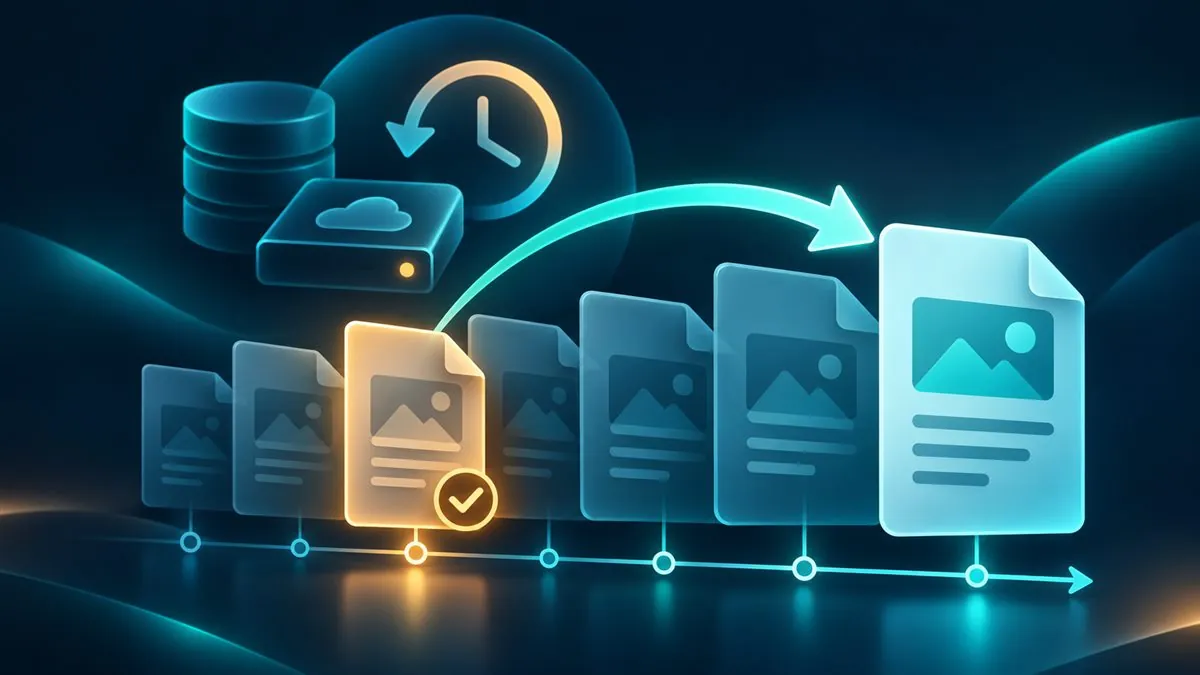
Controleer eerst versiegeschiedenis, automatische opslag en back-ups. Leer wanneer een verwijderde eerdere kopie nog door een scan kan worden gevonden.
Veelgestelde vragen
Vind de juiste eerste stap voor verwijderde, niet-opgeslagen, geformatteerde of ontbrekende bestanden – en leer wanneer een scan kan helpen.
Controleer de Prullenbak en een eventuele cloud- of lokale back-up. Als het bestand daar niet staat, stop dan met het opslaan van nieuwe gegevens op de schijf waar het was opgeslagen. Nieuwe schrijfacties kunnen verwijderde gegevens overschrijven. Selecteer bij het scannen die oorspronkelijke schijf en sla herstelde bestanden op een andere schijf op.
Soms. Een bestand dat met Shift+Delete is verwijderd of uit een geleegde Prullenbak is verwijderd, kan nog worden gevonden als de gegevens leesbaar zijn. Controleer eerst Bestandsgeschiedenis, vorige versies en cloudback-ups. Als er geen kopie bestaat, scan dan de oorspronkelijke schijf en bekijk een voorbeeld van de resultaten. Herstel is niet gegarandeerd, vooral na overschrijven of SSD TRIM.
Ja, wanneer er een andere kopie bestaat. Probeer de Prullenbak, Bestandsgeschiedenis, versiegeschiedenis van OneDrive, herstelfuncties van toepassingen of een andere back-up. Windows File Recovery is ook beschikbaar voor geschikte gevallen, maar vereist opdrachtregelstappen en een aparte doelschijf. Als geen van deze bronnen het bestand bevat, is een scan mogelijk de volgende optie.
Mogelijk, afhankelijk van het type format en wat er sindsdien is weggeschreven. Stop met het gebruik van de USB-stick en formatteer deze niet opnieuw naar aanleiding van een Windows-melding. Controleer op een andere kopie en scan de USB-stick als deze stabiel blijft. Sla herstelde bestanden op je computer of een andere gezonde schijf op.
Een bestandsnaam in de scanresultaten bevestigt niet dat de volledige bestandsinhoud bewaard is gebleven. Delen kunnen zijn overschreven, gewist of beschadigd. Bekijk een voorbeeld van het bestand indien ondersteund, herstel het naar een andere schijf en open de opgeslagen kopie om de inhoud te controleren. Zoek ook naar back-ups of een andere versie van het bestand.

Gratis scan + bekijk alle herstelbare bestanden – houd je gegevens veilig.
Ondersteunt Windows 7/8/8.1/10/11