






Soms kan uw Windows-pc problemen gaan vertonen, zoals vastlopende software, beschadigde bestanden of trage prestaties nadat u updates of nieuwe programma’s hebt geïnstalleerd. Een van de meest effectieve manieren om deze problemen op te lossen is de computer naar een eerdere datum terugzetten. Met deze methode kan Windows systeembestanden, instellingen en configuraties terugzetten naar een eerder moment, zonder dat uw persoonlijke documenten worden aangetast.
Of u nu Windows 10 naar een eerdere datum wilt terugzetten of problemen in Windows 11 wilt oplossen, Systeemherstel biedt een veilige en betrouwbare optie. Het is vooral nuttig wanneer nieuwe updates of software-installaties conflicten of ongewenste wijzigingen in uw systeemomgeving veroorzaken. Terwijl u Systeemherstel uitvoert, is het belangrijk het proces volledig te begrijpen om gegevensverlies te voorkomen en een geslaagde terugdraaiing te waarborgen. Bovendien kunnen hulpmiddelen zoals PandaOffice Drecov worden gebruikt om kritieke bestanden te herstellen die vóór het uitvoeren van Systeemherstel mogelijk gevaar lopen.
Hoe kan ik mijn computer terugzetten naar een eerdere datum? — van Microsoft Store
Waarom Systeemherstel gebruiken?
Systeemherstel is een ingebouwde functie van Windows waarmee gebruikers hun besturingssysteem naar een eerder moment kunnen terugzetten. Dit kan problemen oplossen die zijn veroorzaakt door problematische updates, stuurprogrammaconflicten of onbedoelde systeemfouten. Als een onlangs geïnstalleerd programma bijvoorbeeld instabiliteit veroorzaakt, kan Windows 10 naar een eerdere datum terugzetten de systeeminstellingen terugbrengen naar een stabiele staat.
Bij het gebruik van Systeemherstel worden persoonlijke bestanden zoals foto’s, documenten en video’s niet verwijderd. Het richt zich in plaats daarvan op systeembestanden, registerinstellingen en geïnstalleerde programma’s. In sommige gevallen kan het ook helpen om een Windows-update in Windows 11 te verwijderen die prestatieproblemen of fouten veroorzaakt. Voor kritieke bestanden die tijdens het oplossen van problemen of het terugdraaien verloren kunnen gaan, is het raadzaam hersteloplossingen zoals PandaOffice Drecov te gebruiken, dat uw schijf scant en verwijderde of ontoegankelijke gegevens effectief kan herstellen.
Oplossing 1: Systeemherstel gebruiken in Windows 10
Een van de eenvoudigste manieren om Windows naar een eerdere datum terug te zetten is met de ingebouwde functie Systeemherstel in Windows 10.
Stappen om te herstellen:
- Open het Startmenu en typ “Een herstelpunt maken”, druk daarna op “Volgende”.
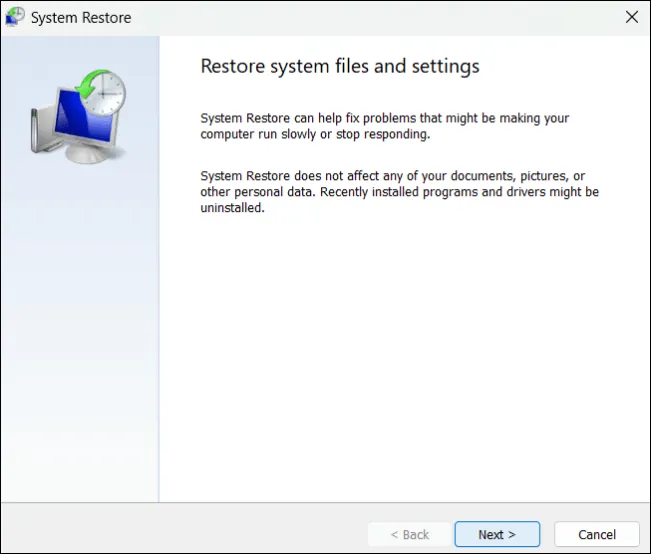
- Klik in het venster Systeemeigenschappen op Volgende.
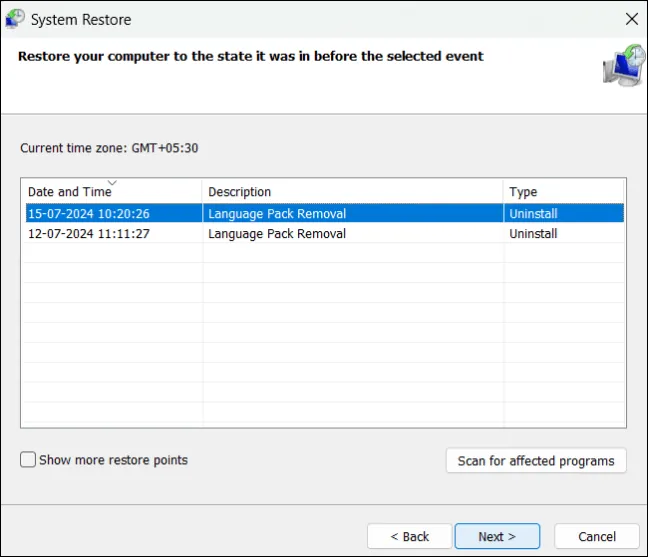
- Bevestig uw herstelpunt dat dateert van vóór de problemen die de instabiliteit van uw systeem veroorzaken. Controleer de details en klik op Voltooien om het herstelproces te starten.
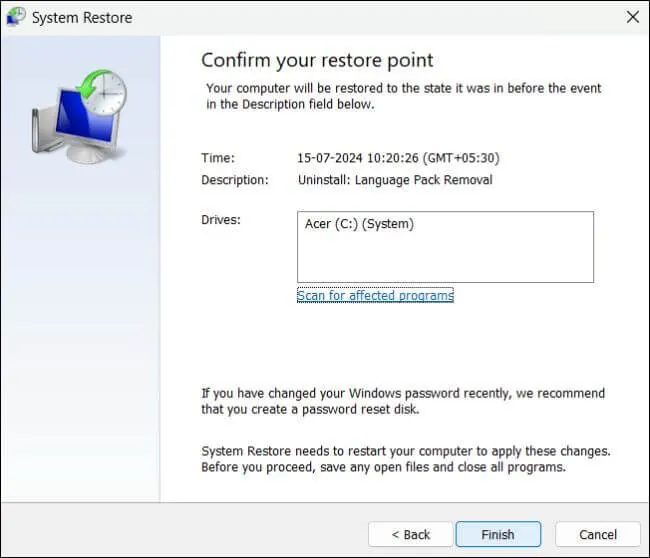
- Uw pc wordt opnieuw opgestart en past het Systeemherstel toe, waardoor Windows 10 terugkeert naar de geselecteerde eerdere datum.
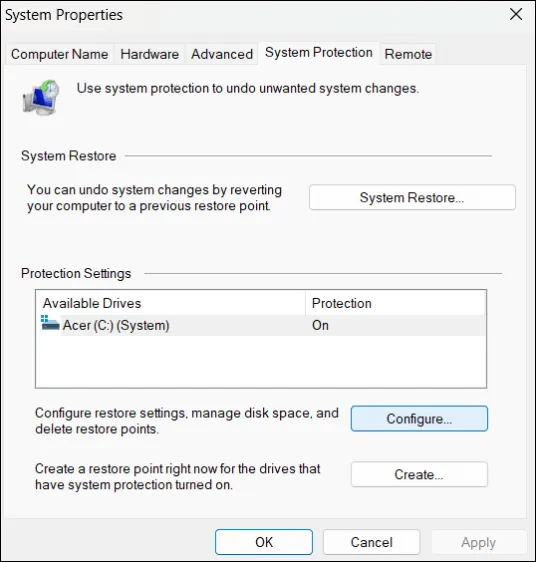
Deze methode is vooral effectief voor kleine systeemfouten en problemen die door softwareconflicten worden veroorzaakt. Tijdens het herstel maakt Windows automatisch een logboek van wijzigingen, zodat u kunt volgen wat er is teruggedraaid.
Oplossing 2: Windows 10 via het Configuratiescherm naar een eerdere datum terugzetten
Een andere manier om de computer in Windows 10 naar een eerdere datum terug te zetten is via het Configuratiescherm. Dit geeft toegang tot geavanceerdere herstelopties.
Stappen:
- Open het Configuratiescherm en ga naar Systeem en beveiliging → Systeem.
- Klik in de linkerzijbalk op Systeembeveiliging.
- Klik op het tabblad Systeembeveiliging op Systeemherstel.
- Kies een herstelpunt uit de lijst met beschikbare datums.
- Bevestig uw keuze en wacht tot het herstelproces is voltooid.
Deze methode biedt meer flexibiliteit bij het selecteren van specifieke herstelpunten, wat nuttig is als er meerdere systeemwijzigingen hebben plaatsgevonden. Met deze aanpak kunnen gebruikers het Systeemherstel van Windows 10 naar een eerdere datum terugzetten zonder persoonlijke bestanden aan te tasten, terwijl problematische updates of stuurprogramma’s worden teruggedraaid.
Oplossing 3: De computer in Windows 11 naar een eerdere datum terugzetten
Windows 11 introduceert nieuwe instellingen, maar de procedure om de computer naar een eerdere datum terug te zetten blijft vergelijkbaar.
Stappen:
- Druk op Win + S en zoek naar Herstelopties.
- Klik onder Geavanceerd herstel op Systeemherstel openen.
- Selecteer een geschikt herstelpunt dat voorafgaat aan eventuele problemen, zoals softwarecrashes of mislukte updates.
- Volg de instructies op het scherm om het herstel te voltooien.
Deze methode is vooral nuttig als u de pc in Windows 11 naar een eerdere datum wilt terugzetten na problemen die zijn veroorzaakt door automatische updates of incompatibele toepassingen. Systeemherstel in Windows 11 werkt samen met herstelprogramma’s zoals PandaOffice Drecov, dat kan worden gebruikt om kritieke bestanden te herstellen die tijdens het oplossen van problemen gevaar lopen.
Oplossing 4: De Veilige modus gebruiken voor Systeemherstel
Als uw pc door kritieke fouten niet normaal kan opstarten, kunt u Systeemherstel in Windows 10 naar een eerdere datum terugzetten in de Veilige modus. De Veilige modus laadt Windows met een minimum aan stuurprogramma’s en services, zodat u systeemproblemen veilig kunt oplossen.
Stappen:
- Start de pc opnieuw op en druk op F8 of Shift + Opnieuw opstarten om de Geavanceerde opstartopties te openen.
- Ga naar Problemen oplossen → Geavanceerde opties → Systeemherstel.
- Kies het gewenste herstelpunt en volg de aanwijzingen om uw systeem te herstellen.
- Na voltooiing start Windows normaal op, met het systeem teruggezet naar de geselecteerde datum.
De Veilige modus zorgt ervoor dat problematische programma’s of stuurprogramma’s het herstelproces niet verstoren, waardoor deze effectief is wanneer normaal opstarten mislukt.
Oplossing 5: Problematische Windows-updates in Windows 11 verwijderen
Soms kunnen recente Windows-updates instabiliteit, trage prestaties of onverwachte fouten veroorzaken. Een manier om dit op te lossen is een Windows-update in Windows 11 te verwijderen die de stabiliteit van het systeem kan beïnvloeden.
Stappen:
- Open Instellingen → Windows Update → Updated geschiedenis.
- Scrol naar Updates verwijderen en selecteer dit.
- Kies de meest recente update die is geïnstalleerd voordat de problemen begonnen.
- Klik op Verwijderen en laat Windows de update verwijderen.
- Start uw computer na het verwijderen opnieuw op en controleer of de prestaties verbeteren.
Deze aanpak kan worden gecombineerd met de computer in Windows 10 naar een eerdere datum terugzetten om aanhoudende problemen door updates op te lossen. Na het verwijderen kunt u ook een systeemscan uitvoeren of een back-up van belangrijke bestanden maken met PandaOffice Drecov, zodat er tijdens het oplossen van problemen geen gegevens verloren gaan.
Oplossing 6: De Opdrachtprompt gebruiken voor geavanceerd herstel
Voor gevorderde gebruikers biedt de Opdrachtprompt een alternatieve manier om Windows naar een eerdere datum terug te zetten. Dit is vooral nuttig als standaardopties met een grafische interface falen of Windows niet normaal kan opstarten.
Stappen:
- Open Geavanceerde opstartopties → Problemen oplossen → Opdrachtprompt.
- Typ
rstrui.exeen druk op Enter om de interface van Systeemherstel te openen. - Selecteer het juiste herstelpunt dat overeenkomt met de gewenste eerdere datum.
- Volg de instructies op het scherm om het herstelproces te voltooien.
Deze methode biedt directe toegang tot het herstelproces en kan helpen om het Systeemherstel van Windows 10 naar een eerdere datum terug te zetten in gevallen waarin de Veilige modus of de opties in Instellingen niet beschikbaar zijn. Het is ook bruikbaar in situaties waarin meerdere recente updates of installaties systeeminstabiliteit hebben veroorzaakt.
Oplossing 7: Herstellen met een Windows-herstelstation
Met een Windows-herstelstation kunnen gebruikers het systeem herstellen, zelfs wanneer normaal opstarten mislukt.
Stappen:
- Bereid een USB-station van ten minste 16 GB voor en maak een herstelstation met Een herstelstation maken in Windows.
- Plaats het herstelstation en start uw computer ervan op.
- Ga naar Problemen oplossen → Geavanceerde opties → Systeemherstel.
- Selecteer een herstelpunt dat overeenkomt met de stabiele eerdere datum.
- Volg de instructies om het herstel te voltooien.
Met een herstelstation zorgt u ervoor dat zelfs kritieke systeemfouten of beschadigde opstartbestanden u er niet van weerhouden Windows 10 naar een eerdere datum terug te zetten. Deze aanpak werkt samen met gegevenshersteloplossingen zoals PandaOffice Drecov, waarmee gebruikers belangrijke bestanden kunnen veiligstellen voordat ze systeemherstel proberen.
Oplossing 8: Registerinstellingen naar een eerder punt terugzetten
Als specifieke softwareproblemen of stuurprogrammaproblemen normaal gebruik verhinderen, kan het terugzetten van registerinstellingen helpen.
Stappen:
- Open de Registereditor (typ
regeditin het Startmenu). - Ga naar Bestand → Importeren.
- Selecteer een eerder geëxporteerd registerbestand dat overeenkomt met een stabiel punt.
- Importeer de registerinstellingen en start uw computer opnieuw op.
Het terugzetten van registerinstellingen vormt een aanvulling op Windows naar een eerdere datum terugzetten door systeemconfiguraties terug te draaien die mogelijk niet volledig door het standaard Systeemherstel worden gedekt. Het is vooral nuttig voor het oplossen van softwaregerelateerde problemen of stuurprogrammaconflicten zonder persoonlijke bestanden aan te tasten.
Oplossing 9: Alleen specifieke systeembestanden herstellen
Soms is een volledig systeemherstel niet nodig. U kunt specifieke systeembestanden selectief naar hun eerdere versies terugzetten en tegelijk nieuwere instellingen intact laten.
Stappen:
- Ga naar de map met de getroffen systeembestanden.
- Klik met de rechtermuisknop op het bestand of de map en selecteer Eigenschappen → Vorige versies.
- Kies een datum van een herstelpunt en klik op Herstellen.
- Controleer de functionaliteit na het herstel.
Deze methode biedt nauwkeurigere controle over het terugzetten van de computer naar een eerdere datum voor specifieke onderdelen, waardoor deze geschikt is voor situaties waarin alleen bepaalde programma’s of systeembestanden zijn getroffen. PandaOffice Drecov kan dit aanvullen door bestanden te herstellen die tijdens handmatige bewerkingen per ongeluk zijn verwijderd.
Oplossing 10: Herstelsoftware van derden gebruiken voor kritieke bestanden
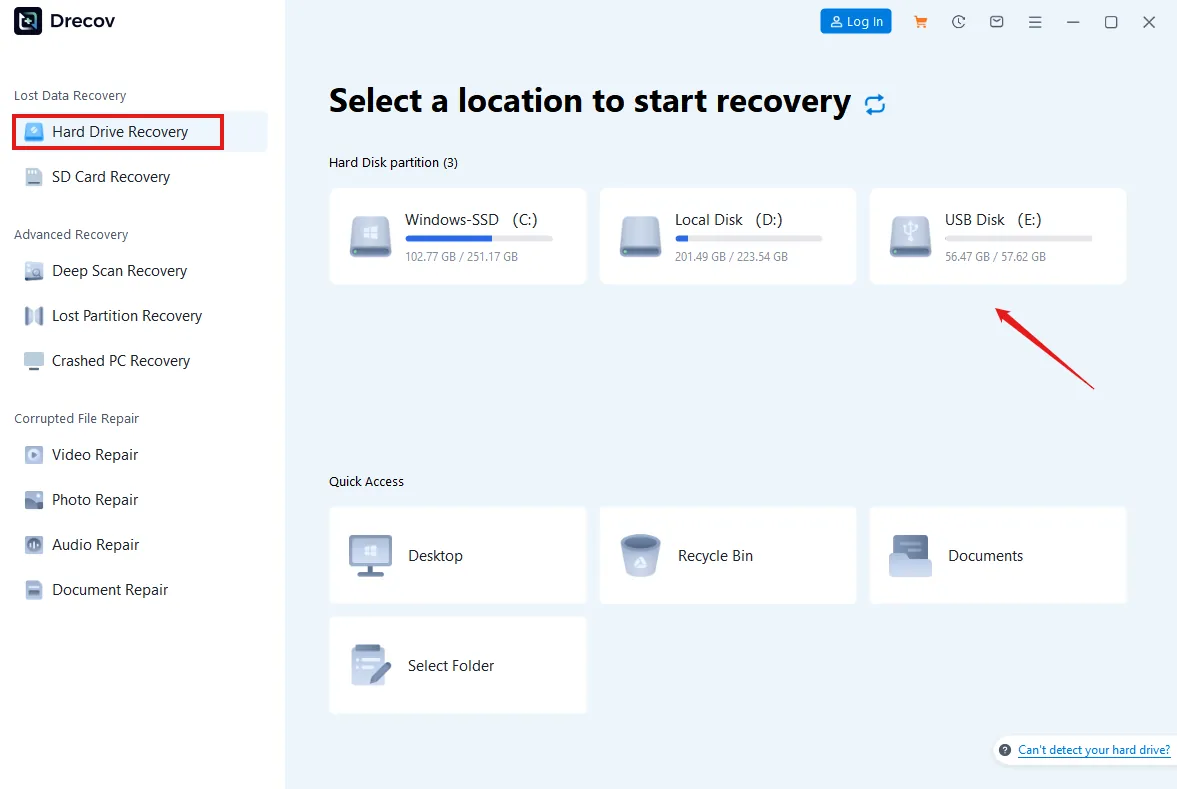
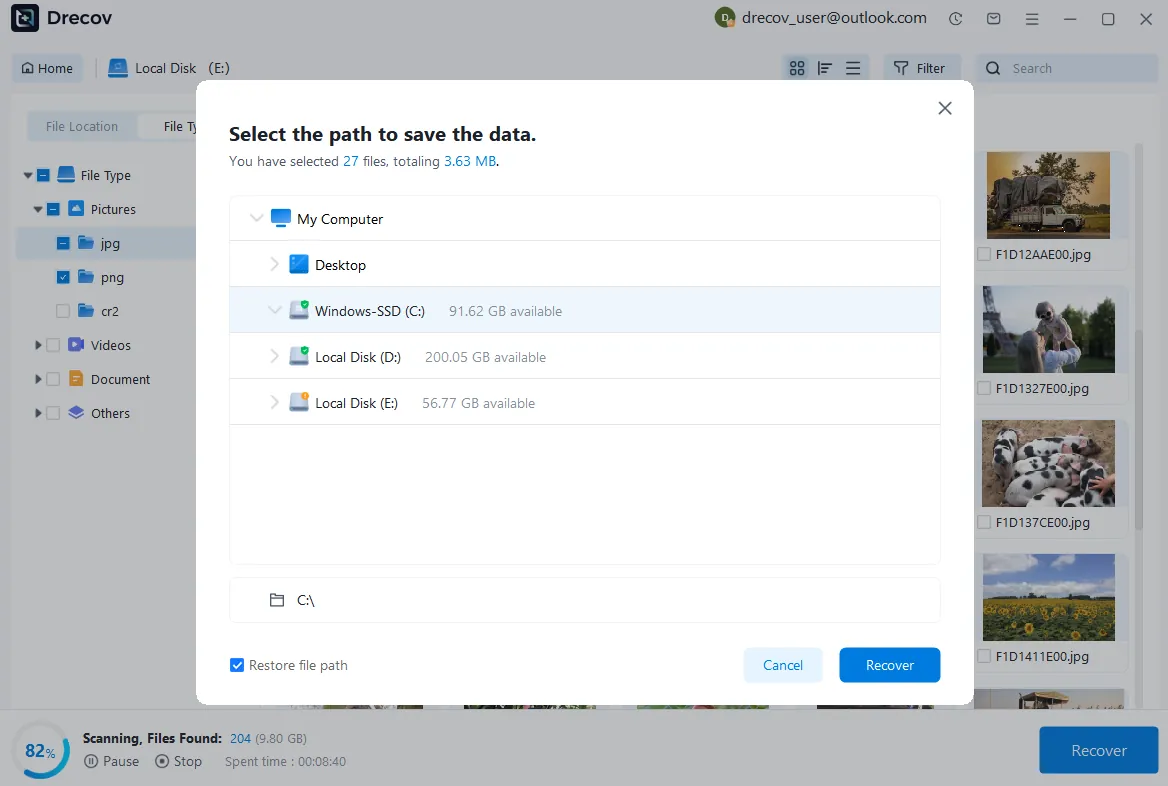
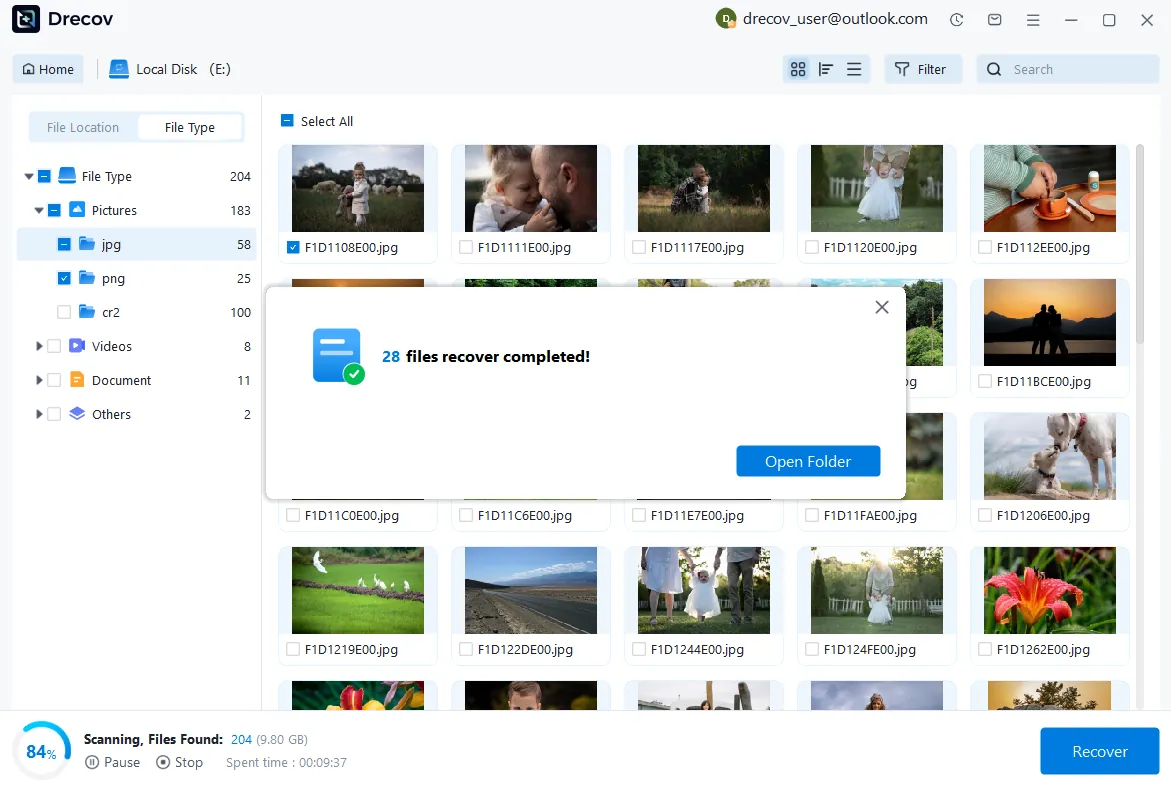
Voordat u ingrijpend Systeemherstel uitvoert of updates verwijdert, moet u ervoor zorgen dat van belangrijke bestanden een back-up is gemaakt. PandaOffice Drecov kan verloren of ontoegankelijke bestanden veilig herstellen:
- Schijven scannen op verwijderde documenten, foto’s, video’s en andere gegevens.
- Gegevens herstellen van ontoegankelijke of beschadigde partities.
- Herstelde bestanden exporteren naar een veilige locatie voordat u systeembewerkingen uitvoert.
Waarom kiezen voor PandaOffice Drecov?
Als het gaat om betrouwbaar gegevensherstel, kan de keuze van het juiste hulpmiddel het verschil maken tussen permanent verlies en een geslaagd herstel. PandaOffice Drecov is ontworpen met geavanceerde scanalgoritmen en gebruiksvriendelijke workflows om particulieren en professionals te helpen verloren bestanden snel en veilig te herstellen in uiteenlopende opslagsituaties. Of u nu per ongeluk belangrijk beveiligingsbeeldmateriaal hebt verwijderd of dierbare foto’s bent kwijtgeraakt, de software biedt uitgebreide ondersteuning voor verschillende apparaten en bestandssystemen.
Als u bijvoorbeeld verwijderde Blink-video’s wilt herstellen, kan Drecov opslaglocaties scannen en videobestanden terughalen, zelfs na onbedoeld verwijderen of formatteren. Fotografen en dagelijkse gebruikers profiteren ook van de krachtige mogelijkheden voor fotoherstel van USB, waarmee afbeeldingen van USB-sticks, geheugensticks en andere draagbare apparaten kunnen worden hersteld zonder ingewikkelde stappen.
Daarnaast blinkt de software uit in fotoherstel van een verwijderde SD-kaart, waardoor deze ideaal is voor het herstellen van verloren foto’s van camera’s, drones of mobiele apparaten. Zelfs wanneer bestanden definitief lijken te zijn gewist, vergroot deepscantechnologie de kans op een geslaagd herstel. Voor grotere opslagstoringen ondersteunt Drecov ook scenario’s voor een externe harde schijf herstellen, waaronder beschadigde partities, ontoegankelijke stations of onbedoeld formatteren.
Naast de technische mogelijkheden legt PandaOffice Drecov de nadruk op veiligheid en eenvoud. Het herstelproces is alleen-lezen, zodat uw gegevens niet verder beschadigd raken, terwijl de intuïtieve interface gebruikers van elk ervaringsniveau in slechts een paar klikken laat herstellen. Met brede apparaatcompatibiliteit, snelle scanprestaties en betrouwbare resultaten is PandaOffice Drecov een vertrouwde oplossing voor iedereen die met onverwacht gegevensverlies te maken krijgt.
Professionele herstelprogramma’s verhogen de slaagkans aanzienlijk in vergelijking met handmatige pogingen.
Door PandaOffice Drecov naast Systeemherstel van Windows te gebruiken, kunnen gebruikers het systeem met vertrouwen herstellen, in de wetenschap dat kritieke gegevens veilig blijven. Deze combinatie maximaliseert het succes van de computer in Windows 10 naar een eerdere datum terugzetten of het terugdraaien van problematische wijzigingen in Windows 11.
Veelgestelde vragen (FAQ)
Q1: Kan ik Windows 11 naar een eerdere datum terugzetten zonder persoonlijke bestanden te verliezen? Ja, Systeemherstel richt zich op systeembestanden en instellingen. Persoonlijke bestanden blijven onaangetast, hoewel het altijd raadzaam is een back-up van kritieke gegevens te maken met PandaOffice Drecov.
Q2: Hoe weet ik welk herstelpunt ik moet kiezen? Kies een herstelpunt met een datum vóór het optreden van de problemen. Windows voorziet punten meestal van een label na updates of software-installaties, wat helpt de juiste datum te herkennen.
Q3: Wat als Systeemherstel mislukt? Als standaardherstel mislukt, probeer dan de Veilige modus, de Opdrachtprompt of een herstelstation. Gebruik voor de veiligheid van kritieke bestanden PandaOffice Drecov om gegevens te herstellen voordat u het opnieuw probeert.
Q4: Kan ik een Systeemherstel ongedaan maken? Ja, Windows biedt een optie om het laatste Systeemherstel ongedaan te maken, waardoor het systeem terugkeert naar de staat van vóór het herstel.
Conclusie
Het terugzetten van uw pc naar een eerdere datum is een effectieve manier om problemen door updates, stuurprogrammaconflicten of softwarefouten op te lossen. De methoden variëren van het standaard Windows 10 naar een eerdere datum terugzetten en herstel in de Veilige modus tot geavanceerde benaderingen zoals de Opdrachtprompt en herstelstations. Voor het beschermen van belangrijke gegevens tijdens het proces zorgt PandaOffice Drecov ervoor dat van alle bestanden veilig een back-up bestaat en dat ze herstelbaar zijn.
Door deze stappen te volgen, kunnen gebruikers Windows 10 naar een eerdere datum terugzetten, de pc in Windows 11 naar een eerdere datum terugzetten of een Windows-update in Windows 11 verwijderen, met zo weinig mogelijk gegevensverlies en een stabiele systeemomgeving.
