






Als u ooit per ongeluk een cruciaal document hebt verwijderd en die plotselinge paniek hebt gevoeld, zoekt u waarschijnlijk een oplossing en vraagt u zich af of Recuva in 2026 gratis te gebruiken is. Hoewel het een populaire keuze blijft, is het kennen van de specifieke beperkingen van de gratis versie van Recuva essentieel voordat u met het herstelproces begint. Veel gebruikers willen juist weten hoeveel gegevens Recuva gratis kan herstellen en of de mogelijkheden passen bij de complexe opslagsystemen van vandaag. Recuva is ontwikkeld door Piriform en wordt breed beschouwd als een van de toegankelijkste hulpmiddelen voor gegevensherstel voor Windows-gebruikers: licht, eenvoudig te installeren en ontworpen voor gewone mensen in plaats van IT-specialisten.
Naarmate het digitale landschap zich ontwikkelt, zijn die beperkingen echter duidelijker geworden in vergelijking met moderne alternatieven. Om u wegwijs te maken in de wereld van gegevensherstel biedt dit artikel een diepgaande blik op wat Recuva wel en niet kan, samen met professionele methoden om uw gegevens veilig te houden.
Wat is Recuva en hoe werkt het
Overzicht van de software Recuva
In de kern werkt Recuva door uw opslagapparaat te scannen op bestanden die het besturingssysteem als verwijderd heeft gemarkeerd maar nog niet met nieuwe gegevens heeft overschreven. Wanneer u een bestand verwijdert, wist Windows niet onmiddellijk de werkelijke bits van de schijf; het markeert de ruimte alleen als “beschikbaar”. Recuva werkt als een digitale archeoloog en legt deze sporen bloot voordat ze voorgoed verdwijnen.
De gratis versie is vooral populair omdat ze een functionele set functies biedt zonder creditcard. U kunt snelle scans en diepe scans uitvoeren en zelfs bepaalde afbeeldingen bekijken voordat u besluit ze te herstellen. Maar hoewel het prijskaartje “gratis” aantrekkelijk is, lopen gebruikers vaak tegen grenzen aan bij complexe gevallen van gegevensverlies.
Belangrijkste functies van de gratis versie
De gratis versie van Recuva biedt de volgende essentiële mogelijkheden:
- Standaard bestandsherstel: Verwijderde documenten, foto’s en muziek terughalen.
- Scanmodi: Toegang tot zowel “Snelle scan” voor recente verwijderingen als “Diepe scan” voor oudere bestanden.
- Wizardinterface: Een stapsgewijze begeleiding die het proces toegankelijk maakt voor beginners.
- Draagbare versie: De mogelijkheid om de software vanaf een USB-stick uit te voeren om te voorkomen dat gegevens op de hoofdschijf worden overschreven.
Recuva gratis versus Professionele versie
Inzicht in de beperkingen van de gratis versie van Recuva begint met een vergelijking met de Professionele editie. Hoewel de onderliggende herstelengine grotendeels hetzelfde is, voegt de Professionele versie een extra laag functionaliteit toe die essentieel is voor gevorderde gebruikers.
Vergelijkingstabel van functies
| Functie | Gratis versie | Professionele versie |
|---|---|---|
| Basisbestandsherstel | Ja | Ja |
| Diepe scan | Ja | Ja |
| Ondersteuning voor virtuele harde schijven | Nee | Ja |
| Automatische updates | Nee | Ja |
| Premium klantenondersteuning | Nee | Ja |
| Compatibiliteit | Windows XP – 11 | Windows XP – 11 |
Verschillen in prijs
Vanaf 2026 kost de Professionele versie doorgaans ongeveer $24,95 per jaar. Voor de meeste thuisgebruikers lijken deze kosten misschien onnodig, totdat ze te maken krijgen met een situatie met een virtuele schijf of een technische fout die prioriteitsondersteuning vereist.
Kernbeperkingen van de gratis versie van Recuva
Geen diep herstel voor virtuele schijven
Een van de belangrijkste beperkingen van de gratis versie van Recuva is het ontbreken van ondersteuning voor virtuele harde schijven (VHD/VHDX). Als u virtuele machines of schijfimages gebruikt, kan de gratis versie niet in deze bestanden “kijken” om verloren gegevens te herstellen. U moet upgraden naar de Professionele versie om deze specifieke functionaliteit te gebruiken.
Beperkte ondersteuning voor bestandssystemen en schijven
Recuva is strikt genomen een Windows-hulpmiddel. Het gaat goed om met NTFS, FAT32 en exFAT, maar het kan geen Mac-partities (APFS) of Linux-partities (Ext4) lezen. Bovendien herkent Recuva een schijf die in Schijfbeheer van Windows als “RAW” of “Niet-toegewezen” verschijnt vaak helemaal niet, waardoor u niet eens een scan kunt starten.
Is de gratis versie van Recuva echt “onbeperkt”?
Een veelgestelde vraag van gebruikers is: is de gratis versie van Recuva echt gratis zonder gegevenslimiet? Technisch gezien wel. Anders dan veel concurrenten die u beperken tot 500 MB of 2 GB herstel, staat Recuva u toe een onbeperkte hoeveelheid gegevens gratis te herstellen. De “maar” is echter het slagingspercentage. Hoewel u kunt proberen alles te herstellen, heeft het hulpmiddel vaak moeite met gefragmenteerde bestanden of grote video’s (2 GB+), wat regelmatig leidt tot beschadigde, “niet afspeelbare” bestanden na herstel.
Beperkingen in prestaties en gebruikerservaring
Hoeveel gegevens kan Recuva gratis herstellen?
TRIM kan ertoe leiden dat verwijderde inhoud op een SSD niet beschikbaar is voor hersteltoepassingen. Er is hier geen bewijs dat Recuva of Drecov gegevens kan omzeilen die de opslagcontroller al heeft weggegooid.
De kloof in interface en ondersteuning
De interface is in een decennium grotendeels ongewijzigd gebleven. Moderne filteropties ontbreken, zoals effectief sorteren op “Datum gewijzigd” of “Pad van oorspronkelijke map”. Bovendien zijn gratis gebruikers bij een foutcode aangewezen op communityforums. Er is geen directe lijn naar technische experts die helpt bij het oplossen van problemen tijdens een kritiek herstel.
Professioneel alternatief: PandaOffice Drecov
PandaOffice Drecov is een andere hersteloptie voor ondersteunde, leesbare lokale opslag. Er is hier geen onafhankelijk gedocumenteerd slagingspercentage van 99,8% of vergelijking van 2.000 indelingen vastgesteld; gebruik voorbeelden en controleer geëxporteerde bestanden.
PandaOffice Drecov gebruiken voor gegevensherstel
Als Recuva uw bestanden niet vindt, volg dan deze stappen om PandaOffice Drecov te gebruiken:
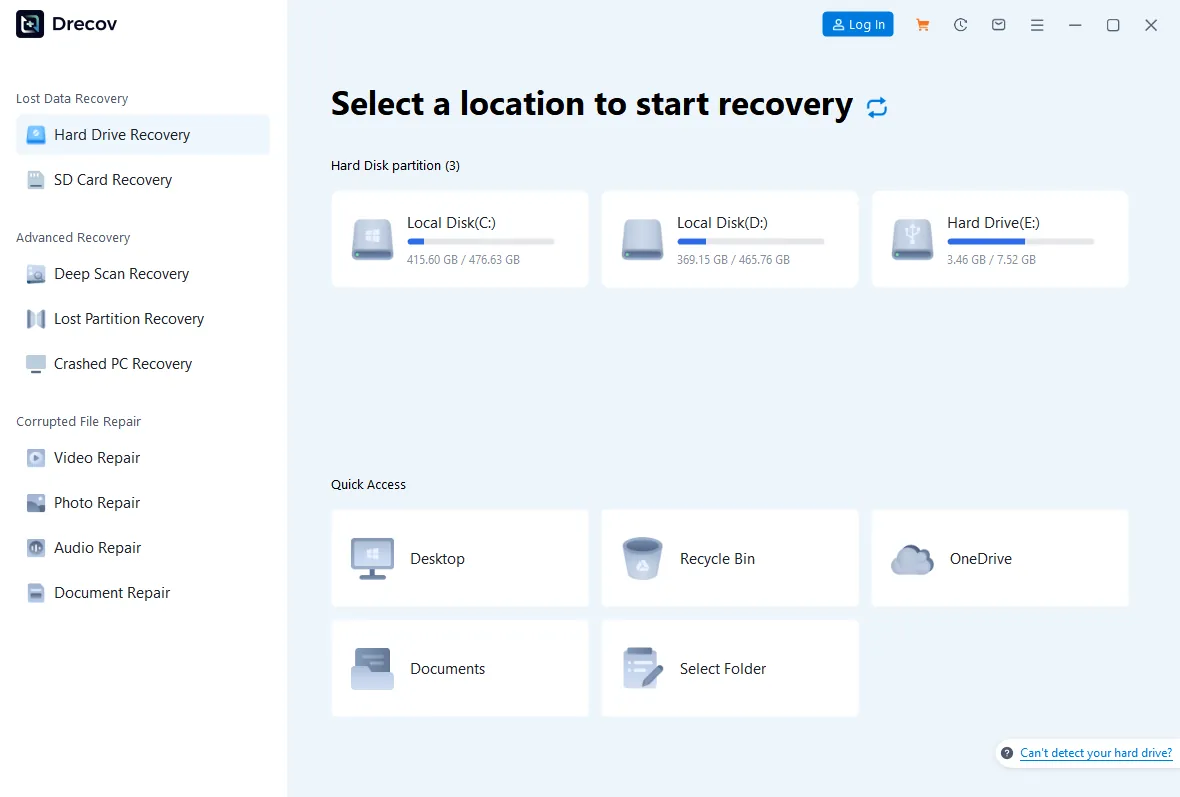
- Stap 1: Apparaat selecteren. Open de toepassing en kies de specifieke partitie of het externe apparaat (USB, SD-kaart enzovoort) waarop de gegevens verloren zijn gegaan.
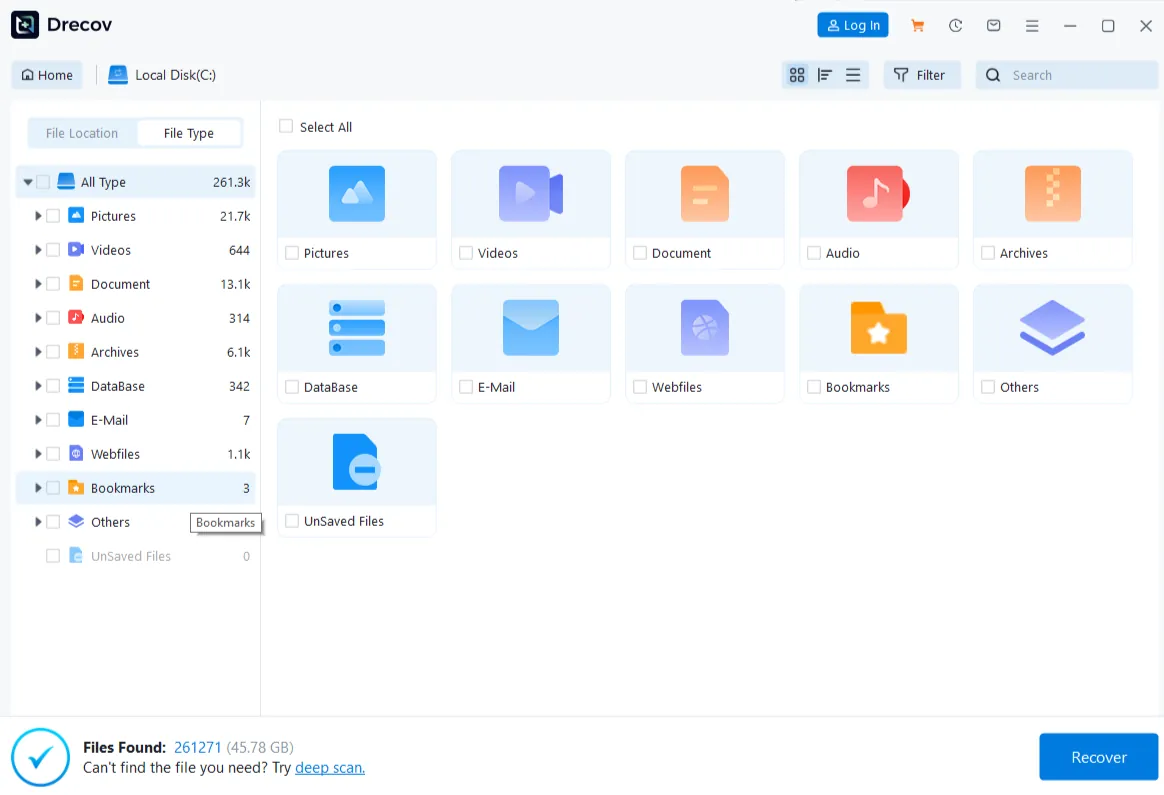
- Stap 2: Diepe scan. Klik op de knop Scannen. De software voert automatisch een Snelle scan uit en gaat daarna over op een Diepe scan. U kunt de zijbalk Filteren gebruiken om resultaten op bestandstype (Foto, Video, Document) te beperken terwijl de scan nog loopt.
- Stap 3: Bestanden bekijken. Dubbelklik op een bestand (zoals een JPG of MP4) om een venster Voorbeeld te openen. Zo controleert u of het bestand niet beschadigd is voordat u tijd besteedt aan herstel.
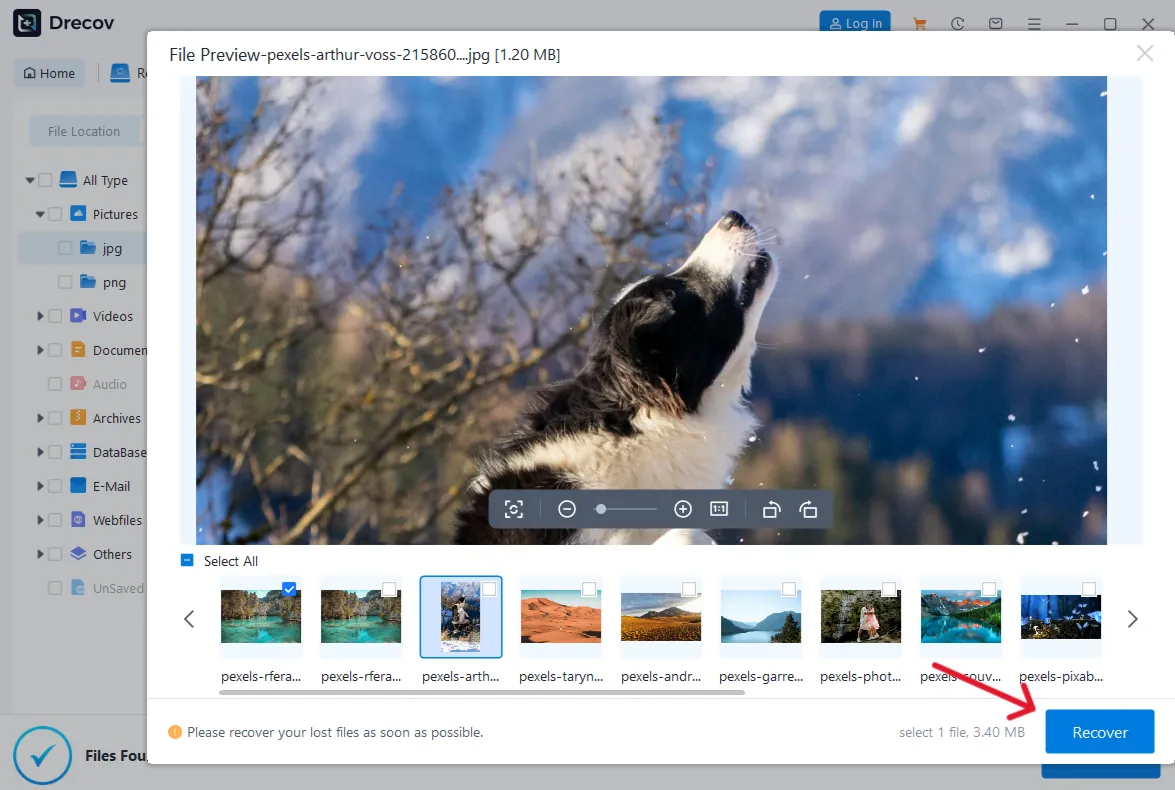
- Stap 4: Veilig herstellen. Selecteer de bestanden die u nodig hebt en klik op Herstellen. Kies een doelmap op een andere schijf (bijvoorbeeld bestanden van C: naar een externe USB-stick) om het proces veilig af te ronden.
Herstel onder de knie krijgen: geavanceerde handleidingen
Gegevensherstel is een breed terrein. Afhankelijk van uw specifieke hardware hebt u mogelijk instructies op maat nodig. Nadat u de bovenstaande stappen hebt geprobeerd, kunt u deze gespecialiseerde handleidingen bekijken:
- Recuva gebruiken om verwijderde bestanden van een SD-kaart te herstellen: Een gerichte blik op herstel van geheugenkaarten.
- Een meesterhandleiding voor Recuva voor Windows en daarbuiten: Een diepgaande blik op geavanceerde instellingen zoals “Diepe scan” en “Action Actions”.
- Verwijderde gegevens herstellen met Recuva voor een USB-stick: een eenvoudige handleiding: Beste praktijken voor USB-sticks en externe schijven.
Onderscheid editiefuncties van fysieke herstelbaarheid
De uitgever vermeldt geavanceerd bestandsherstel in Free, terwijl Professional ondersteuning voor virtuele harde schijven, automatische updates en prioriteitsondersteuning toevoegt. Die editiefuncties bewijzen geen hoger herstelpercentage op dezelfde verwijderde bytes. Controleer de actuele vergelijking van de uitgever voordat u betaalt voor een functie die u niet nodig hebt.
Een geformatteerd of beschadigd bestandssysteem valt niet automatisch buiten Recuva: de uitgever vermeldt die scenario’s, hoewel elk werkelijk herstel afhangt van leesbare overgebleven gegevens. Test een representatief hersteld bestand op een andere gezonde schijf. TRIM, overschrijven en verloren versleutelingssleutels zijn opslagbeperkingen, geen restricties die een betaalde editie of een ander merk eenvoudig kan omzeilen.
Officiële richtlijnen: officiële functies en editievergelijking van Recuva; Windows File Recovery
Wanneer moet u upgraden of overstappen?
Onbedoeld verwijderen (de gratis versie van Recuva volstaat)
Voor een stabiele, in Windows leesbare schijf na onbedoeld verwijderen is de gratis versie van Recuva een redelijke optie om te proberen. Het kan geen volledig herstel garanderen, zelfs niet wanneer de verwijdering recent was.
Geformatteerde of beschadigde schijven (stap over op de Professionele versie)
De uitgever van Recuva vermeldt herstel van beschadigde en pas geformatteerde schijven, dus een formattering is niet automatisch een reden om een ander hulpmiddel te kopen. Als een bron leesbaar blijft maar de resultaten ontoereikend zijn, vergelijk dan alternatieven op basis van herstelbare inhoud en gecontroleerde exports, niet op basis van een gegarandeerde reconstructie van de mapstructuur.
Veelgestelde vragen over de beperkingen van de gratis versie van Recuva
1. Is de gratis versie van Recuva in 2026 veilig te downloaden?
Ja, zolang u deze van de officiële website van Piriform downloadt. Vermijd “gekraakte” versies, omdat die vaak malware bevatten.
2. Waarom zijn mijn herstelde bestanden niet afspeelbaar?
Dit is een veelvoorkomende beperking van gratis herstelhulpmiddelen. Als de gegevens gefragmenteerd of gedeeltelijk overschreven waren, kan de software de “header” van het bestand herstellen maar niet de werkelijke inhoud.
3. Werkt Recuva op SSD’s?
Het werkt, maar de slagingspercentages zijn lager dan op traditionele HDD’s vanwege de manier waarop SSD’s verwijderde gegevens beheren.
4. Kan Recuva bestanden van een telefoon herstellen?
Nee. Recuva heeft geen toegang tot de interne opslag van moderne Android- of iOS-apparaten. Daarvoor hebt u gespecialiseerde herstelsoftware voor mobiele apparaten nodig.
5. Wat is de grootste “verborgen” beperking?
Het ontbreken van een update voor “Zoeken op bestandssignatuur”. Moderne bestandstypen (zoals nieuwere 8K-videocodecs) worden mogelijk niet herkend door de verouderde database van Recuva.
Conclusie
De beperkingen van de gratis versie van Recuva maken het geen slecht hulpmiddel; ze bepalen eenvoudig de grenzen ervan. Voor eenvoudig, kosteloos herstel van recent verwijderde bestanden op een gezonde Windows-pc blijft het een kampioen in de freewarewereld. Als u echter te maken hebt met een gegevensramp met geformatteerde partities, RAW-schijven of kritieke zakelijke documenten, is vertrouwen op alleen een verouderd gratis hulpmiddel een risico.
Door te begrijpen hoeveel gegevens Recuva gratis kan herstellen en te weten wanneer u moet overstappen op een krachtige oplossing zoals PandaOffice Drecov, zorgt u ervoor dat uw digitale herinneringen en professionele werk nooit echt verloren gaan. Onthoud altijd: de beste herstelstrategie is een proactieve back-up, maar wanneer die ontbreekt, maakt het juiste hulpmiddel het verschil.

