
Per ongeluk verwijderen
Per ongeluk op de verwijderknop drukken, de Prullenbak legen of hele fotomappen per ongeluk verwijderen.
Gratis downloadenOf het nu gaat om per ongeluk verwijderen, formatteren, systeemcrashes of virusaanvallen, wij halen je kostbare foto's en afbeeldingen snel terug – met eenvoudige bediening en een hoog succespercentage.
Beschikbaar voor: Windows 11/10/8/7
100,000+ Vertrouwde gebruikers


4.9/5
Vertrouwd door de wereld al 21+ jaar

Wat de oorzaak van je fotoverlies ook is, PandaOffice Drecov biedt professionele hersteloplossingen.
Per ongeluk op de verwijderknop drukken, de Prullenbak legen of hele fotomappen per ongeluk verwijderen.
Gratis downloaden
Onbereikbare foto's door verlies van hardeschijfpartities, RAW-geformatteerde partities of beschadigde partitietabellen.
Gratis downloaden
Per ongeluk formatteren van USB-sticks, SD-kaarten, externe harde schijven of geheugenkaarten van camera's, wat leidt tot fotoverlies.
Gratis downloaden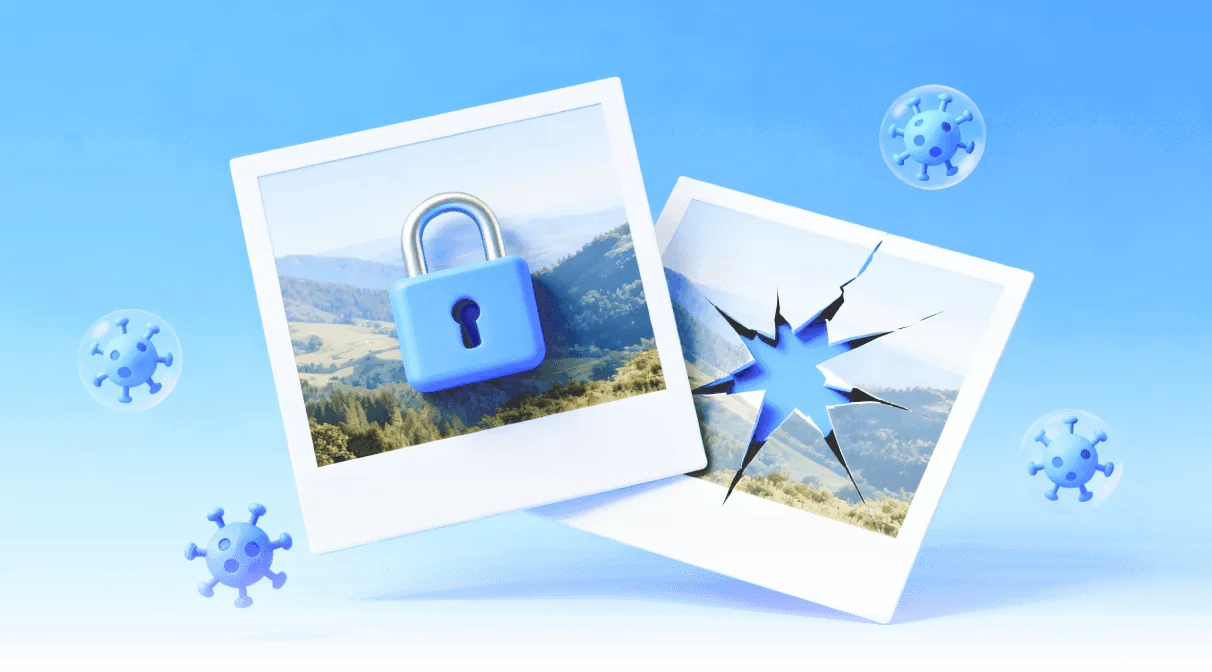
Foto's verborgen, versleuteld of beschadigd nadat computers of opslagapparaten met virussen besmet zijn geraakt.
Gratis downloaden
Foto's kunnen verloren gaan door cameraresets, geheugenkaartproblemen, per ongeluk verwijderen of fouten bij het aansluiten op een computer.
Gratis downloaden
Foto's kunnen beschadigd of verloren gaan door plotselinge stroomuitval tijdens overdracht of onveilige verwijdering van het apparaat.
Gratis downloadenReden
Uitgebreide fotohersteloplossingen voor verschillende apparaten en scenario's.

Herstelt foto's van computers, telefoons, camera's, USB-sticks, SD-kaarten, externe harde schijven en meer.

Ondersteunt herstel van vrijwel alle gangbare afbeeldingsformaten, waaronder JPG, PNG, GIF, RAW, TIFF en PSD.

Geavanceerde diepe-scanalgoritmen lokaliseren verwijderde, verborgen of beschadigde fotobestanden.

Scannen in alleen-lezen modus – geen secundaire schade aan oorspronkelijke gegevens, wat de gegevensveiligheid waarborgt.
Apparaattypen
Drecov ondersteunt herstel voor diverse apparaten en bestandstypen om aan je uiteenlopende behoeften te voldoen.
De fotoherstelsoftware van PandaOffice Drecov is eenvoudig in gebruik – geen professionele kennis vereist, iedereen kan het onder de knie krijgen.
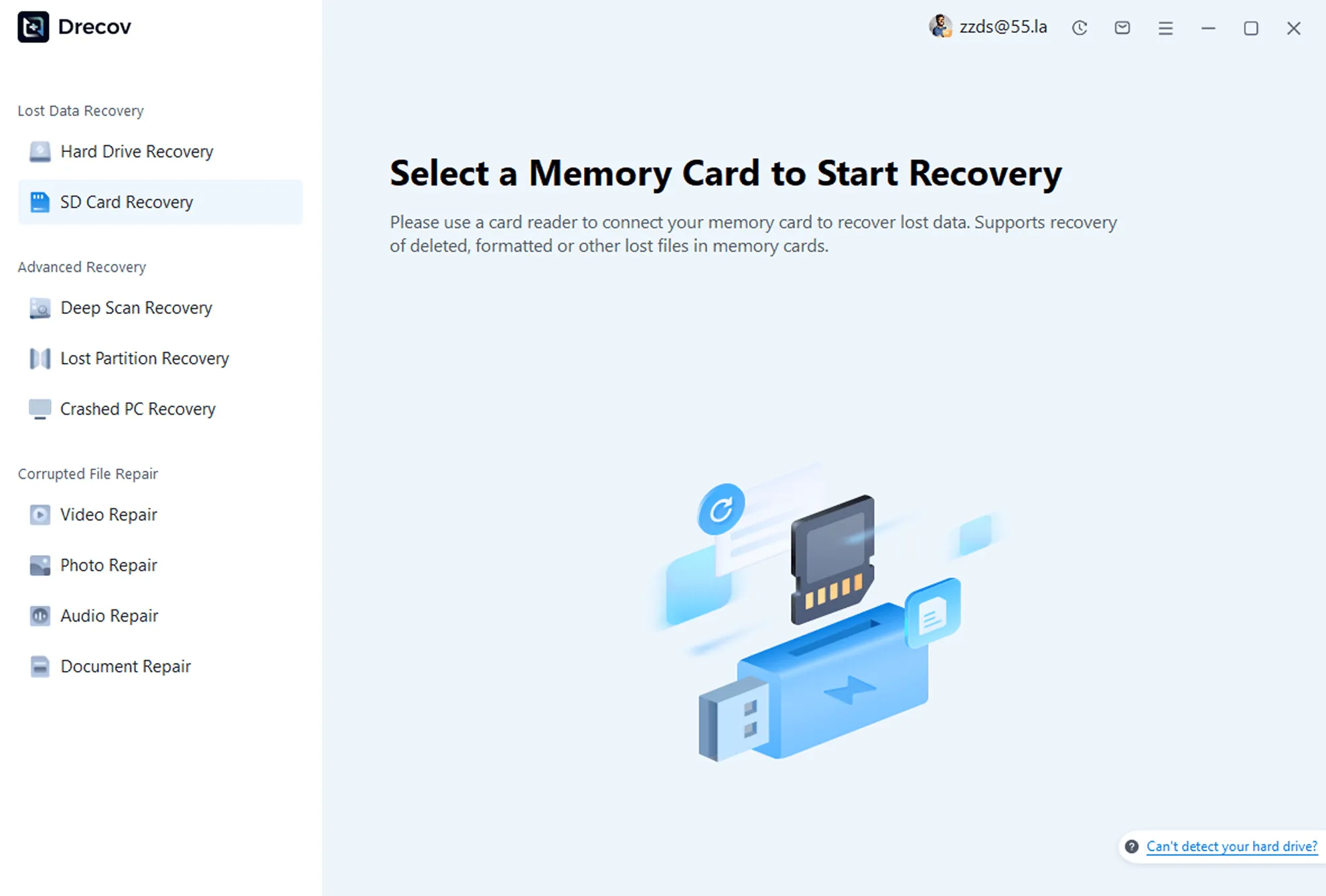
Download en installeer PandaOffice Drecov op je computer. Start het programma en selecteer de functie 'SD-kaartherstel'.
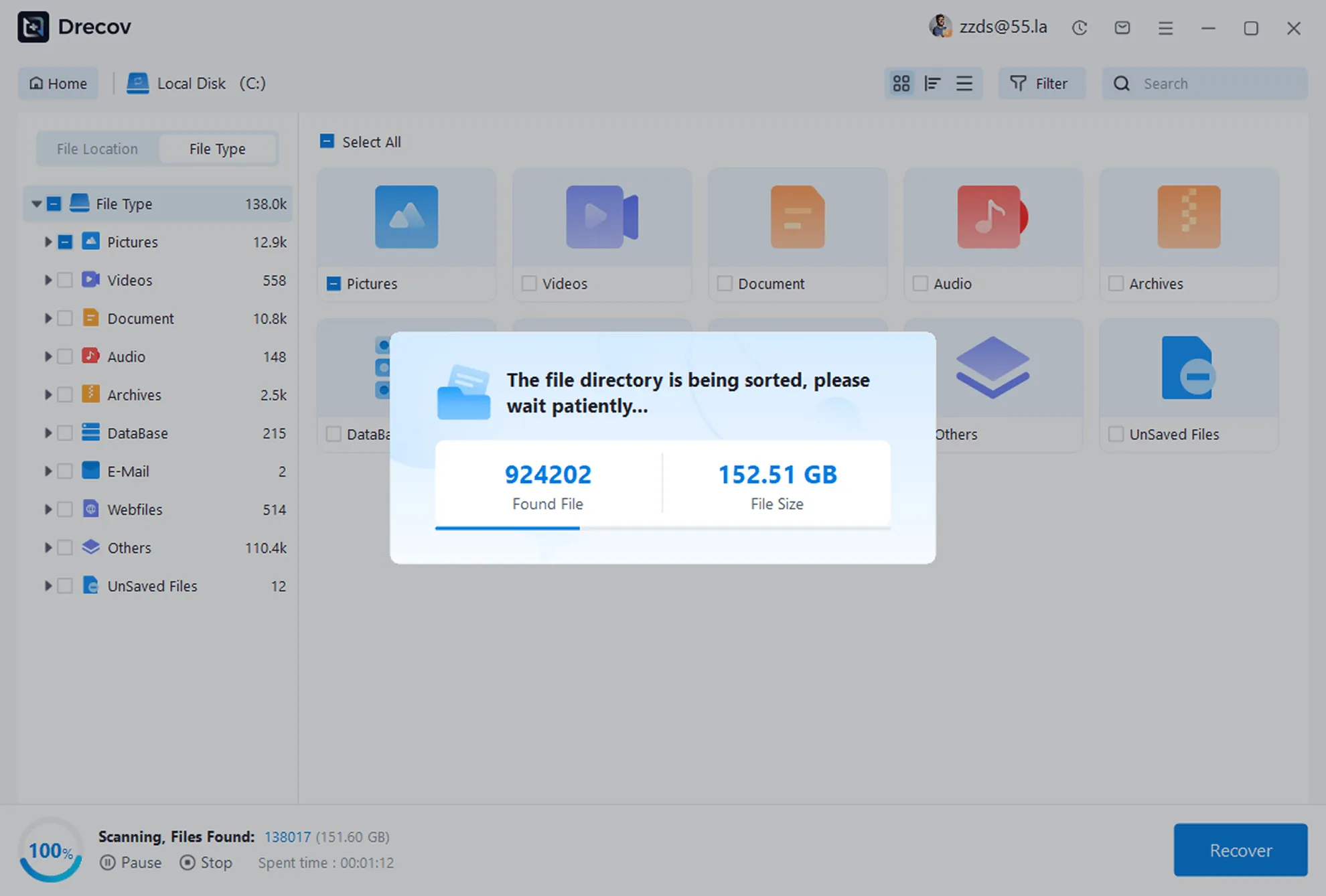
Kies het opslagapparaat waar de foto's verloren gingen, start de scan en de software zoekt automatisch naar herstelbare foto's.
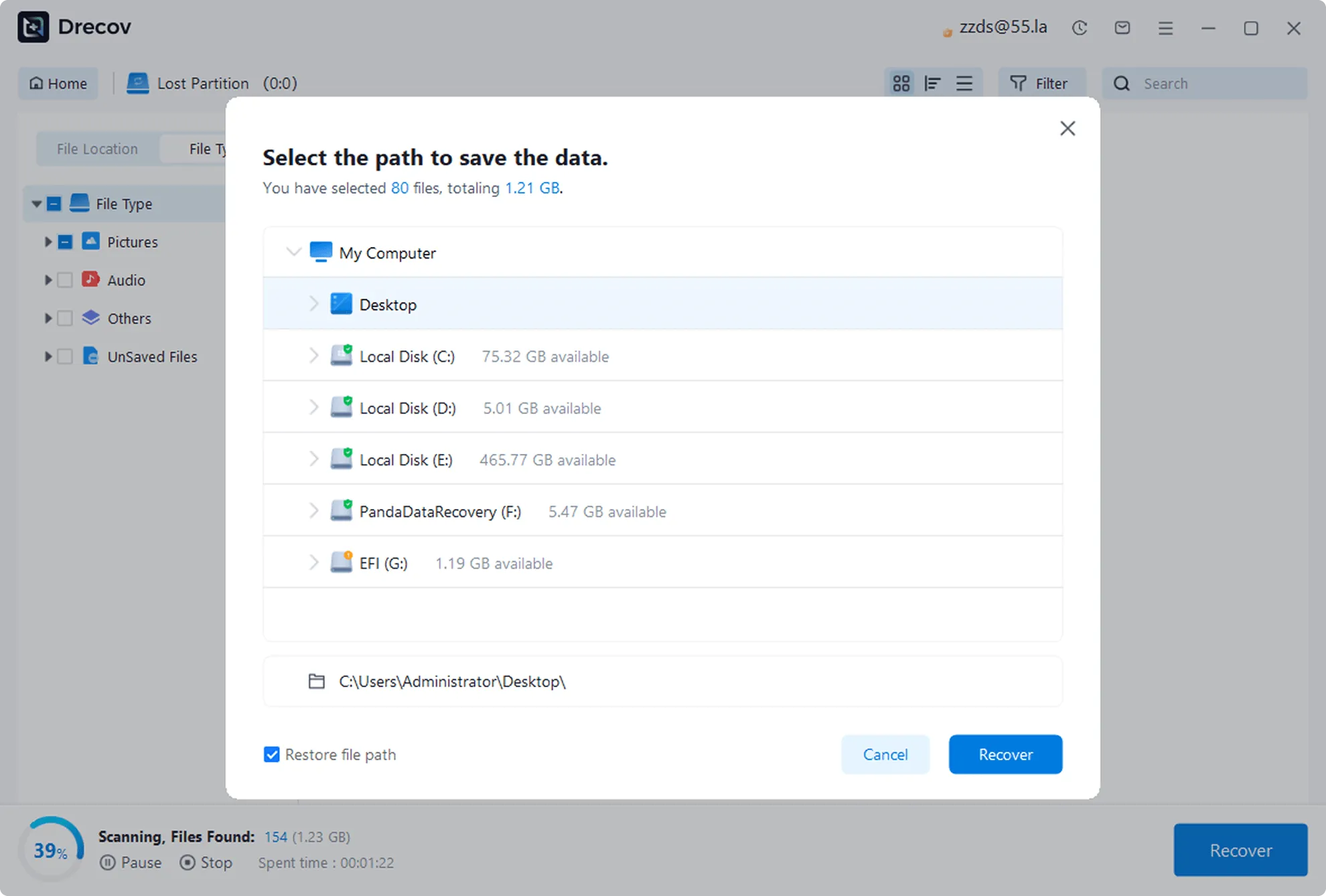
Bekijk na het scannen een voorbeeld van de gevonden foto's, vink de gewenste aan en klik op de knop 'Herstellen' om ze op een veilige locatie op te slaan.
Recensies
Bekijk hoe andere gebruikers hun kostbare foto's terugvonden met PandaOffice Drecov.
98%
Succespercentage
100K+
Tevreden gebruikers
5M+
Foto's hersteld
24/7
Deskundige ondersteuning

Ouder

Freelance fotograaf

Reisliefhebber
Leer gedetailleerde fotoherstellmethoden voor verschillende apparaten en scenario's om fotoverlies eenvoudig op te lossen.
Leer hoe je veilig verwijderde foto's van SD-kaarten, camera's en harde schijven herstelt met systeemhulpmiddelen of fotoherstelsoftware. Perfect voor beginners en gevorderde gebruikers.
Deze gids legt de oorzaken van Canon-fotoverlies en stapsgewijze herstelmethoden uit, van gratis systeemhulpmiddelen tot het gebruik van Drecov voor geformatteerde SD-kaarten.
Zet verwijderde foto's van een SD-kaart terug met betrouwbare hulpmiddelen en veilige protocollen die geformatteerde, beschadigde of gewiste geheugenkaarten leesbaar houden.

Deze gids legt de oorzaken van USB-fotoverlies uit en toont stapsgewijze herstelmethoden, van gratis systeemhulpmiddelen tot het gebruik van Drecov voor geformatteerde USB-sticks.
Per ongeluk je opslagapparaat geformatteerd? Stop met het gebruik ervan en herstel verloren foto's veilig met systeemhulpmiddelen of betrouwbare software zoals Drecov.
PandaOffice Drecov helpt je verloren foto's van een harde schijf te herstellen met een snel, vriendelijk proces dat scannen, bekijken en terugzetten omvat.
Tijdelijk aanbod
Ontworpen voor voorzichtige gebruikers; deze aanpak neemt de onzekerheid uit fotoherstel weg.
Virusvrij · Hoog herstelsuccespercentage · 30 dagen geld-terug-garantie · Geen gebundelde software