












Snelle RAW-detectie
Snelle detectie en herbouw van RAW-partities voor herstel.
Zet ontoegankelijke bestanden van RAW-schijven terug in slechts een paar stappen – snel, eenvoudig en effectief voor alle opslagapparaten.


4.9
van 100.000+ recensies
Apparaten
PandaOffice Drecov ondersteunt gegevensherstel van vrijwel alle opslagapparaten, of het nu gaat om een interne harde schijf van Windows of externe opslagmedia.
Waarom ons kiezen
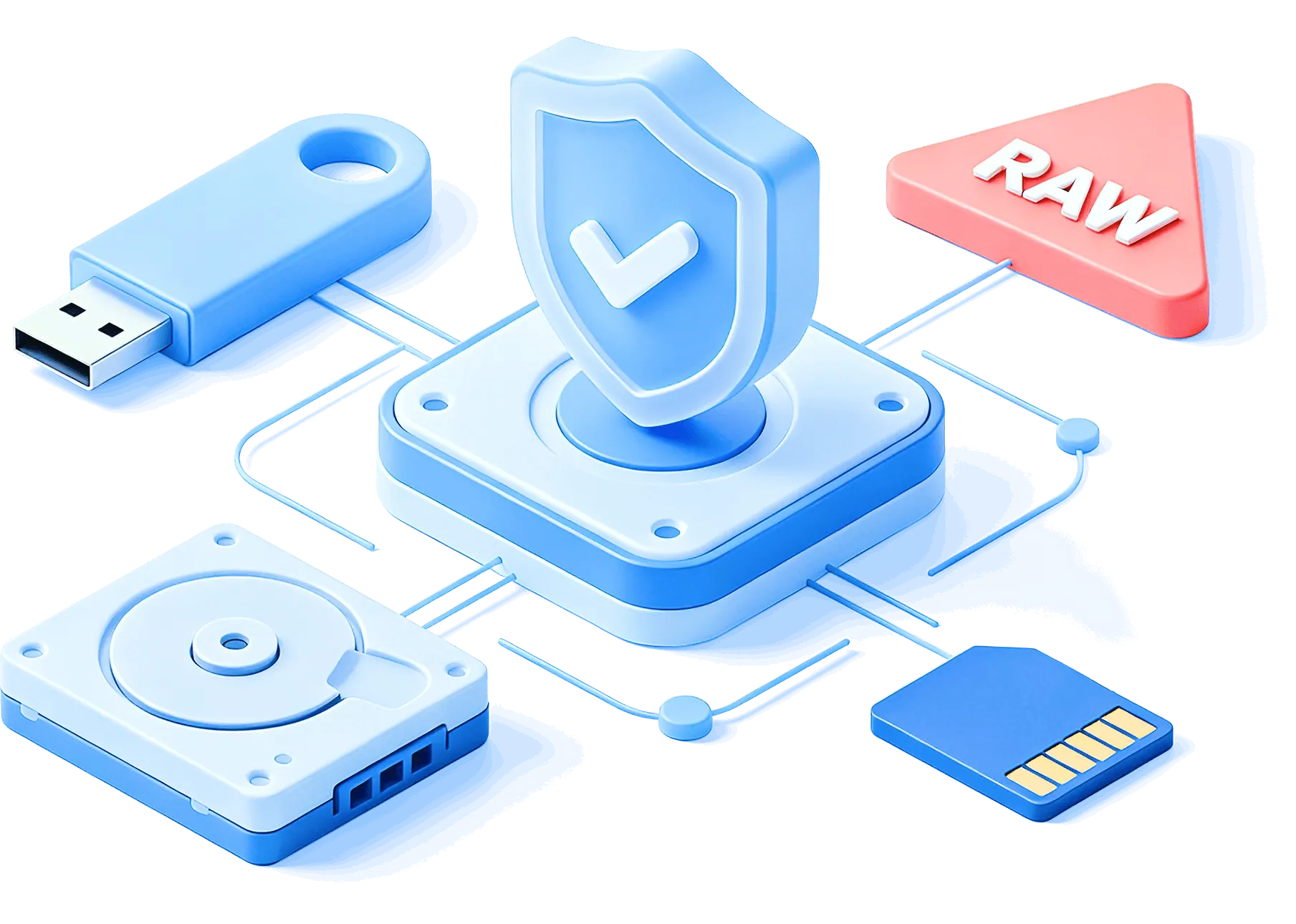
Krachtige hersteltechnologie helpt ontoegankelijke bestanden van RAW-partities terug te zetten zonder gegevensoverschrijving of ingewikkelde handelingen.
Snelle detectie en herbouw van RAW-partities voor herstel.
Zet bestanden terug met minimaal verlies of corruptie.
Ondersteunt HDD's, SSD's, USB-sticks en SD-kaarten.
Beschermt de oorspronkelijke partitie tegen verdere schade.
Herstel bestanden snel in slechts een paar eenvoudige stappen.
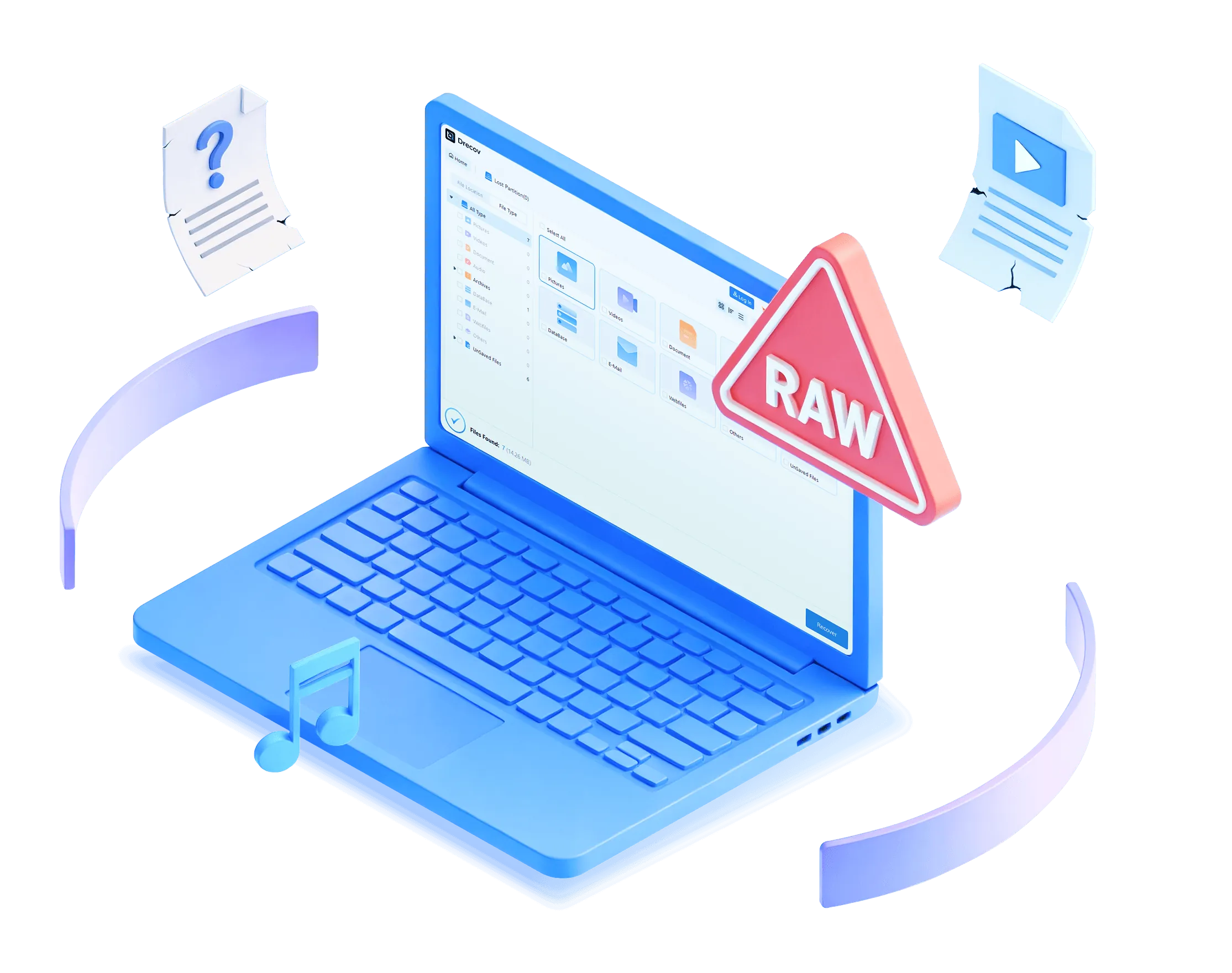
RAW-partitiefouten treden vaak onverwacht op door corruptie, onveilige handelingen of systeemfouten die de toegang tot bestanden blokkeren.
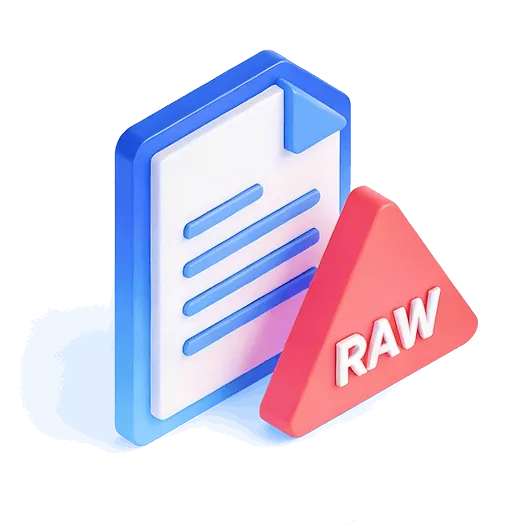
Beschadigde bestandssysteemstructuren kunnen een partitie onleesbaar maken en als RAW weergeven.
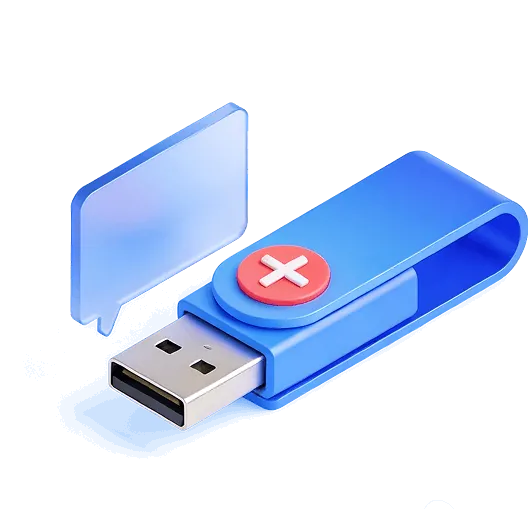
Het onjuist uitwerpen van opslagapparaten kan partitie-informatie beschadigen en plotseling gegevensverlies veroorzaken.

Malware-aanvallen kunnen partitietabellen beschadigen en normale toegang tot belangrijke bestanden verhinderen.

Onderbroken formatteren of mislukte partitiebewerkingen kunnen een gezonde schijf in RAW-formaat veranderen.
Geen professionele vaardigheden nodig – herstel RAW-partitiebestanden binnen enkele minuten.
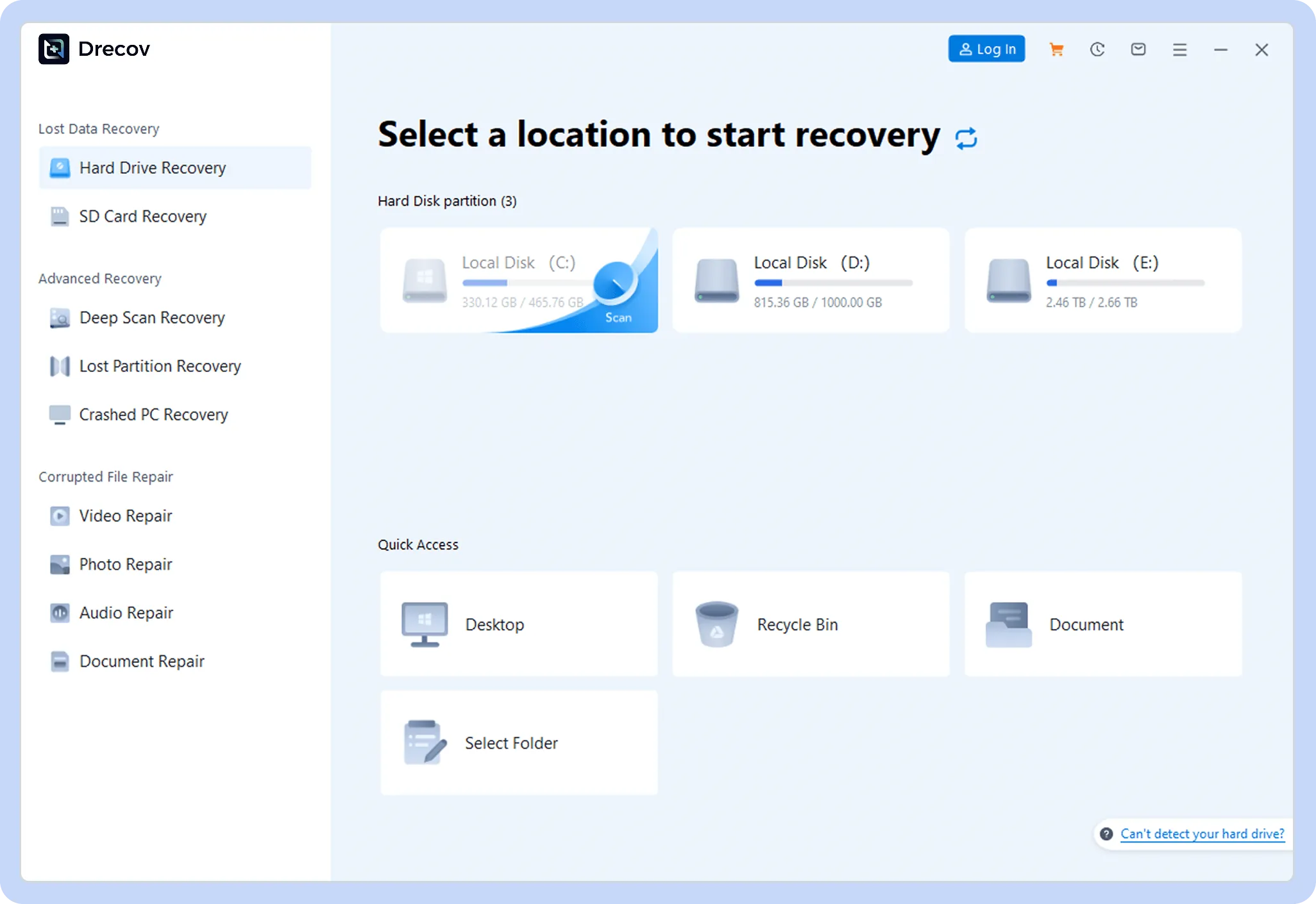
Open PandaOffice Drecov en selecteer waar je wilt scannen.
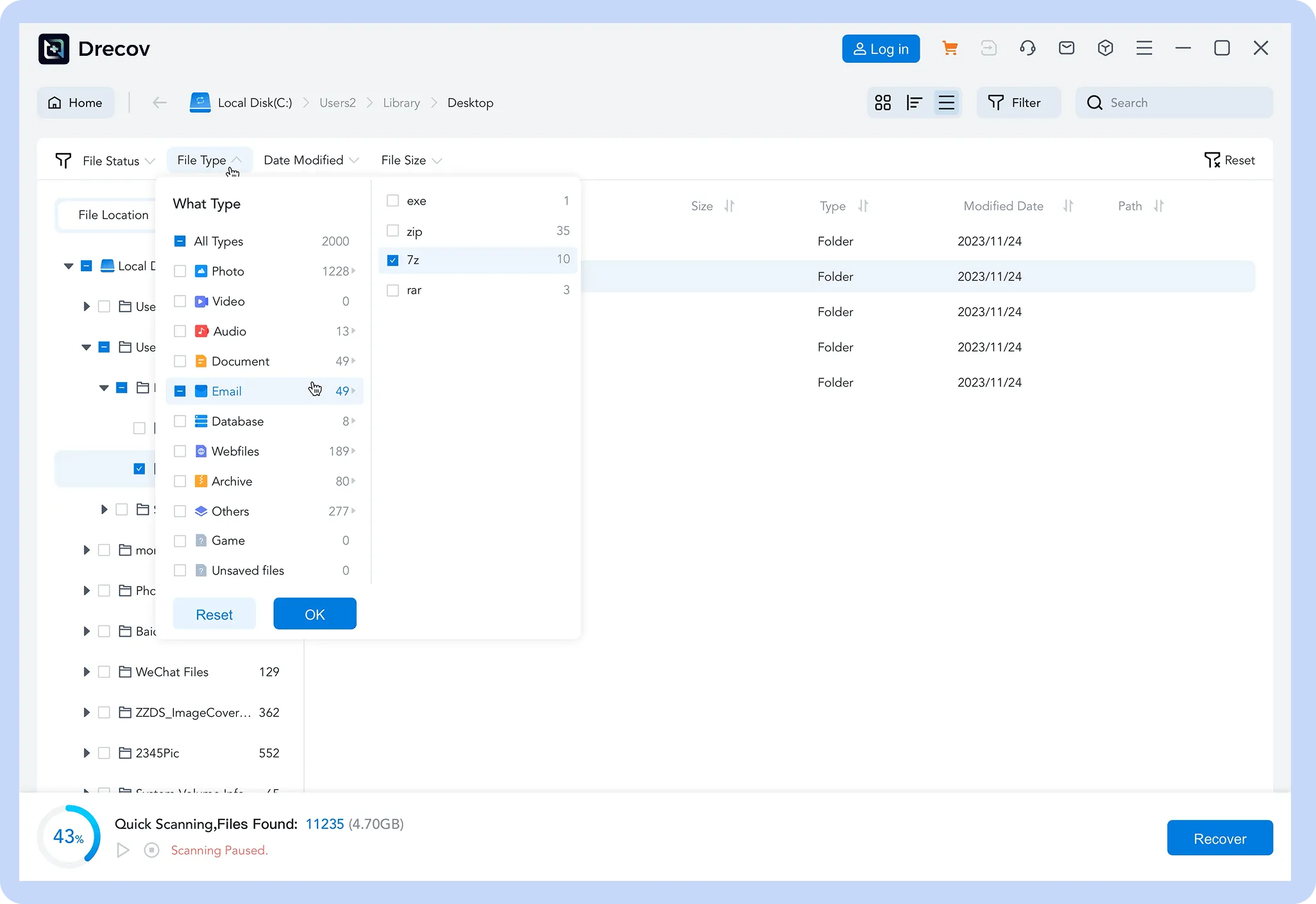
Laat de software verloren of ontoegankelijke gegevens op de RAW-partitie vinden.
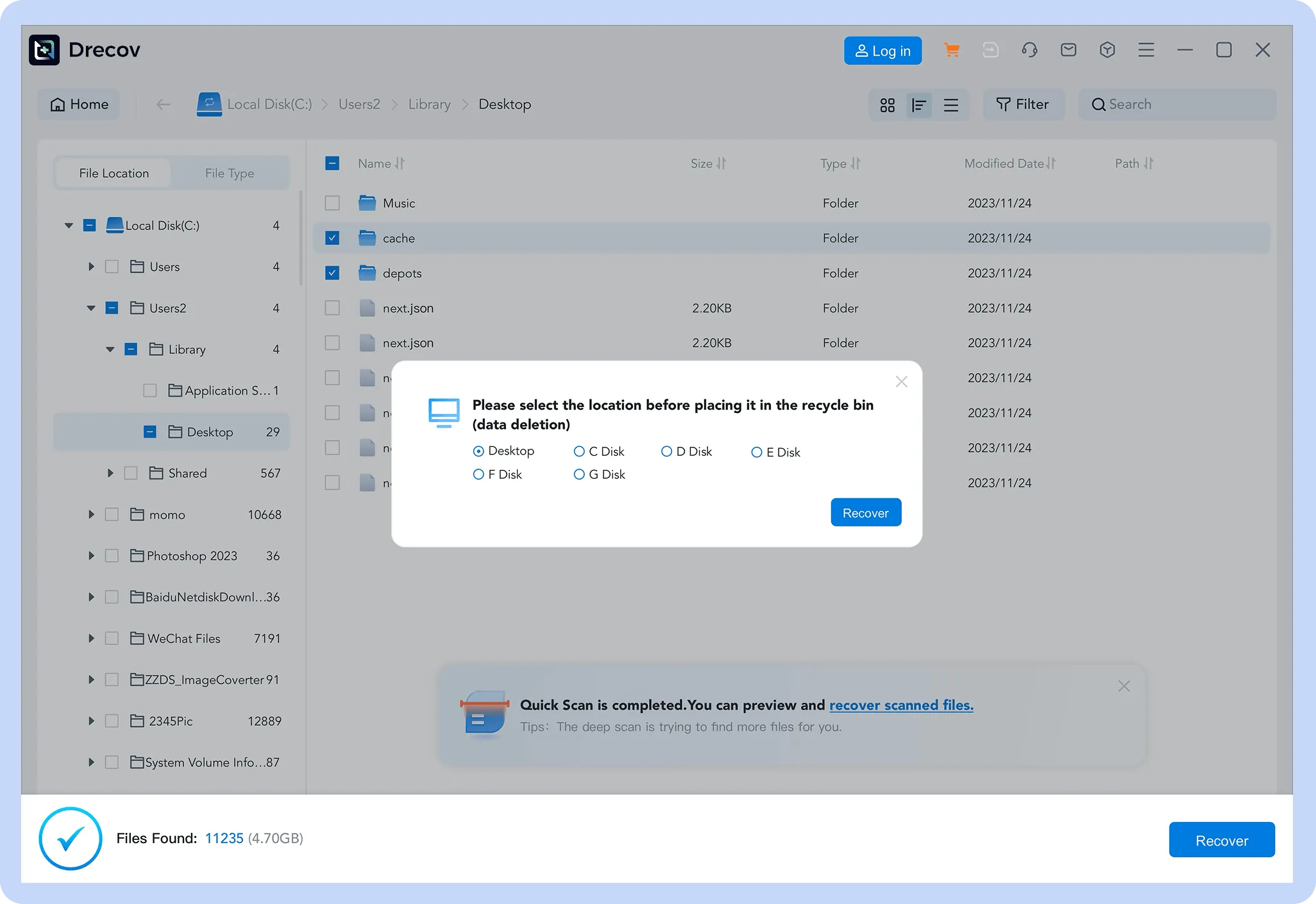
Bekijk een voorbeeld en zet je bestanden met één klik terug.
Bekijk gedetailleerde artikelen en tutorials om methoden voor RAW-partitie gegevensherstel onder de knie te krijgen.
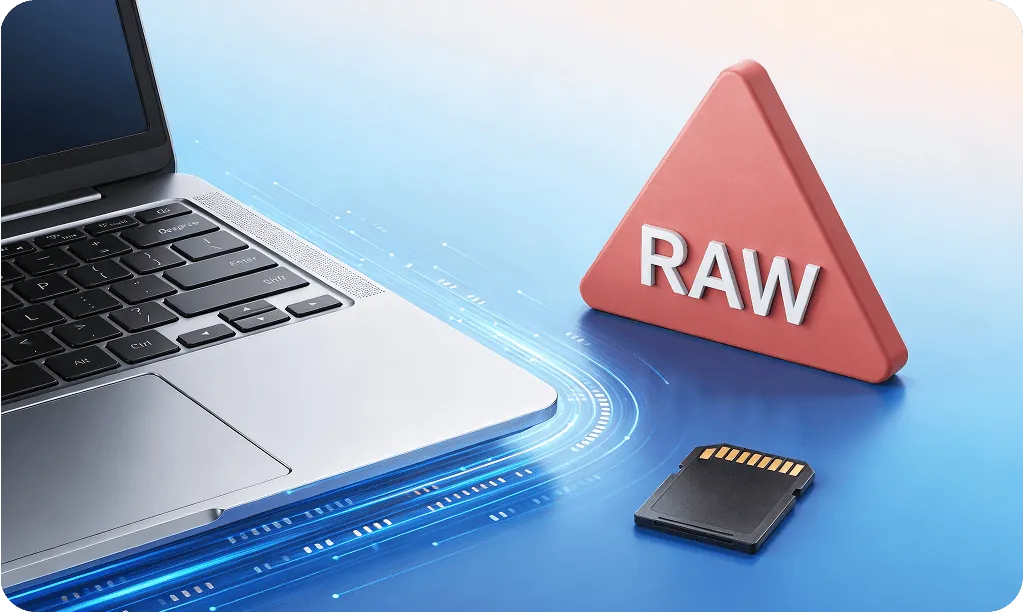
Leer hoe je RAW-bestanden van een SD-kaart herstelt en veilig RAW-herstel van een SD-kaart uitvoert voor foto's, video's en documenten.
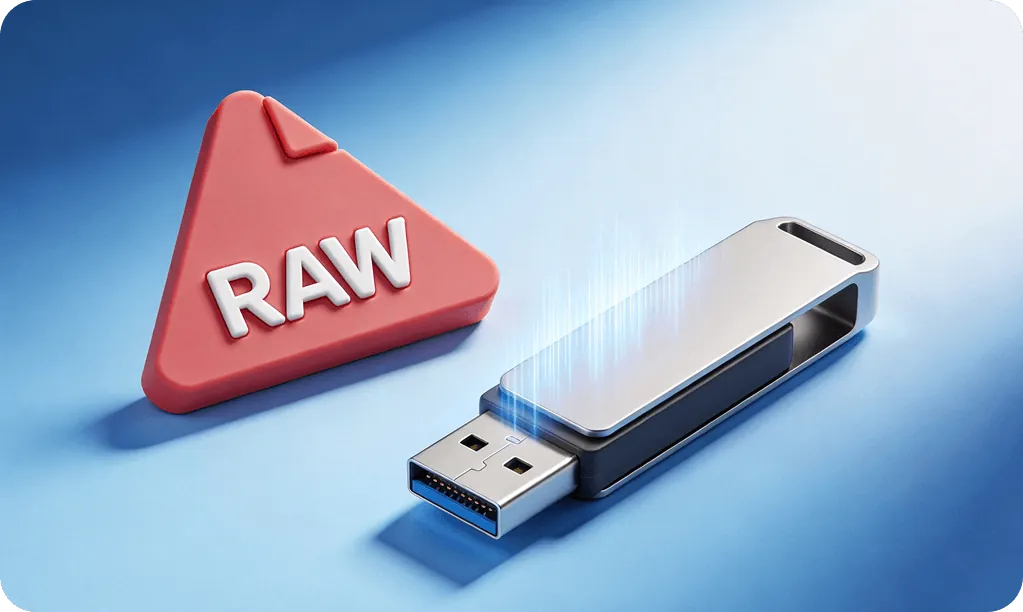
Waarom USB-sticks RAW worden en hoe je CHKDSK, PandaOffice Drecov en andere hulpmiddelen gebruikt om verloren bestanden terug te zetten.
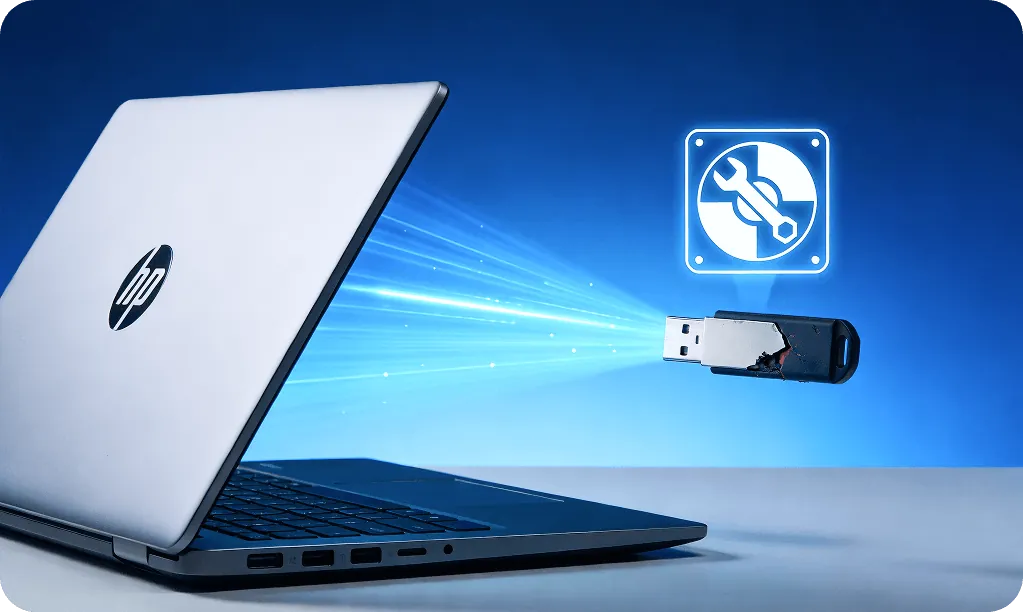
Oorzaken en herstelmethoden voor beschadigde of RAW USB-sticks, veelvoorkomende fouten om te vermijden en hoe je foto's en documenten terugkrijgt.
Gebruikers over de hele wereld vertrouwen op PandaOffice Drecov om belangrijke bestanden succesvol te herstellen van beschadigde en RAW-partities.

Videograaf
★★★★★

Student
★★★★★

Systeembeheerder
★★★★★
Download Drecov nu en krijg je verloren bestanden terug met slechts een paar klikken.