Prullenbak-herstel: verwijderde bestanden terugzetten op Windows
Per ongeluk een bestand verwijderd? Als het nog in de Prullenbak staat, zet het dan direct terug. Als je de prullenbak hebt geleegd of Shift + Delete hebt gebruikt, stop dan met het gebruik van de betreffende schijf en controleer je back-up- en herstelopties
Waarom zijn mijn gegevens verdwenen? Veelvoorkomende oorzaken van bestandsverlies
Of je nu thuisgebruiker of professional bent, gegevensverlies kan een flinke hoofdpijn zijn. Begrijpen waarom het gebeurt, is de eerste stap om het te voorkomen. Dit zijn enkele van de meest voorkomende oorzaken.
"Shift + Delete"
De "Shift + Delete"-fout
We hebben het allemaal weleens gedaan. Je drukt op Shift + Delete om een bestand permanent te verwijderen, waarbij de Prullenbak volledig wordt omzeild. Het is een snelle manier om op te ruimen, maar Shift + Delete slaat de Prullenbak over. Het bestand verschijnt daar niet, maar een back-up of een scan van de oorspronkelijke schijf kan nog helpen. Vermijd het opslaan van nieuwe gegevens op die schijf tot je je opties hebt gecontroleerd.
Prullenbak legen
De Prullenbak per ongeluk legen
De Prullenbak per ongeluk geleegd? Windows kan die items niet meer uit de prullenbak terugzetten. Controleer eerst Bestandsgeschiedenis, cloudback-ups of vorige versies. Als er geen kopie beschikbaar is, kan een herstelscan gegevens vinden die niet zijn overschreven.
Externe schijf
Verwijderen van een externe schijf
Bestanden die van verwijderbare of netwerkopslag zijn verwijderd, verschijnen mogelijk niet in de Prullenbak van je pc. Controleer het oorspronkelijke apparaat, de back-up of cloudservice en de manier waarop het bestand is verwijderd voordat je een scan uitvoert.
belangrijke bestanden verwijderen
Software van derden als schuldige
Systeemcleaners zoals CCleaner, schijfoptimalisaties of andere opruimhulpmiddelen kunnen iets te efficiënt zijn en mogelijk belangrijke bestanden verwijderen zonder bevestiging.
Schijffouten
Schijffouten of systeemcrashes
Harde-schijffouten, bestandssysteemcorruptie (zoals een beschadigde NTFS-structuur) of een plotselinge stroomuitval kunnen leiden tot corruptie van de gegevensketen. In deze scenario's worden bestanden mogelijk niet correct gemarkeerd voor verwijdering in de Prullenbak – ze raken gewoon verloren of ontoegankelijk.
Malware-aanval
Virus- of malware-aanval
Virussen en andere kwaadaardige software kunnen je bestanden opzettelijk verwijderen of verbergen om schade aan te richten of voor losgeld. Ze omzeilen vaak het normale verwijderproces, beschadigen gegevens rechtstreeks en laten bestanden verdwijnen uit zowel hun oorspronkelijke locatie als de Prullenbak.
Waarom kiezen voor PandaOffice Drecov?
Virusvrij
Hoog herstelsuccespercentage
30 dagen geld-terug-garantie
Geen gebundelde software
Onze Prullenbak-herstelsoftware scant diep in je harde schijf om verwijderde bestanden te vinden, zelfs die al lang uit de Prullenbak verdwenen zijn. PandaOffice Drecov is eenvoudig in gebruik en heeft een uitzonderlijk hoog herstelpercentage, wat het de beste keuze maakt om je gegevens te beschermen.
Toonaangevend succespercentageVolledig veilig & risicovrijSnel scannen & herstellenOndersteunt alle grote bestandstypenVoorbeeld voordat je herstelt
Eenvoudig herstelproces in 3 stappen
Als het bestand nog in de Prullenbak staat, klik er dan met de rechtermuisknop op en kies Terugzetten. Als de prullenbak is geleegd, gebruik dan de onderstaande stappen om de oorspronkelijke schijf te scannen.
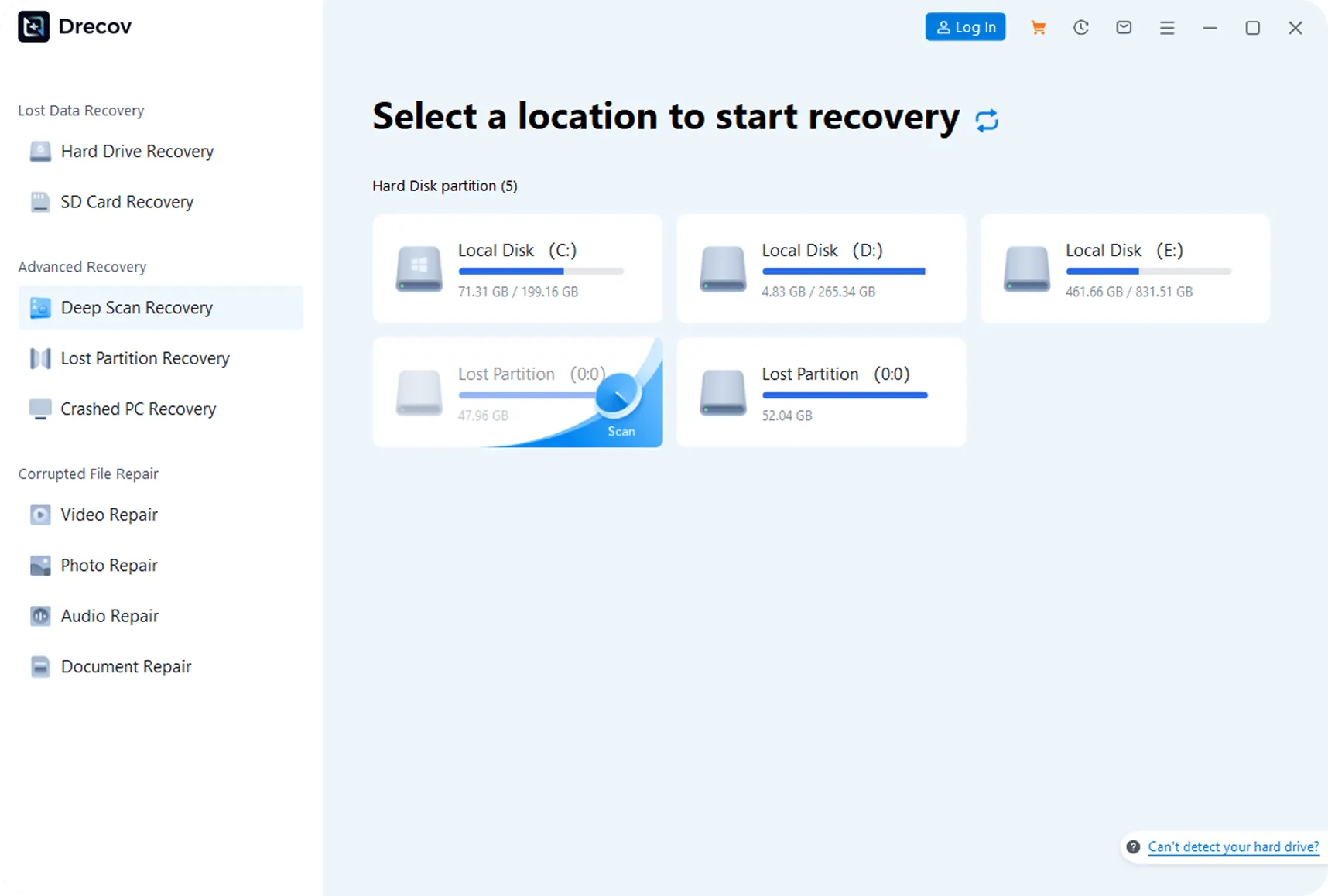
Stap 1. Modus selecteren
Kies na het starten van de software de modus 'Snelle scan' of 'Diepe scan' en geef de oorspronkelijke opslaglocatie op (bijvoorbeeld een hardeschijfpartitie of USB-stick).
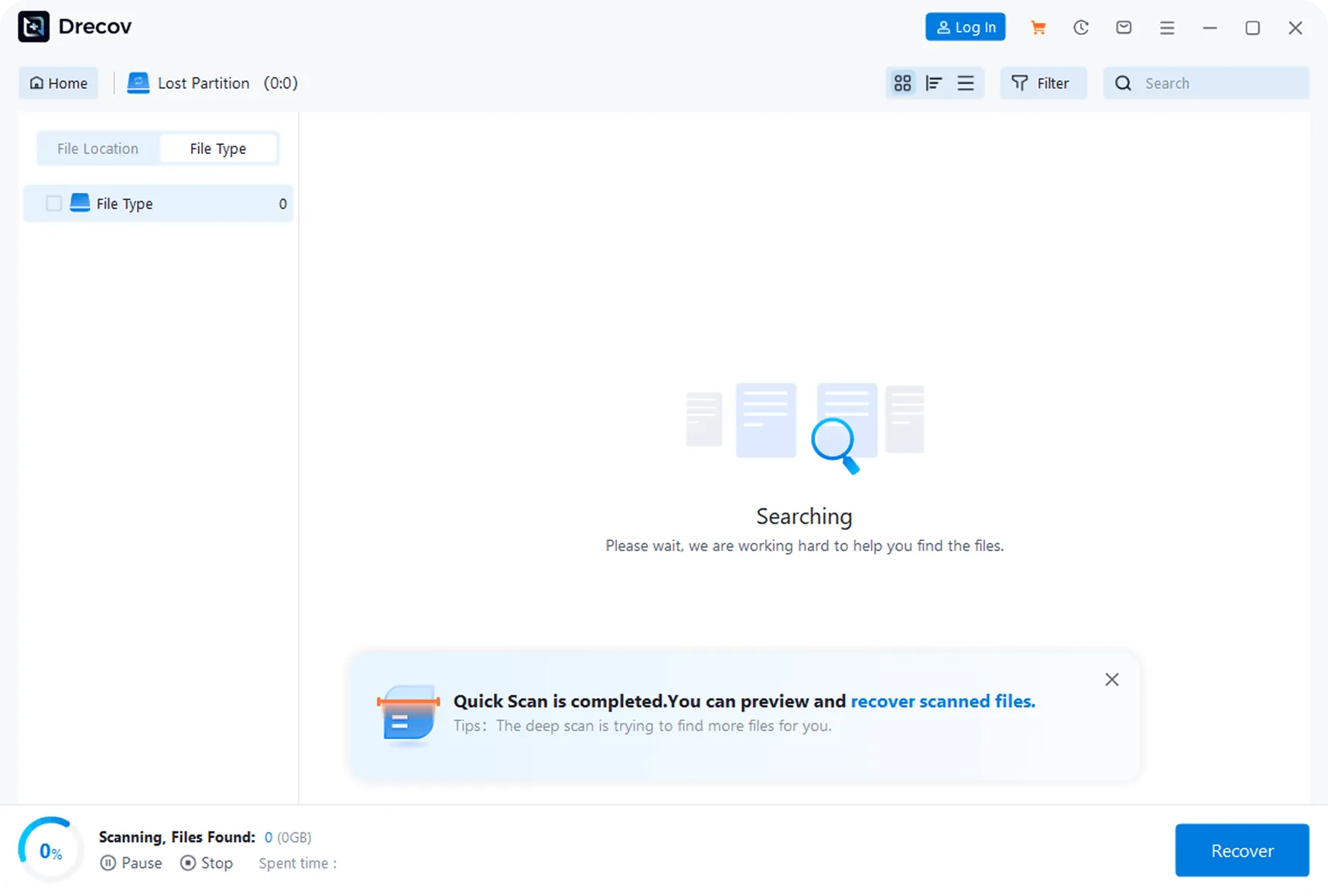
Stap 2. Scan starten
Klik op de knop 'Scan starten' om volledig te zoeken naar herstelbare bestanden op de geselecteerde locatie.
Stap 3. Gegevens herstellen
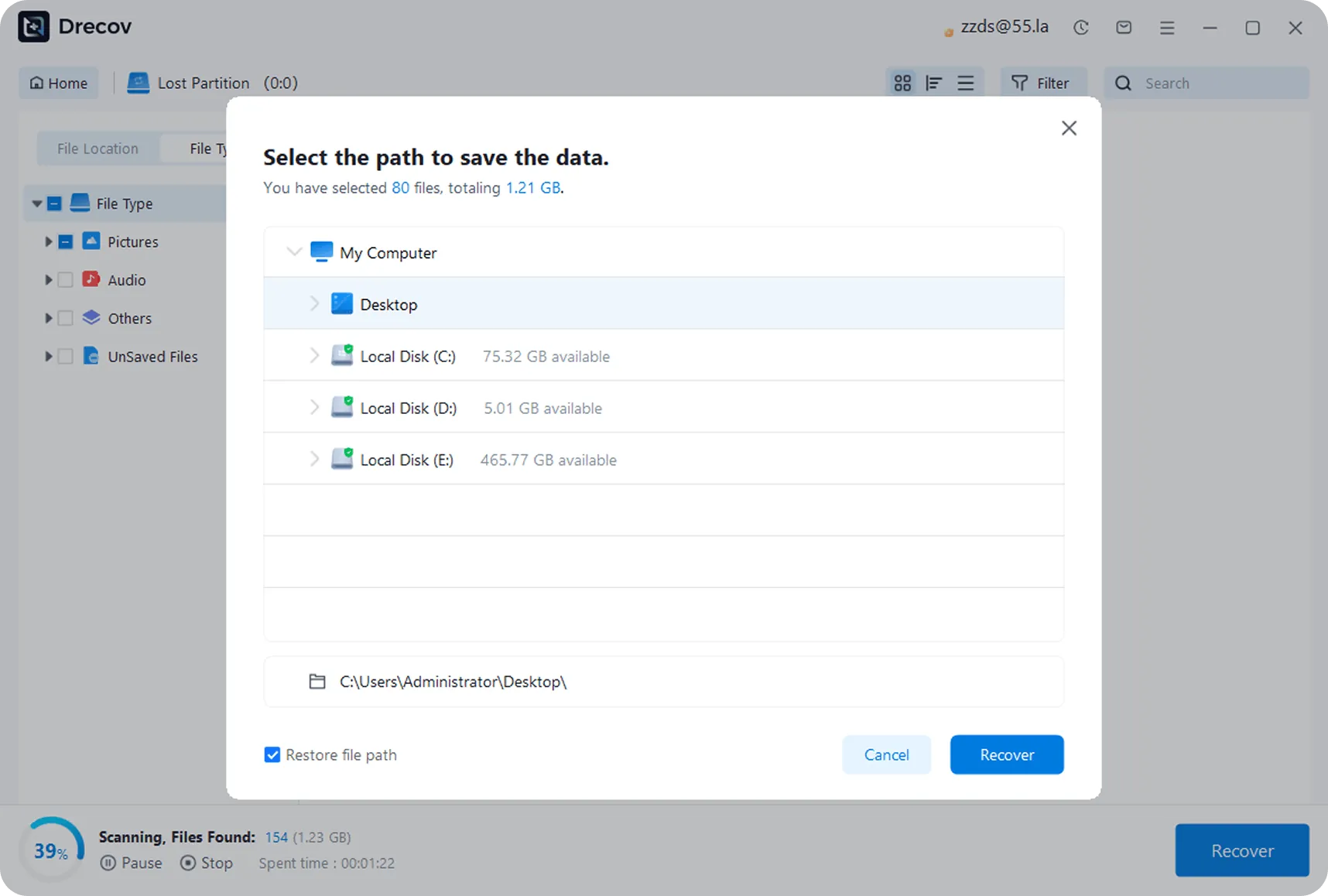
Bekijk na het scannen de bestanden, selecteer de gewenste, klik op 'Herstellen' en sla ze op een veilige locatie op die verschilt van de oorspronkelijke (om overschrijven te voorkomen).
Veelvoorkomende herstelscenario's
Hoe je je gegevens ook bent kwijtgeraakt, PandaOffice Drecov heeft de oplossing voor je.
Per ongeluk verwijderen
Herstel bestanden die per ongeluk uit de Prullenbak zijn verwijderd.
Geformatteerde harde schijf
Systeemcrashes
Verloren partities
Beschadigde bestanden
Virusinfectie
Ondersteunde opslagapparaten
PandaOffice Drecov werkt met alle grote opslagapparaten om je verloren gegevens te herstellen.
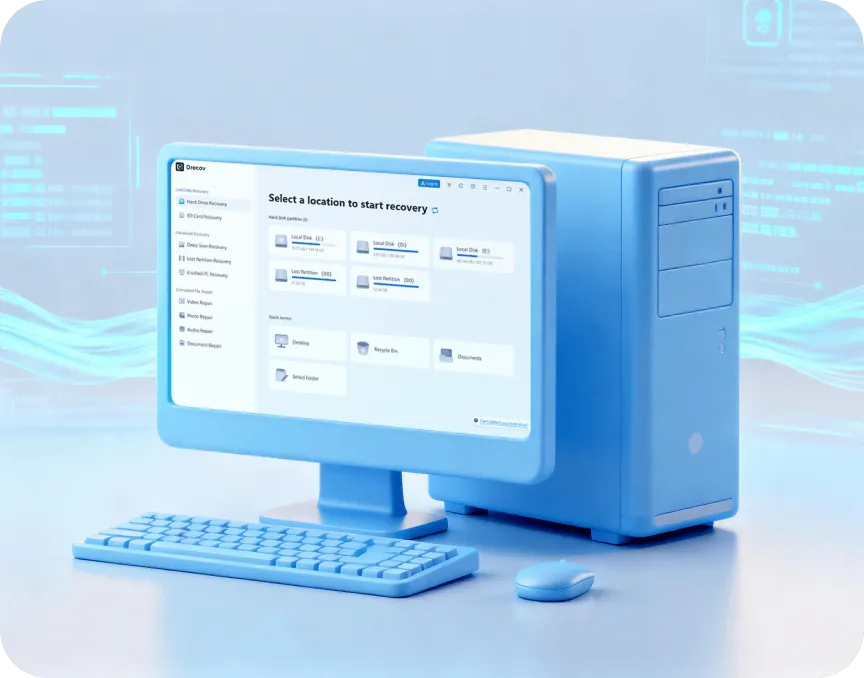
Desktopcomputers
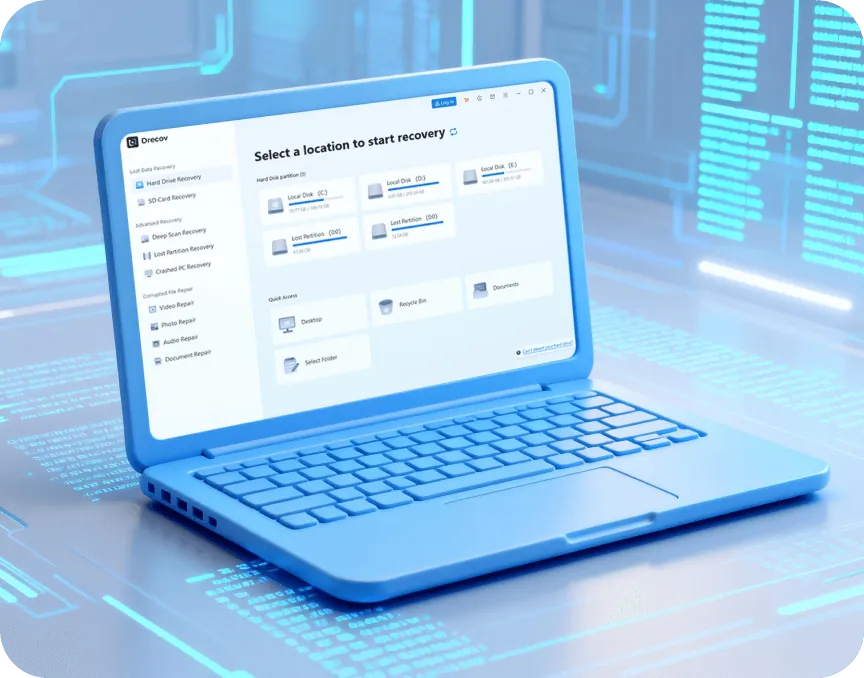
Laptops
Externe harde schijven
SSD-schijven
Hoor van onze gebruikers
Gebruikers uit alle lagen van de bevolking hebben voor PandaOffice Drecov gekozen en hun waardevolle gegevens succesvol hersteld. Lees hun verhalen.
John Doe
Financieel manager
Ik leegde per ongeluk de Prullenbak met belangrijke financiële gegevens. PandaOffice Drecov hielp me al mijn Excel-spreadsheets terug te krijgen en redde me van een grote ramp.
Jane Smith
Fotograaf
Ik verwijderde per ongeluk de fotomap van een klant. PandaOffice Drecov herstelde niet alleen alle foto's, maar behield ook hun oorspronkelijke kwaliteit, en mijn klant was ontzettend blij.
Alex Williams
Student
Mijn scriptieconcept werd per ongeluk verwijderd. PandaOffice Drecov vond elke versie van het document, waardoor ik mijn eindverdediging op tijd kon afronden.
Ontdek onze gidsen voor gegevensherstel
Blader door onze deskundig geschreven tutorials en gidsen om te leren hoe je gegevensverlies effectief voorkomt en je belangrijke bestanden efficiënt herstelt wanneer dat nodig is.
Prullenbak
Verwijderde bestanden herstellen uit de Prullenbak
Zie je je bestand nog in de Prullenbak? Zet het in enkele seconden terug. Als het weg is, vergelijk dan back-up- en herstelopties voordat je de schijf weer gebruikt.
Gebruik drie snelle manieren om de Windows 10 Prullenbak te vinden en controleer vervolgens je verwijderde bestanden voordat je een diepere herstelmethode probeert.
Prullenbak al leeg en geen back-up beschikbaar? Vergelijk vijf hersteltools op basis van wat ze kunnen en kies vervolgens een geschikte manier om de oorspronkelijke schijf te scannen.
Zie je een waarschuwing over een beschadigde Prullenbak? Controleer de fout en bescherm bestanden die je mogelijk nodig hebt voordat je de prullenbak reset of Windows repareert.
Weet je niet zeker of je bestand nog in de Prullenbak staat of permanent is verwijderd? Begin met deze snelle antwoorden om de veiligste volgende stap te vinden.
1. Hoe zet ik een bestand terug dat nog in de Prullenbak staat?
Open de Prullenbak, zoek het bestand, klik er met de rechtermuisknop op en kies Terugzetten. Windows zet het terug op de oorspronkelijke locatie. Als je het pictogram van de Prullenbak niet ziet, gebruik dan de Windows 10- of Windows 11-gids in de bovenstaande sectie om hem eerst te vinden.
2. Kan ik bestanden herstellen nadat ik de Prullenbak heb geleegd?
Het is misschien mogelijk, maar de normale optie Terugzetten is niet meer beschikbaar. Stop met het opslaan van bestanden op de betreffende schijf en controleer eerst Bestandsgeschiedenis, cloudopslag of een andere back-up. Als er geen kopie is, scan dan de schijf waar de bestanden oorspronkelijk waren opgeslagen en sla herstelde bestanden op een andere schijf op.
3. Kan ik Prullenbak-bestanden herstellen zonder herstelsoftware te installeren?
Ja, als het bestand nog in de Prullenbak staat of er een eerdere kopie in een back-up bestaat. Zet het item rechtstreeks uit de prullenbak terug of controleer Bestandsgeschiedenis, vorige versies en cloudopslag. Zodra de prullenbak leeg is, hangen deze methoden af van of er een aparte kopie is opgeslagen.
4. Waarom staan mijn verwijderde bestanden niet in de Prullenbak?
Shift + Delete slaat de Prullenbak over, en sommige bestanden die van verwijderbare of netwerklocaties zijn verwijderd, verschijnen daar mogelijk niet. Opslaginstellingen of opruimacties kunnen ook oudere items verwijderen. Controleer de oorspronkelijke map van het bestand en je back-ups. Als je herstel wilt proberen, vermijd dan het schrijven van nieuwe gegevens naar de oorspronkelijke schijf.
5. Kunnen permanent verwijderde foto's of documenten worden hersteld?
Herstel hangt af van waar de bestanden waren opgeslagen en of hun gegevens zijn overschreven of gewist door de schijf. Controleer eerst back-ups en gesynchroniseerde mappen. Als er geen kopie bestaat, stop dan met het gebruik van de betreffende schijf, scan die schijf, bekijk een voorbeeld van eventuele resultaten en sla herstelbare bestanden elders op. Geen enkel hulpmiddel kan garanderen dat elk bestand wordt hersteld.
Download nu en haal je bestanden terug
Wacht niet. Download nu PandaOffice Drecov en begin je verloren bestanden terug te krijgen. Met onze gratis scanfunctie kun je zien wat herstelbaar is voordat je besluit de volledige versie te kopen.