
Desktopharde schijven
Scan desktopharde schijven die door Windows worden herkend op bestanden die verloren gingen door verwijdering, formatteren of logische fouten. Software kan fysieke schijfbeschadiging niet repareren.
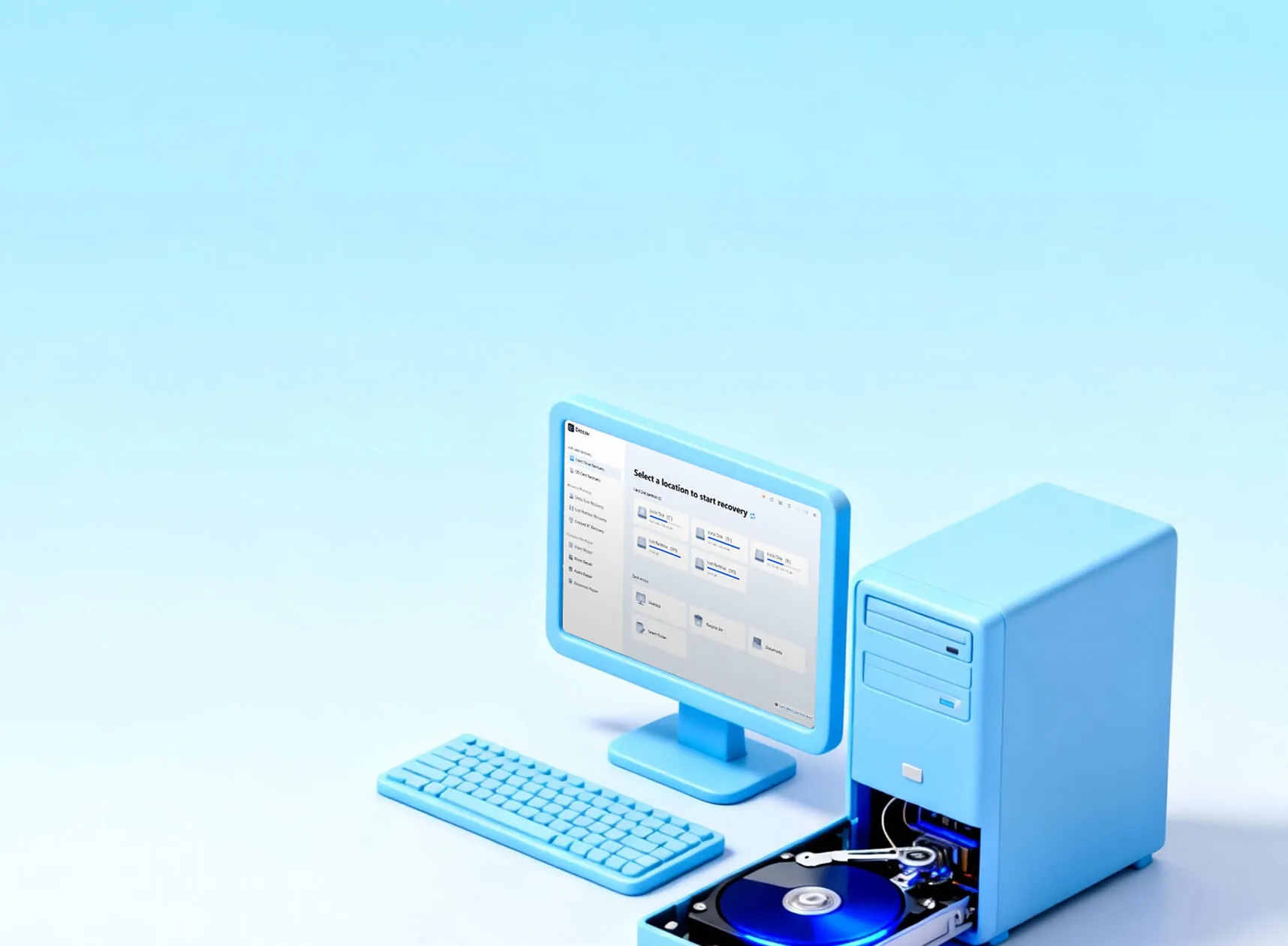
Herstel verloren bestanden van interne en externe harde schijven. Scan en bekijk gratis een voorbeeld voorafgaand aan aankoop.
10,000+ Gebruikers wereldwijd

Vertrouwd door de wereld al 4+ jaar

12K recensies op

4.9
Ondersteuning
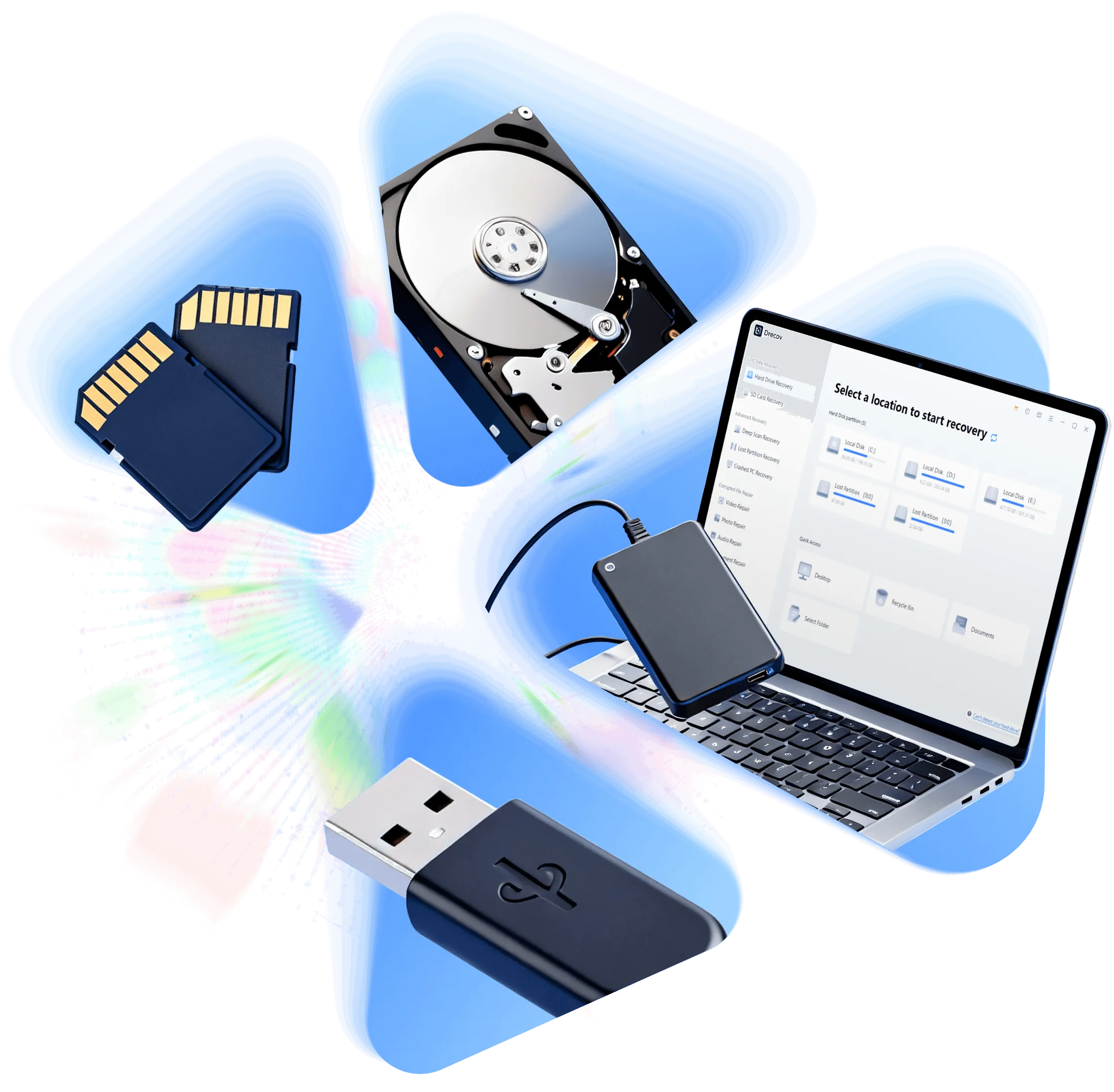
Wij bieden professionele gegevenshersteloplossingen voor computerharde schijven, externe harde schijven en geheugenkaarten.
Scan desktopharde schijven die door Windows worden herkend op bestanden die verloren gingen door verwijdering, formatteren of logische fouten. Software kan fysieke schijfbeschadiging niet repareren.

Herstel bestanden van toegankelijke laptopharde schijven die zijn aangetast door per ongeluk verwijderen, formatteren of bestandssysteemfouten. Bij schijven die zijn beschadigd door vallen, elektrische storingen of kopdefecten, stop je met het gebruik van het apparaat en raadpleeg je een professionele herstelservice.


Scan externe harde schijven die door Windows worden herkend op herstelbare bestanden na verwijdering, formatteren of bestandssysteemfouten. De software repareert geen defecte verbindingen, behuizingen of hardware.
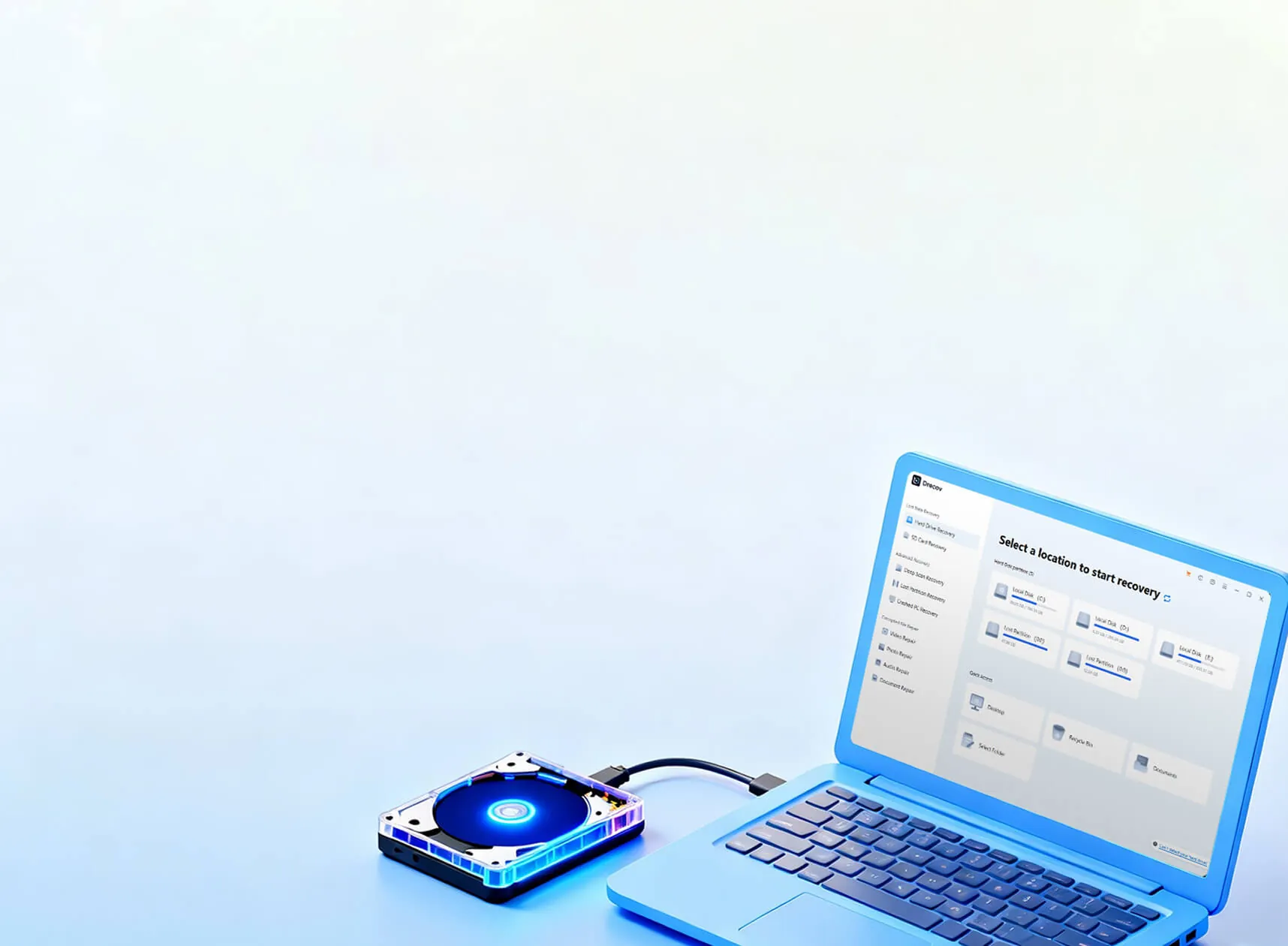
Begrijp verschillende situaties van hardeschijf-gegevensverlies en vind de juiste oplossing voor hardeschijf-gegevensherstel voor jou.

Selecteer de betreffende harde schijf, scan op verwijderde bestanden en bekijk een voorbeeld van de resultaten voorafgaand aan herstel. Bestanden die zijn overschreven, zijn mogelijk niet herstelbaar.
Gratis downloaden
Scan op herstelbare bestanden van verloren of beschadigde partities. Maak geen nieuwe partities aan of formatteer de schijf vóór het herstel.
Gratis downloaden
Als Windows niet start, kan een toegankelijke schijf op een andere Windows-computer worden aangesloten om te scannen. Als de schijf ongewone geluiden maakt of fysieke schade heeft, stop je met het gebruik ervan en zoek je professionele hulp.
Gratis downloaden
Scan de geformatteerde schijf op herstelbare bestanden voordat je er nieuwe gegevens op opslaat. Herstelresultaten en de oorspronkelijke mapstructuur hangen af van de formatteringsmethode en het latere gebruik.
Gratis downloaden
Controleer of de schijf verschijnt in Windows Schijfbeheer en in Drecov. Als deze kan worden gedetecteerd, scan en bekijk dan een voorbeeld van herstelbare bestanden. Initialiseer of formatteer deze niet om hem zichtbaar te maken. Als hij niet wordt gedetecteerd, zoek dan technische ondersteuning.
Gratis downloaden
Verwijder eerst het virus en gebruik vervolgens gegevensherstelsoftware om de oorspronkelijke, niet-overschreven bestanden te scannen en te herstellen.
Gratis downloadenHaal verloren gegevens terug in slechts een paar eenvoudige stappen met onze professionele software
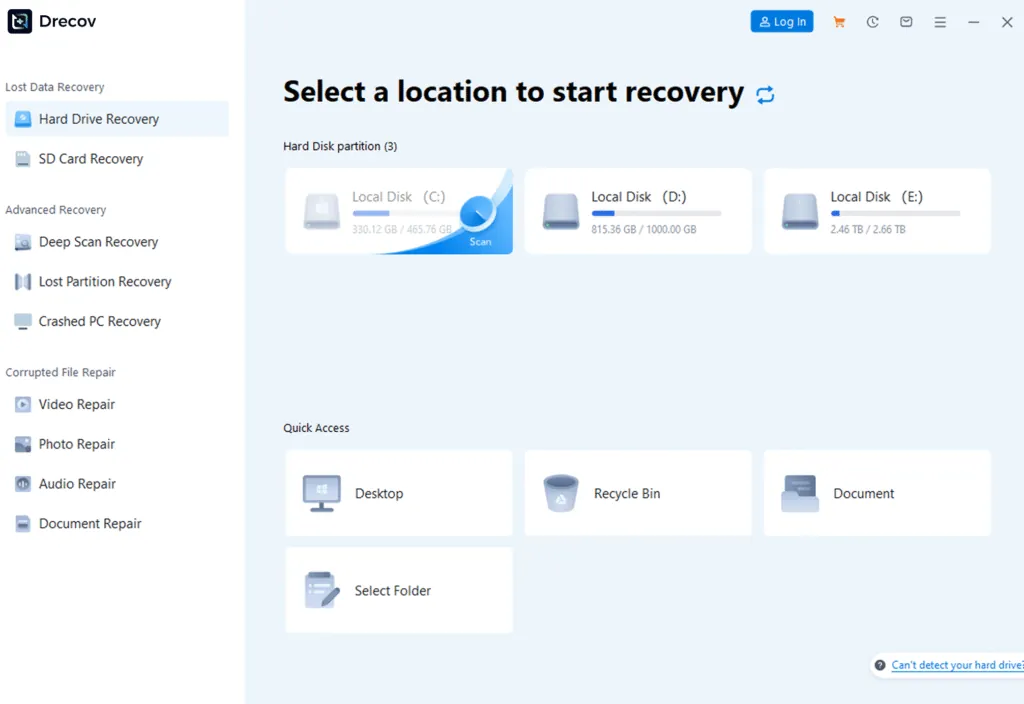
Download de gegevensherstelsoftware van de officiële website en volg de instructies om de installatie te voltooien. Opmerking: installeer niet op de partitie waar de gegevens verloren gingen.
Start de software en selecteer vervolgens de hardeschijfpartitie of het opslagapparaat waar de gegevens verloren gingen om te beginnen met scannen.
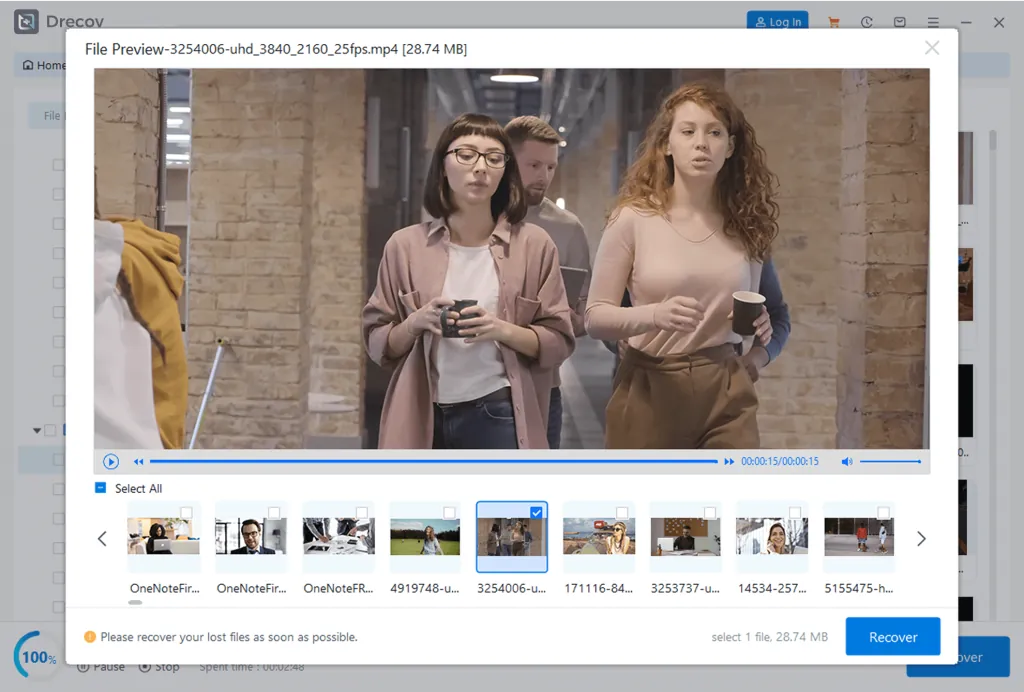
Na het scannen toont de software de herstelbare bestanden. Bekijk een voorbeeld van de inhoud en vink de bestanden aan die je wilt herstellen.
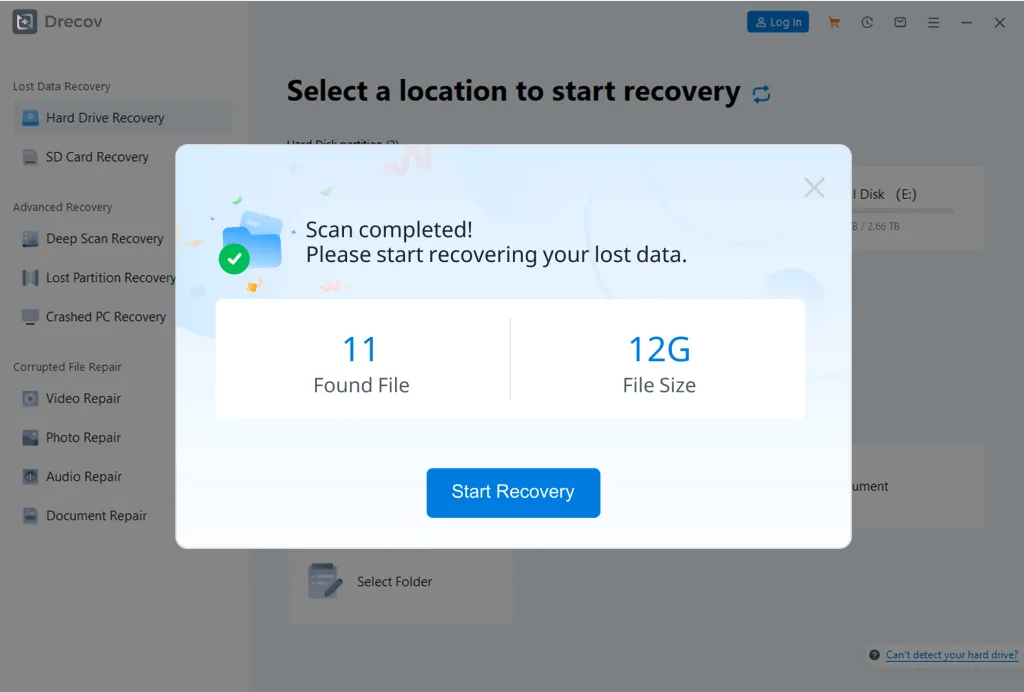
Klik op de knop 'Herstellen', kies een opslagpad dat verschilt van de oorspronkelijke bestandslocatie en wacht tot het herstelproces is voltooid.
Veelvoorkomend probleem
Gedetailleerde stapsgewijze gidsen om je te helpen verschillende gegevensverliesproblemen op te lossen.
 Hardeschijf-video's
Deze uitgebreide gids legt uit hoe je video's van harde schijven herstelt, inclusief geformatteerde, beschadigde of externe schijven.
Meer informatie Hardeschijf-formatteren
Gericht op de kernbehoefte 'Geformatteerde hardeschijfgegevens herstellen', legt dit artikel het haalbaarheidsprincipe van geformatteerd hardeschijf-gegevensherstel uit.
Meer informatie Externe harde schijf
Het legt herstelprincipes uit, stappen voor software-zelfredding, helpt pitfallen van gegevensoverschrijving te voorkomen en haalt kostbare bestanden snel terug.
Meer informatie Verloren foto's van harde schijf
Foto's van je harde schijf verloren? PandaOffice Drecov helpt je ze eenvoudig te herstellen met een snel, gebruiksvriendelijk proces.
Meer informatieVeelvoorkomend probleem
Bekijk de tutorials om het gegevensherstelproces stap voor stap te begrijpen.
Ervaar nu onze krachtige herstelsoftware, ondersteund door toonaangevende technologie en professionele ondersteuning om je waardevolle gegevens eenvoudig terug te halen.

Scan gratis op verloren bestanden en bekijk een voorbeeld van ondersteunde bestandstypen voordat je een herstelligentie koopt. Een voorbeeld garandeert niet dat elk bestand kan worden hersteld.

Gebruik diep scannen om herstelbare bestanden te zoeken die mogelijk niet in een eerste scan verschijnen. Resultaten hangen af van de schijfconditie, het bestandssysteem en of gegevens zijn overschreven.

Ons klantenserviceteam staat altijd stand-by en biedt een-op-een professionele ondersteuning en antwoorden op al je vragen.
Voordelen
Scan, bekijk een voorbeeld en herstel bestanden met PandaOffice Drecov. Controleer de voorbeeldresultaten voorafgaand aan aankoop en sla herstelde bestanden op een andere schijf op.
aantal positieve recensies
Kwaliteitsservice
succesvol herstelde gegevens
Hoog herstelsuccespercentage
Ervaringen
Bekijk wat andere gebruikers zeggen over onze gegevensherstelservice.

Scenario van gegevensverlies

Scenario van gegevensverlies

Scenario van gegevensverlies
Veelgestelde vragen
Antwoorden op veelgestelde vragen over hardeschijf-gegevensherstel, verwijderde bestanden, geformatteerde schijven en externe harde schijven.
Hardeschijf-gegevensherstelsoftware scant een toegankelijke schijf op bestandsrecords en resterende bestandsgegevens en laat je vervolgens een voorbeeld van ondersteunde bestanden bekijken voorafgaand aan herstel. Selecteer met PandaOffice Drecov voor Windows de betreffende harde schijf, voer een scan uit, bekijk de resultaten en sla herstelde bestanden op een andere schijf op. Herstel hangt af van de conditie van de schijf en of de verloren gegevens zijn overschreven.
Om verwijderde bestanden van een harde schijf te herstellen, controleer eerst de Prullenbak en eventuele beschikbare back-ups. Als de bestanden daar niet staan, stop dan met het opslaan van nieuwe gegevens op de betreffende schijf. Installeer hardeschijf-herstelsoftware op een andere schijf, scan de betreffende schijf en bekijk een voorbeeld van de gevonden bestanden. Sla herstelde bestanden op een aparte schijf op. Overschreven bestanden zijn mogelijk niet herstelbaar.
Herstel van een geformatteerde harde schijf is mogelijk als de oorspronkelijke gegevens nog aanwezig zijn. Stop met het gebruik van de schijf, formatteer deze niet opnieuw en scan hem met hardeschijf-gegevensherstelsoftware. Een snelle format kan herstelbare gegevens achterlaten, terwijl overschrijven, veilig wissen of SSD TRIM herstel kunnen voorkomen. Bekijk een voorbeeld van de scanresultaten voordat je een herstelligentie koopt; de oorspronkelijke bestandsnamen en mapstructuur worden mogelijk niet behouden.
Voor extern-hardeschijf gegevensherstel sluit je de schijf aan op een Windows-computer en controleer je of deze verschijnt in Schijfbeheer en in de herstelsoftware. Als Drecov hem detecteert, scan je de schijf, bekijk je een voorbeeld van ondersteunde bestanden en sla je herstelde gegevens op een andere schijf op. Initialiseer of formatteer de schijf niet alleen om hem toegankelijk te maken. Als hij niet wordt gedetecteerd of ongewone geluiden maakt, stop je met het gebruik ervan en zoek je professionele hulp.
Herstel van een beschadigde harde schijf is mogelijk wanneer het probleem logisch is, zoals bestandssysteemcorruptie, en de schijf nog kan worden gedetecteerd en gelezen. Hardeschijf-herstelsoftware kan fysieke schade, defecte koppen of defecte elektronica niet repareren. Als de schijf klikt, herhaaldelijk verbreekt of impact- of vloeistofschade heeft opgelopen, stop je met scannen en raadpleeg je een professionele gegevensherstelservice. Geen enkele herstelmethode garandeert dat elk bestand kan worden hersteld.
Lidmaatschapsplan
Kies het perfecte plan voor je gegevensherstelbehoeften met flexibele prijsopties.
Bestandsherstel voor 3 pc's
Geen automatische verlenging
Bestandsherstel voor 4 pc's
Geen automatische verlenging
Bestandsherstel voor 5 pc's
Geen automatische verlenging
Bestanden op je harde schijf verloren? Scan met Drecov voor Windows en bekijk gratis een voorbeeld van herstelbare bestanden voorafgaand aan aankoop.