USB-gegevensherstel:bestanden herstellen van flash-drives
Of het nu gaat om per ongeluk verwijderen, formatteren, RAW-formaat of schade aan de USB-stick, wij helpen je allerlei belangrijke gegevens efficiënt te herstellen met eenvoudige handelingen en een uiterst hoog succespercentage.

Wat zijn de veelvoorkomende oorzaken van USB-gegevensverlies?
Inzicht in deze oorzaken helpt toekomstige incidenten te voorkomen en zorgt voor de juiste herstelacties.
Per ongeluk verwijderen
Bestanden rechtstreeks van de USB-stick verwijderen of de Prullenbak legen na verwijdering zijn de meest voorkomende oorzaken van gegevensverlies.

RAW-bestandssysteemfout
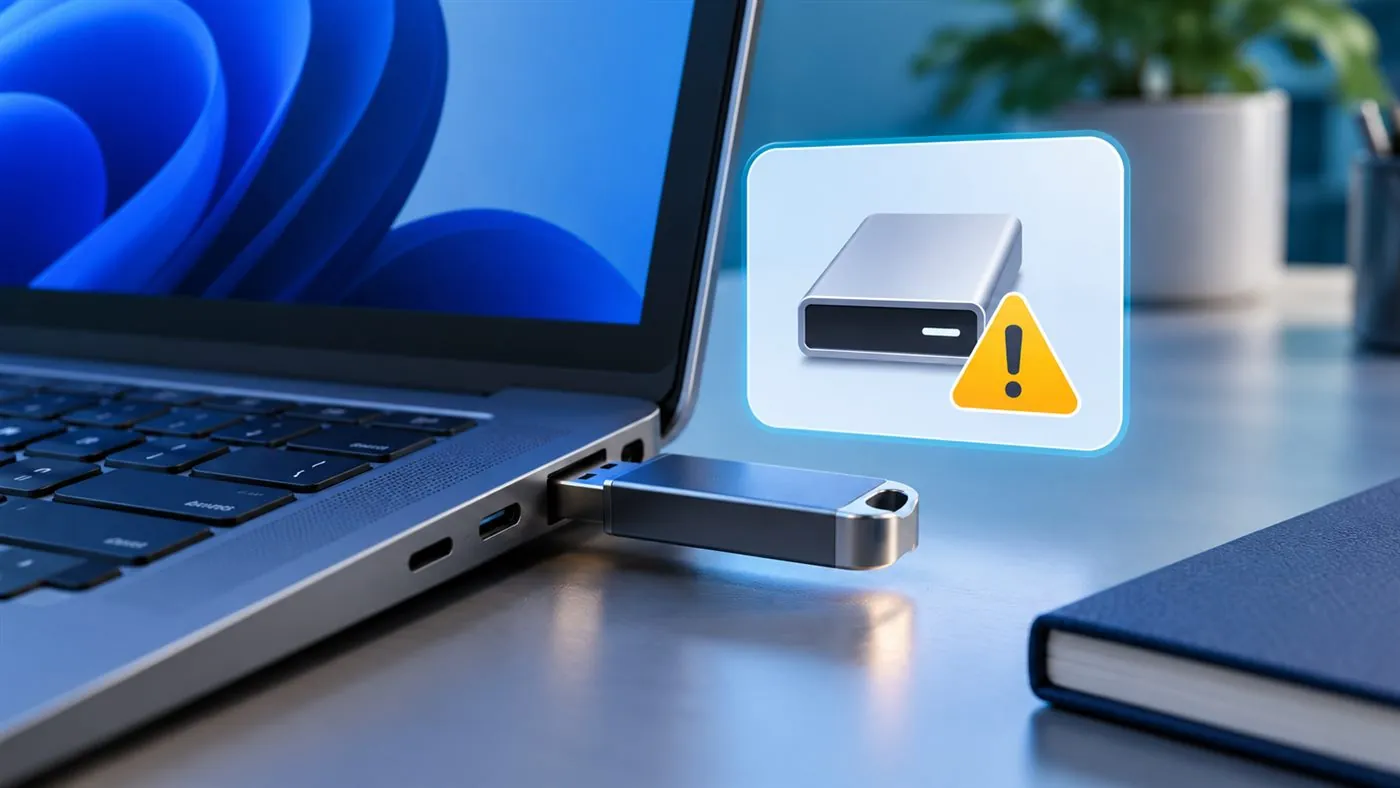
Wanneer de schijf RAW wordt en 'Moet worden geformatteerd' toont, is normale bestandstoegang geblokkeerd.
Virus-/malware-infectie
Malware kan bestanden verbergen, versleutelen of verwijderen, waardoor ze ontoegankelijk worden.

Per ongeluk formatteren
De schijf per ongeluk formatteren of systeemprompts zoals 'Schijf niet geformatteerd' volgen kan alle gegevens permanent wissen.
Plotselinge ontkoppeling
De USB-stick loskoppelen tijdens overdrachten of stroomuitval kan bestandscorruptie en mapfouten veroorzaken.
Fysieke schade
Blootstelling aan water, vallen of schade aan de poort kan voorkomen dat de schijf door de computer wordt herkend of gelezen.
USB-gegevensherstelproces in 3 stappen
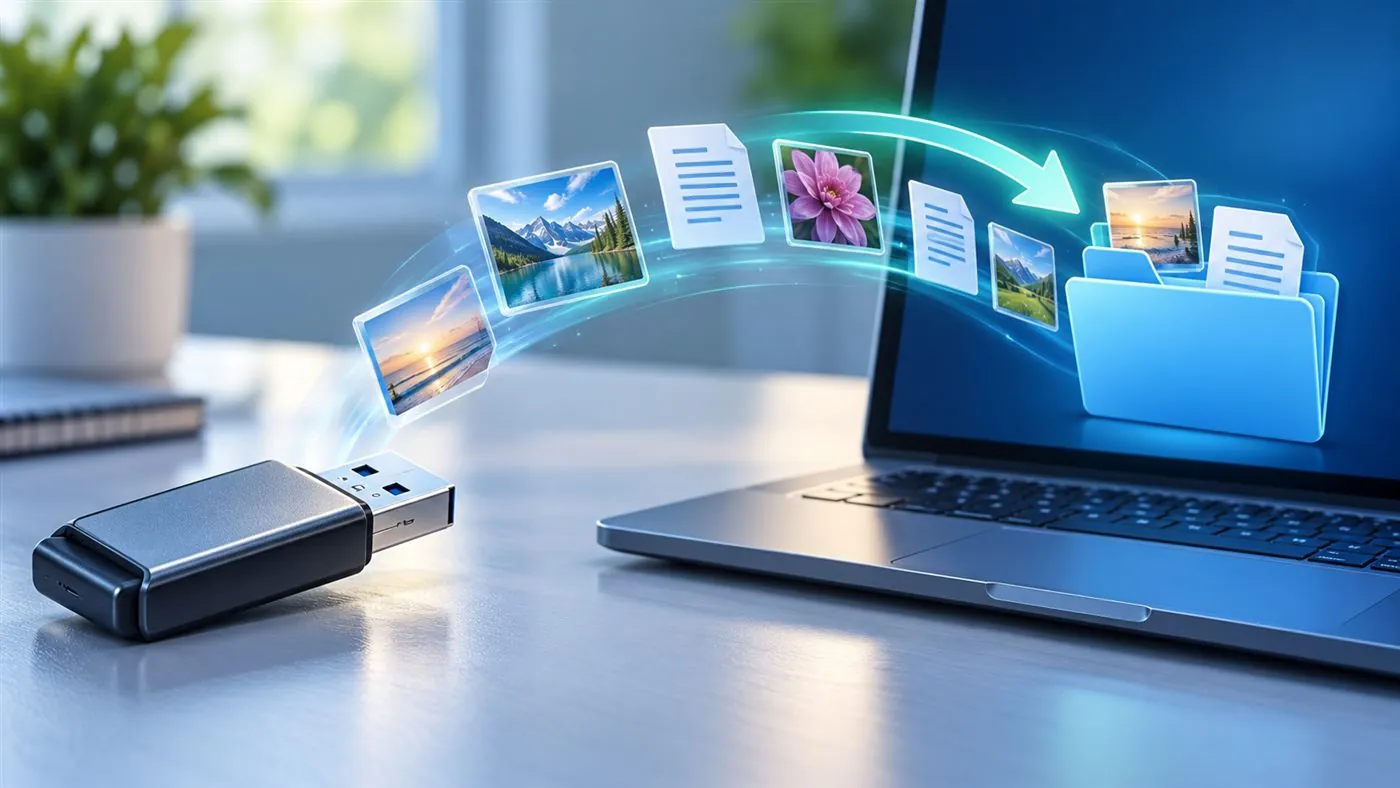
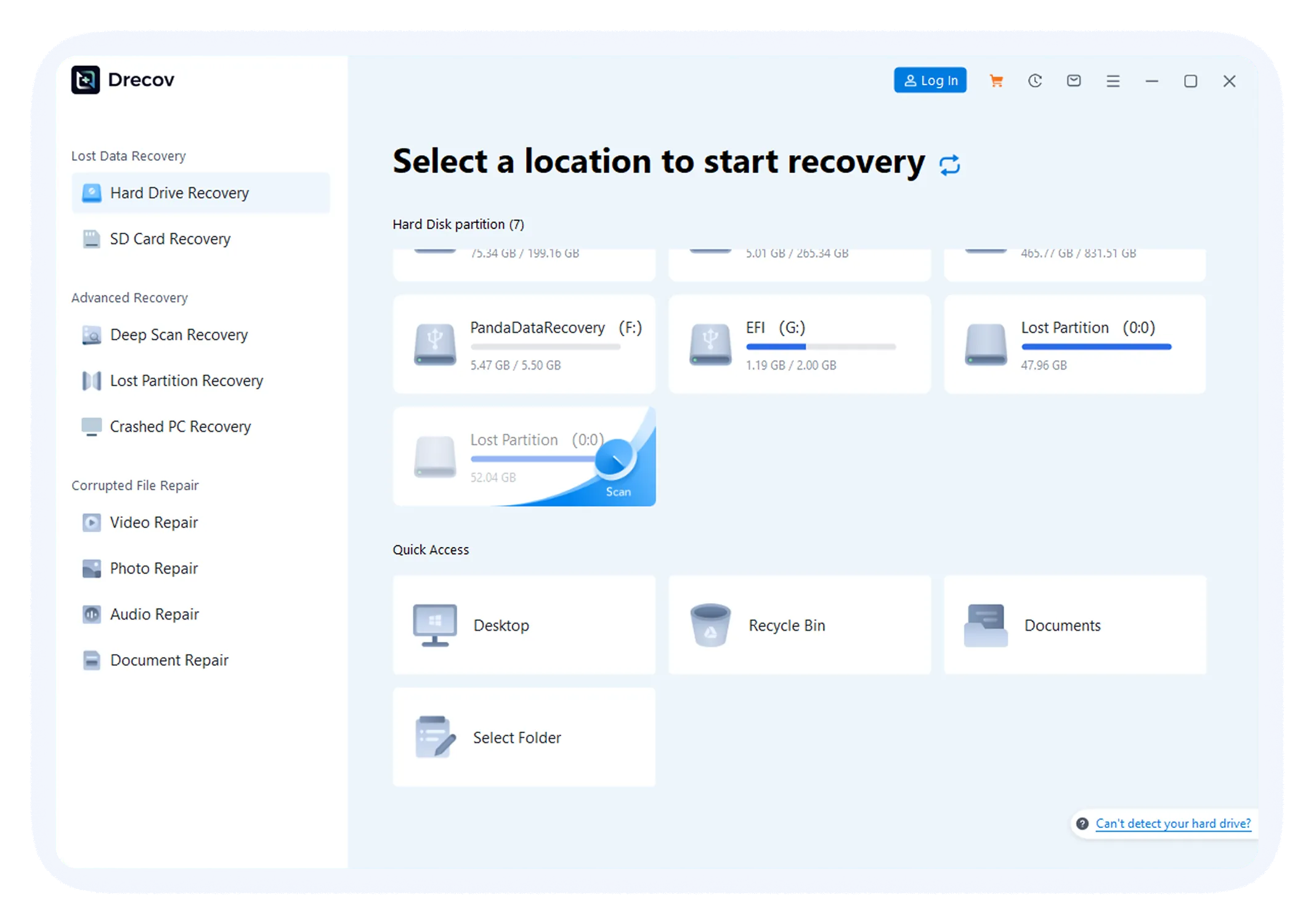
Onze software vereenvoudigt herstel met een rechttoe rechtaan werkwijze
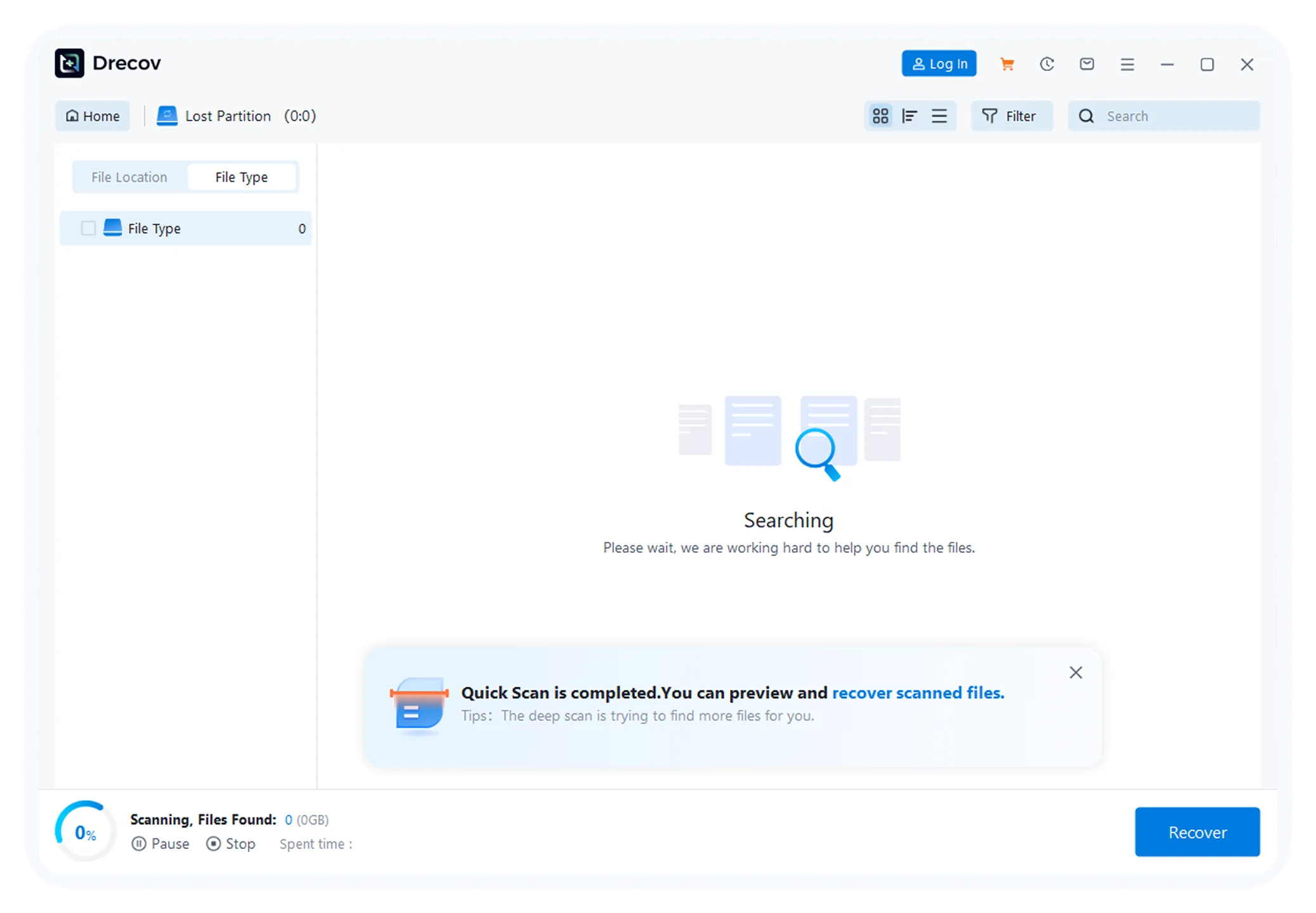
Sluit de betreffende schijf aan, installeer PandaOffice Drecov en kies de juiste herstelmodus (bijvoorbeeld 'Per ongeluk verwijderen', 'Formaat herstel' of 'RAW-schijf herstel').
Selecteer de doeleenheid en start een scan. De optie diepe scan vindt meer bestanden, maar duurt langer.
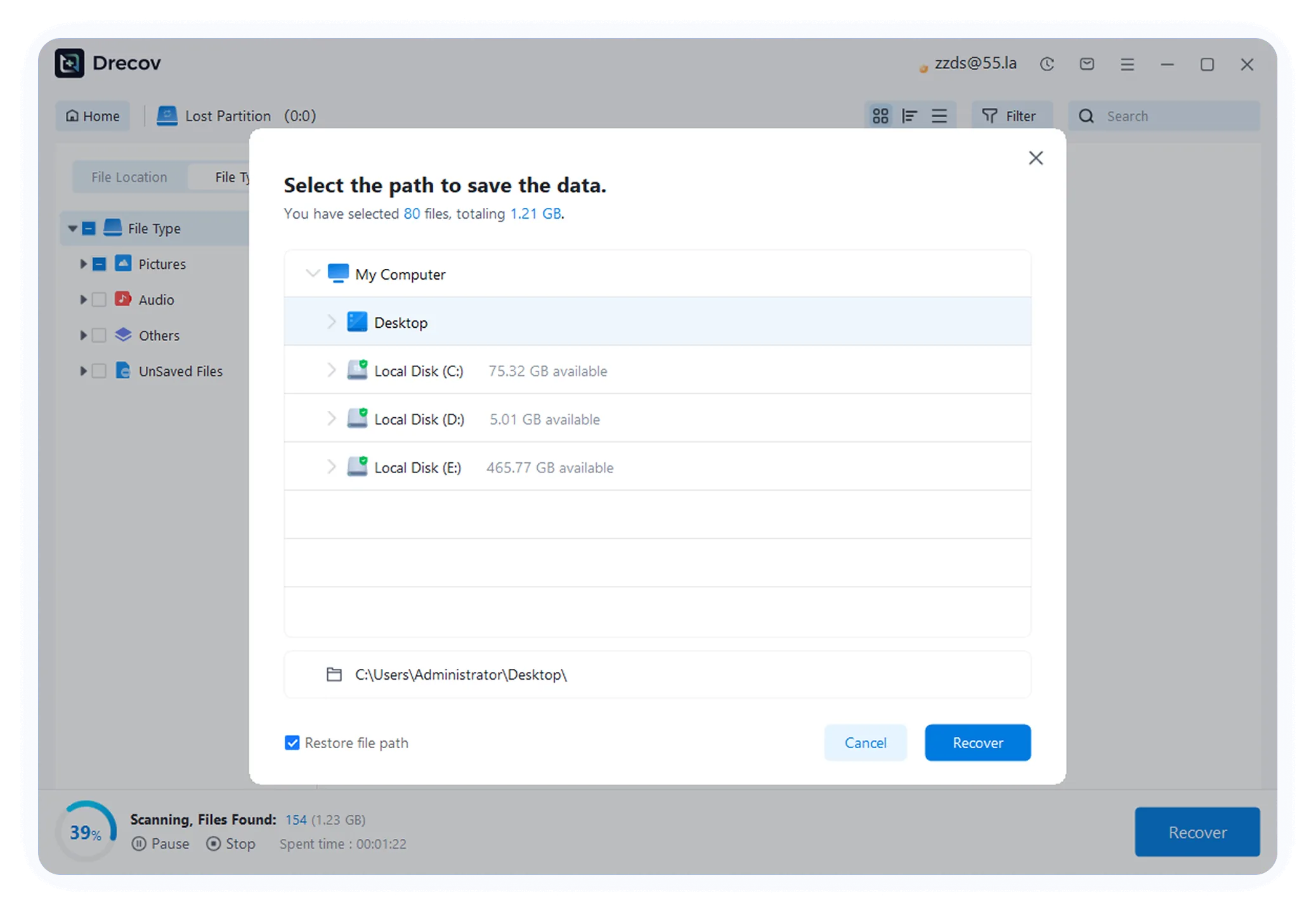
Bekijk een voorbeeld van herstelbare bestanden, kies een doelmap buiten de bronschijf en klik op 'Herstellen'. Wacht tot het proces is voltooid.
Ondersteunde hersteltypen
Onze oplossing ondersteunt herstel van meerdere USB-schijftypen en bestandsformaten om aan je uiteenlopende behoeften te voldoen

Ondersteunde bestandstypen
Afbeeldingen
JPG, PNG, RAW…
Video's
MP4, MOV, AVI…
Audio
MP3, WAV, FLAC…
Documenten
DOC, PDF, XLS…
Archieven
ZIP, RAR, 7Z…
Overige bestanden
1000+ formaten
Ondersteunde USB-schijftypen
Standaard USB
Merk-USB's
Telefoon-USB
OTG-USB
Geheugenkaarten
Externe HDD
Draadloze USB
WiFi-USB
Beschadigde USB
RAW-formaat
SD-/TF-kaarten
USB-HDD
Artikelen over USB-gegevensherstel
Lees gedetailleerde artikelen om methoden voor USB-gegevensherstel eenvoudig onder de knie te krijgen.
Vind antwoorden op de meest voorkomende vragen over USB-herstel, formatteren en hardware.
Naar welke kernfuncties moet ik kijken bij USB-gegevensherstelsoftware?
Geef voorrang aan ondersteuning voor USB-sticks en meerdere bestandssystemen, diepe-scanmogelijkheden, reparatie van beschadigde bestanden en bestandsvoorbeeld.
Is het ingewikkeld om opdrachtregeltools zoals Windows File Recovery te gebruiken voor USB-gegevensherstel?
Het heeft een kleine leercurve – je moet specifieke opdrachten invoeren. Volg de helpdocumentatie van de tool of kies software met een grafische interface voor gebruiksgemak.
Veelvoorkomende redenen zijn overschreven gegevens, ernstige hardwareschade, beschadigde bestandssystemen of incompatibele bestandstypen. Probeer een andere hersteltool met diepe-scanfunctionaliteit.
Herstelde bestanden openen niet. Hoe los ik dit op?
De bestanden zijn mogelijk onvolledig of beschadigd. Probeer de 'reparatie'-functie in je herstelsoftware. Zorg er ook voor dat je het juiste programma gebruikt om de bestanden te openen.
Hoe zorg ik ervoor dat herstelde USB-bestanden virusvrij zijn?
Scan eerst alle herstelde bestanden met betrouwbare antivirussoftware. Controleer bestandsextensies op afwijkingen voordat je ze opent – vermijd onbekende bestandsformaten om infectie van je apparaat te voorkomen.
Mijn computer zegt 'Je moet de schijf formatteren voordat je hem kunt gebruiken' wanneer ik mijn USB aansluit. Wat moet ik doen?
Dit komt meestal door bestandssysteemcorruptie, virusinfectie of compatibiliteitsproblemen tussen apparaten. Formatteer de schijf niet meteen – stop met het schrijven van nieuwe gegevens naar de USB en gebruik gegevensherstelsoftware om eerst belangrijke bestanden te extraheren en formatteer daarna indien nodig.
Kan ik bestanden van een geformatteerde USB-stick herstellen?
In de meeste gevallen wel – op voorwaarde dat het geen 'volledige format' was. Gebruik professionele gegevenshersteltools om de schijf zo snel mogelijk te scannen; het schrijven van nieuwe gegevens verlaagt de herstelkansen drastisch.
Wat kan ik doen om gegevensverlies door per ongeluk formatteren te voorkomen?
Maak regelmatig een back-up van essentiële bestanden op je USB met tools zoals AOMEI Backupper. Vermijd frequent gebruik op verschillende besturingssystemen om bestandssysteemconflicten te verminderen.
Beïnvloedt de keuze voor FAT32, exFAT of NTFS bij het formatteren USB-gegevensherstel?
Een beetje. FAT32 en exFAT hebben hogere herstelsuccespercentages, terwijl NTFS iets moeilijker te herstellen is vanwege de bestandsindexeringsmethode. Kies een formaat dat compatibel is met je apparaten.
Waarom vraagt mijn USB nog om te worden geformatteerd nadat ik hem al heb geformatteerd?
Dit is waarschijnlijk een hardwareprobleem of een mislukte bestandssysteemreparatie. Probeer schijffouten te verhelpen met de opdracht 'chkdsk.exe /f [stationsletter]' – als dat niet werkt, is de USB mogelijk fysiek beschadigd.
Ik heb per ongeluk belangrijke bestanden van mijn USB verwijderd en heb geen back-up. Hoe krijg ik ze terug?
Stop onmiddellijk met het gebruik van de USB om gegevensoverschrijving te voorkomen. Gebruik Windows File Recovery of herstelsoftware van derden en volg de aanwijzingen om te scannen op en herstel verwijderde bestanden.
Kan ik bestanden die permanent zijn verwijderd met 'Shift+Delete' van een USB herstellen?
Ja – deze sneltoets verwijdert alleen bestandsindexen, niet de werkelijke gegevens. De meeste bestanden kunnen worden teruggehaald met de diepe-scanfunctie in gegevensherstelsoftware; handel snel voor de beste resultaten.
Ik heb bestanden verwijderd maar daarna nieuwe naar de USB gekopieerd. Kan ik de oorspronkelijke bestanden nog herstellen?
Het hangt ervan af of de nieuwe bestanden de opslagruimte van de oorspronkelijke gegevens hebben overschreven. Als de overschrijving minimaal is, zijn sommige bestanden mogelijk nog herstelbaar; uitgebreide overschrijving maakt herstel zeer moeilijk.
Kunnen ingebouwde Windows-hulpmiddelen verwijderde bestanden van een USB herstellen?
Ja – Windows File Recovery ondersteunt het herstellen van verwijderde bestanden van USB-sticks en geheugenkaarten. Let op: het vereist opdrachtregelgebruik.
Zijn de herstelstappen hetzelfde voor bestanden die zijn verwijderd van een USB die via OTG op een telefoon is aangesloten?
Grotendeels. Je kunt de USB op een computer aansluiten en herstelsoftware gebruiken, of via de OTG-verbinding rechtstreeks op je telefoon een compatibele mobiele herstelapp gebruiken.
Mijn USB toont '0 bytes' en is niet toegankelijk. Kan ik de gegevens herstellen?
Je kunt het proberen. Dit probleem wordt vaak veroorzaakt door bestandssysteemcorruptie. Gebruik eerst gegevensherstelsoftware om gegevens te extraheren en probeer daarna de USB te repareren met schijfreparatietools – als dat mislukt, is het mogelijk een hardwareprobleem.
Mijn USB is schrijfbeveiligd en laat me geen bestanden opslaan of verwijderen. Hoe los ik dit op?
Controleer eerst of de USB een fysieke vergrendelschakelaar heeft. Zo niet, verwijder dan alleen-lezen kenmerken met de opdracht 'attrib –h –r –s /s /d [stationsletter]:' of gebruik schijfbeheertools om schrijfbeveiliging uit te schakelen.
Mijn computer zegt 'Onbekend USB-apparaat' wanneer ik hem aansluit. Hoe herstel ik de gegevens?
Probeer een andere USB-poort of een andere computer. Als hij nog steeds niet wordt herkend, gebruik dan professionele gegevensherstdiensten – technici kunnen gegevens rechtstreeks van de flashchip lezen met gespecialiseerde apparatuur.
Bestanden op mijn USB zijn onleesbaar of openen niet. Zijn de gegevens beschadigd, en hoe kan ik ze herstellen?
Dit is gegevenscorruptie, meestal door virussen of plotselinge ontkoppeling. Scan de USB eerst met antivirussoftware en gebruik daarna de 'bestandsreparatie'-functie in gegevenshersteltools om de oorspronkelijke bestanden te herstellen.
Mijn USB toont 'Geen media' en kan niet worden gelezen of beschreven. Wat moet ik doen?
Probeer hem eerst te repareren met schijftools. Als dat niet werkt, is de USB-controller mogelijk defect. Geef voorrang aan het extraheren van gegevens met herstelsoftware – als de chip niet kan worden gedetecteerd, neem dan contact op met een professionele dienst.
Kan ik gegevens herstellen van een fysiek beschadigde USB?
In de meeste gevallen wel. Bij lichte oxidatie reinig je de contacten met een gum en sluit je hem opnieuw aan. Bij losse poorten of hardwarefalen kunnen professionele gegevensherstdiensten gegevens rechtstreeks van de flashchip lezen.
Wat moet ik als eerste doen als mijn USB nat wordt of beschadigd raakt door een val?
Koppel onmiddellijk de stroom los om kortsluiting van de chip te voorkomen. Laat een natte USB op natuurlijke wijze drogen en controleer na een val op losse poorten. Steek hem nooit herhaaldelijk in – dit kan de schade verergeren.
Mijn USB wordt erg heet tijdens gebruik en stopt dan met werken. Verlies ik de gegevens?
Gegevensverlies is mogelijk – oververhitting wijst vaak op een interne kortsluiting of een verouderende chip. Stop onmiddellijk met het gebruik, laat hem afkoelen en probeer zo snel mogelijk gegevens te extraheren om volledig hardwarefalen te voorkomen.
Mijn oude USB heeft vaak lees-/schrijffouten. Hoe draag ik de gegevens veilig over?
Werk in een stabiele computeromgeving en draag bestanden in kleine batches tegelijk over om onderbrekingen te voorkomen. Als je een foutmelding krijgt, stop dan met overzetten en maak een back-up van alle gegevens met herstelsoftware voordat je de USB vervangt.
Wat is het verschil tussen professioneel gegevensherstel en gewoon softwareherstel voor beschadigde USB's?
Software werkt voor logische problemen. Professionele diensten behandelen fysieke schade – technici demonteren het apparaat en lezen gegevens rechtstreeks van de chip, met hogere succespercentages maar hogere kosten.
Gebruikerservaringen
Bekijk echte ervaringen van andere gebruikers die hun USB-gegevens met onze oplossing hebben hersteld

Kaia
Herstelde per ongeluk verwijderde familiefoto's
Mijn kind verwijderde per ongeluk familiefoto's van de reis van de USB-stick en ik dacht dat ze voor altijd weg waren. Een vriend raadde deze software aan en door de stappen te volgen herstelde ik ze allemaal! De software is zeer eenvoudig in gebruik, heel erg bedankt!
★★★★★
Adam
Herstelde werkdocumenten van een geformatteerde USB-stick
Ik had per ongeluk mijn USB-stick met belangrijke werkdocumenten geformatteerd. Na een scan met deze software herstelde ik al mijn bestanden – geweldig! De handeling was eenvoudig en binnen 10 minuten voltooid.
★★★★★
Calliope
Herstelde foto's van een USB-stick in RAW-formaat
Mijn USB-stick werd plotseling RAW-formaat en vroeg me hem te formatteren; er stonden groeifoto's van mijn kind op. Ik probeerde deze software met weinig hoop, maar het herstelde echt alle foto's. De klantenservice was ook erg geduldig en begeleidde me gedurende het hele proces.
★★★★★
David Clark
Herstelde video's die beschadigd waren door per ongeluk verwijderen
Ik trok per ongeluk mijn USB-stick eruit tijdens het overzetten van belangrijke video's, waardoor de videobestanden beschadigd en niet te openen raakten. Met de diepe-scanfunctie van Drecov herstelde ik de volledige videobestanden succesvol. Heel erg bedankt!
★★★★★
Michael Brown
Maakte een back-up van gegevens van een slecht aangesloten USB-stick
Mijn USB-stick maakte slecht contact en werd vaak niet herkend door de computer. PandaOffice Drecov las en back-upte al mijn gegevens succesvol, waarmee het risico op gegevensverlies werd vermeden. Hoewel de scansnelheid niet de snelste was, ben ik zeer tevreden met de resultaten.
★★★★★
Emma Davis
Herstelde documenten van een met virus besmette USB-stick
Mijn USB-stick was besmet met een virus en mijn scriptiedocumenten verdwenen. Ik probeerde meerdere software zonder succes, maar gebruikte uiteindelijk de virusherstelfunctie van deze software om alle documenten succesvol terug te halen. De interface is schoon, de bediening eenvoudig, sterk aanbevolen!
★★★★★
USB-gegevensherstelsoftware downloaden
Download nu professionele USB-gegevensherstelsoftware om je verloren belangrijke bestanden eenvoudig te herstellen.