






In de moderne digitale werkplek is schermruimte koning. Of u nu als data-analist complexe spreadsheets bijhoudt of als creatief professional video’s in hoge resolutie monteert, één monitor volstaat zelden. Hier wordt een USB 3.0-naar-HDMI-adapter een onmisbaar hulpmiddel. De overstap naar Windows 11 brengt echter vaak compatibiliteitsproblemen met zich mee. Als u hebt geworsteld met het installeren van stuurprogramma’s voor een USB 3.0-naar-HDMI-adapter in Windows 11, bent u niet de enige.
Deze uitgebreide gids loodst u door de technische finesses van het instellen van uw beeldschermhardware en, belangrijker nog, door het beschermen en herstellen van uw gegevens wanneer hardwarestoringen tot bestandsverlies leiden. We stellen ook de professionele mogelijkheden van PandaOffice Drecov voor, voor die kritieke momenten waarop plug-and-play verandert in plug-and-pray.
Waarom uw videoadapter specifieke stuurprogramma’s nodig heeft
Veel gebruikers verwachten dat een USB 3.0-naar-HDMI-converter werkt als een gewone kabel. Deze apparaten zijn helaas eigenlijk externe grafische kaarten. Omdat een standaard USB-poort is ontworpen voor gegevens en niet voor native videosignalen (zoals DisplayPort of HDMI), gebruikt de adapter een gespecialiseerde chipset, vaak van fabrikanten als DisplayLink of Silicon Motion, om videodata te comprimeren en te verzenden.
Zonder de juiste software-interface kan Windows 11 niet met deze chipset communiceren. Als het stuurprogramma ontbreekt of beschadigd is, kan uw computer de adapter aanzien voor een algemeen USB-apparaat voor massaopslag of een onbekend apparaat in Apparaatbeheer. Het beeldscherm blijft dan zwart of, erger nog, het systeem kan vastlopen door conflicten tussen stuurprogramma’s.
Bevestig de techniek van de adapter voordat u een stuurprogramma kiest
Controleer het exacte model op de supportpagina van de fabrikant van de adapter. Een USB-A-grafische adapter verwerkt beeldgegevens via een eigen chipset; een USB-C-adapter kan daarentegen afhankelijk zijn van een computer die een poort met video-ondersteuning heeft. DisplayLink-software is alleen geschikt voor een DisplayLink-product. Installatie ervan kan een niet-gerelateerde USB-C-poort geen ontbrekende videomogelijkheid geven.
Kies bij een zwart scherm de juiste HDMI-ingang van de monitor, test een HDMI-kabel en een directe USB-verbinding waarvan u weet dat ze werken, en noteer de naam, de hardware-id en de probleemcode uit Apparaatbeheer. Kies een resolutie en vernieuwingsfrequentie die door de combinatie van adapter, kabel en monitor worden ondersteund. Biedt de fabrikant geen compatibel ondertekend stuurprogramma, vraag het dan aan bij het supportteam in plaats van de bescherming van stuurprogrammaondertekening uit te schakelen.
Officiële richtlijnen: systeemcompatibiliteit van DisplayLink; USB-selectief onderbreken van Microsoft
De juiste software voor schermuitbreiding verkrijgen
Voordat u van een uitgebreid bureaublad kunt genieten, moet u de legitieme software vinden die bij uw hardware hoort. Het gebruik van hulpmiddelen voor stuurprogramma-updates van derden is riskant; geef altijd de voorkeur aan de officiële repository van de fabrikant.
Stap 1: Identificeer uw chipset en model
Draai de adapter om en zoek een modelnummer. Merken als StarTech, Gofanco, Cable Matters of Simplecom bieden meestal speciale supportpagina’s. Is het merk generiek, dan moet u mogelijk de hardware-id in Apparaatbeheer bekijken om de leverancier van de chipset te vinden.
Stap 2: Bezoek het officiële supportportaal
Ga naar de website van de fabrikant. Als uw adapter bijvoorbeeld DisplayLink-technologie gebruikt (zeer gebruikelijk bij USB 3.0), bezoekt u de officiële downloadpagina van DisplayLink.
Stap 3: Download het met Windows 11 compatibele pakket
Controleer of de versie die u downloadt expliciet ondersteuning voor Windows 11 vermeldt. Stuurprogramma’s voor Windows 10 werken vaak, maar Windows 11 stelt strengere eisen aan de afdwinging van stuurprogrammaondertekening. Sla het bestand (meestal een .exe of .zip) op in uw map Downloads.
De installatie uitvoeren: stuurprogramma’s installeren voor een USB 3.0-naar-HDMI-adapter in Windows 11
Zodra u het bestand hebt, moet het installatieproces nauwkeurig worden uitgevoerd om registerfouten te voorkomen.
Stap 1: Bereid de omgeving voor
Koppel de adapter eerst los van uw laptop of desktop. Als u stuurprogramma’s installeert terwijl het apparaat is aangesloten, kan dat soms leiden tot een halfvoltooide installatie waarbij het stuurprogramma actief is maar de hardware niet is geïnitialiseerd.
Stap 2: Voer het installatieprogramma uit als administrator
Zoek het gedownloade bestand. Is het een .zip-bestand, klik er dan met de rechtermuisknop op en kies Alles uitpakken. Klik met de rechtermuisknop op het .exe-installatieprogramma en kies Als administrator uitvoeren. Zo krijgt de software de machtigingen om systeemmappen en het Windows-register te wijzigen.
Stap 3: Doorloop de installatiewizard
Volg de aanwijzingen van het installatieprogramma pas nadat u de uitgever hebt vergeleken met de officiële supportpagina. Breek een onverwacht of niet-ondertekend pakket af en haal het juiste stuurprogramma op.
Stap 4: De kritieke herstart van het systeem
Start opnieuw op wanneer de fabrikant of Windows daarom vraagt, nadat u uw werk hebt opgeslagen. Volg de aansluit- en installatievolgorde die bij het model hoort in plaats van aan te nemen dat elke adapter dezelfde volgorde vereist.
Uw tweede beeldscherm aansluiten en configureren
Nu de softwarebasis is gelegd, is het tijd om de fysieke verbinding tot stand te brengen.
- Stap 1: Sluit aan op een poort die voldoet aan de gedocumenteerde USB-eis van de adapter. Raadpleeg de handleiding van de computer of de markering op de poort; alleen de kleuren blauw en zwart zijn geen betrouwbare aanduiding van de snelheid.
- Stap 2: Sluit de HDMI-kabel aan op de adapter en vervolgens op uw monitor.
- Stap 3: Gebruik de sneltoets Windows + P. Hiermee opent u het menu Project. Kies Uitbreiden om een doorlopende werkruimte over beide schermen te maken.
- Stap 4: Open Instellingen > Systeem > Beeldscherm en kies een ondersteunde resolutie en vernieuwingsfrequentie. Sommige combinaties ondersteunen 4K alleen bij 30 Hz; een hogere, niet-ondersteunde instelling verbetert de stabiliteit niet.
Problemen oplossen: Apparaatbeheer van Windows gebruiken
Als het scherm donker blijft nadat u stuurprogramma’s voor een USB 3.0-naar-HDMI-adapter in Windows 11 hebt geïnstalleerd, is de hardware mogelijk in een foutstatus blijven steken.
- Druk op Windows + X en kies Apparaatbeheer.
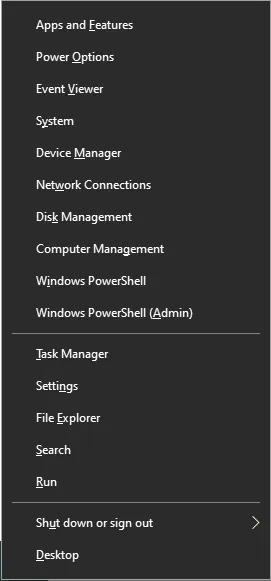
- Zoek Beeldadapters of Andere apparaten.
- Ziet u een geel uitroepteken (!), klik dan met de rechtermuisknop op het item en kies Stuurprogramma bijwerken.
- Kies Mijn computer doorzoeken naar stuurprogramma’s en wijs de zoekopdracht naar de map waarin u de bestanden van de fabrikant hebt uitgepakt.
- Als dat niet werkt, kies dan Apparaat verwijderen, koppel de adapter los en voer via het menu Actie een scan naar hardwarewijzigingen uit.
Gegevensherstel: uw bestanden beschermen tijdens hardware-upgrades
Het installeren van nieuwe stuurprogramma’s en het herschikken van USB-apparatuur kan soms systeeminstabiliteit veroorzaken. In zeldzame gevallen kunnen een conflict tussen stuurprogramma’s of een plotselinge stroompiek via een USB-poort leiden tot partitiebeschadiging of onbedoelde bestandsverwijdering. Als uw externe schijf of lokale bestanden tijdens het instellen verdwijnen, hebt u een professionele hersteloplossing nodig.
Maak kennis met PandaOffice Drecov
PandaOffice Drecov is een toonaangevende suite voor gegevensherstel, ontworpen voor Windows 11-gebruikers. De software is gespecialiseerd in het terughalen van verloren documenten, foto’s en systeembestanden van zowel interne SSD’s als externe media die via USB zijn aangesloten. Of uw USB-station nu per ongeluk is geformatteerd of door een fout in een stuurprogramma ontoegankelijk is geworden, Drecov gebruikt geavanceerde algoritmen voor diepe scans om de bestandsstructuur te reconstrueren.
Stapsgewijze handleiding voor gegevensherstel met PandaOffice Drecov
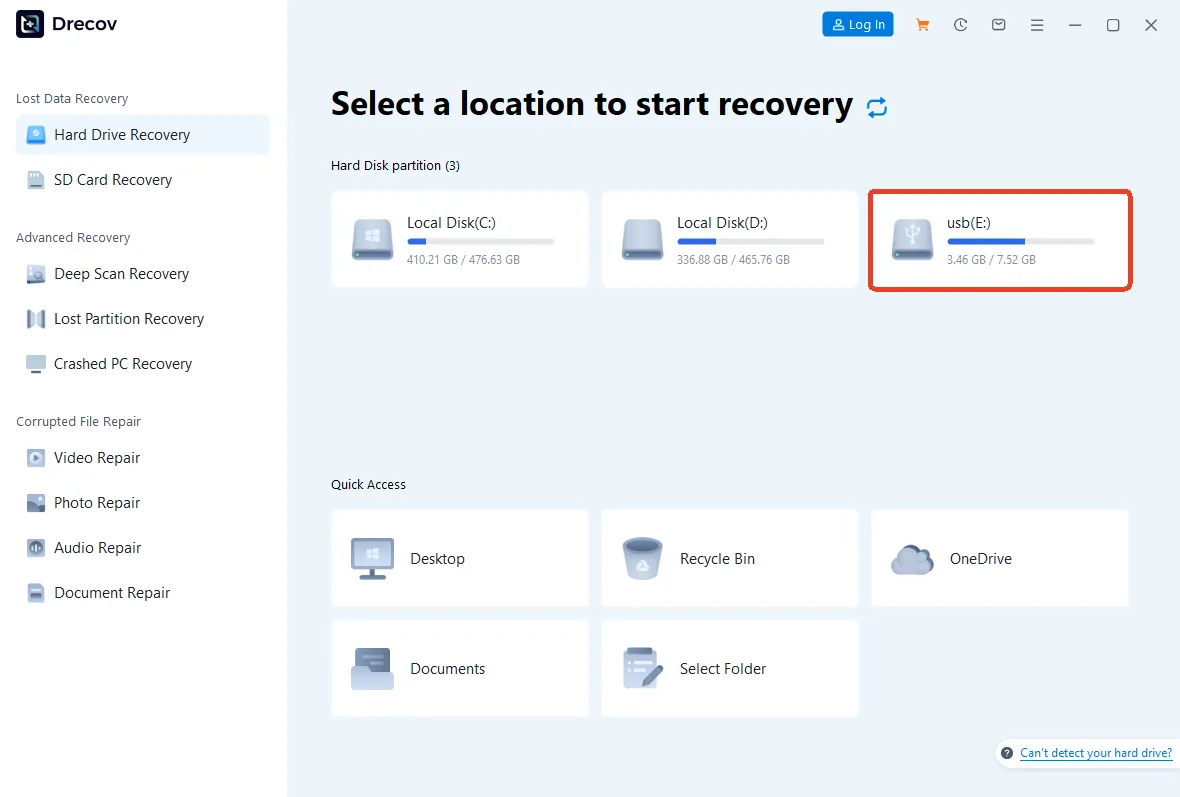
Stap 1: Selecteer de doellocatie
Na het openen toont het dashboard alle aangesloten schijven. Als u bestanden bent kwijtgeraakt op een USB-stick die samen met uw HDMI-adapter was aangesloten, selecteert u het pictogram USB-station. Stonden de bestanden op uw eigen pc, selecteer dan Schijf C:.
Stap 2: Start de diepe scan
Klik op de knop Scannen. PandaOffice Drecov voert eerst een Snelle scan uit om recent verwijderde items te vinden, gevolgd door automatisch een Diepe scan. Dit proces zoekt naar bestandssignaturen, zelfs als het bestandssysteem beschadigd is.
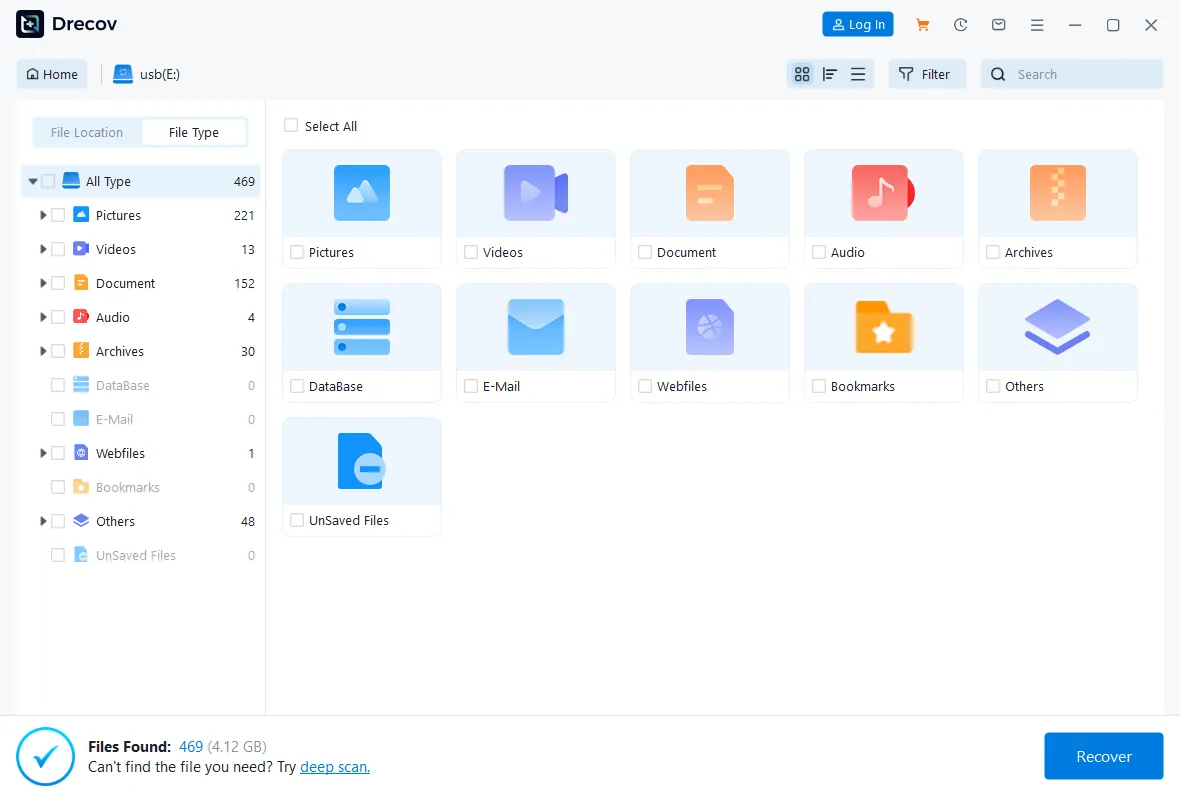
Stap 3: Bekijk en filter de resultaten
Een van de beste functies van Drecov is de functie Voorbeeld. U kunt op afbeeldingen of documenten klikken om te controleren of ze intact zijn voordat u het herstel uitvoert. Gebruik de filterzijbalk om op bestandstype te sorteren (bijvoorbeeld .jpg, .docx, .pdf).
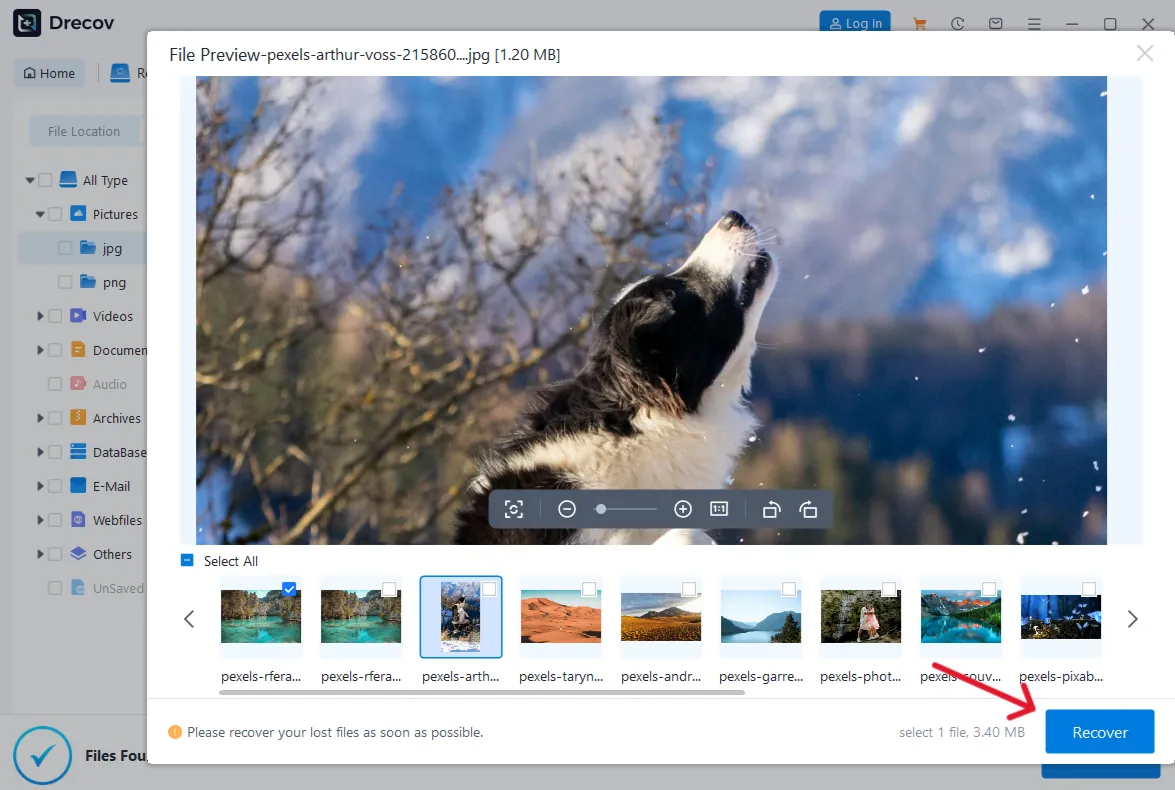
Stap 4: Herstellen en exporteren
Vink de selectievakjes aan naast de bestanden die u wilt opslaan. Klik op Herstellen.
Geavanceerde technische tips voor een stabiele weergave in Windows 11
Naast de eerste inspanning om stuurprogramma’s voor een USB 3.0-naar-HDMI-adapter in Windows 11 te installeren, vereist een stabiele dualmonitoropstelling dat u uw basissysteem up-to-date houdt.
Werk uw GPU-stuurprogramma’s bij
Uw USB-adapter leunt op de primaire grafische kaart (Intel UHD, NVIDIA RTX of AMD Radeon) voor het zware rekenwerk van het renderen. Bezoek de sites NVIDIA-stuurprogramma’s downloaden of AMD-ondersteuning om te controleren of uw primaire GPU de via USB aangesloten weergave niet afknijpt.
Energiebeheerinstellingen
Windows 11 probeert vaak energie te besparen door USB-poorten te onderbreken. Daardoor kan uw HDMI-adapter willekeurig de verbinding verbreken.
- Ga naar Configuratiescherm > Energiebeheer.
- Klik naast uw actieve energieschema op Instellingen voor energiebesparing wijzigen.
- Kies Geavanceerde energie-instellingen wijzigen.
- Laat USB-selectief onderbreken standaard ingeschakeld. Volg voor een reproduceerbare fout bij het hervatten uit de slaapstand de omkeerbare diagnose van de apparaatfabrikant en zet de oorspronkelijke instelling terug als de vergelijking niet helpt.
Uw kennis over USB-onderhoud uitbreiden
Het repareren van een beeldschermadapter is vaak pas het begin van het optimaliseren van uw USB-omgeving. Verken deze deskundige bronnen om te voorkomen dat u ooit weer gegevens of functionaliteit verliest:
- Diagnose en reparatie: Als uw computer apparaten helemaal niet meer herkent, lees dan hoe u een USB-station dat niet verschijnt diagnosticeert en repareert als een professionele technicus.
- Connectiviteit van randapparatuur: Problemen met gaminghardware? Hier leest u waarom uw PS4-controller niet via USB verbinding maakt met de PS4 en hoe u dat oplost.
- Noodherstel: Volg voor urgente situaties waarin een station dood lijkt deze 5 eenvoudige manieren om uw gegevens van defect USB-flashgeheugen te redden.
- Station optimaliseren: Als u een station wilt leegmaken voor een nieuwe start, lees dan hoe u een USB-station opnieuw formatteert en uw belangrijke gegevens toch herstelt.
Uw vragen over het installeren van stuurprogramma’s voor een USB 3.0-naar-HDMI-adapter in Windows 11
1. Waarom daalt mijn schermresolutie naar 800×600 nadat ik stuurprogramma’s voor een USB 3.0-naar-HDMI-adapter in Windows 11 heb geïnstalleerd?
Een lage resolutie kan het gevolg zijn van het stuurprogramma, de beeldschermdetectie, de kabel, de bandbreedte of de beperkingen van het model zelf. Controleer de exacte specificaties en aansluiting van de adapter voordat u de USB-snelheid de schuld geeft; USB 2.0 dwingt niet in alle gevallen 800×600 af.
2. Is het veilig om een USB 3.0-naar-HDMI-adapter te gebruiken op een laptop die al twee monitors aanstuurt?
Ja, maar het hangt af van de belasting van uw processor en werkgeheugen. Omdat deze adapters een technologie voor een virtuele grafische kaart gebruiken (zoals DisplayLink), verbruiken ze een klein deel van de rekenkracht van uw processor om videodata te comprimeren. Als u al meerdere schermen met hoge resolutie aanstuurt, zorg dan dat uw systeem minimaal 8 GB werkgeheugen en een moderne processor heeft om vertraging of cursorlatentie op het via USB aangesloten scherm te voorkomen.
3. Kan ik stuurprogramma’s voor een USB 3.0-naar-HDMI-adapter in Windows 11 installeren als mijn laptop in de S-modus staat?
Controleer of de fabrikant van de adapter Windows S-modus ondersteunt en welke goedgekeurde installatieroute beschikbaar is voordat u de Windows-modus wijzigt. Zie het verlaten van de S-modus niet als een routinestap bij het oplossen van weergaveproblemen.
4. Wat moet ik doen als PandaOffice Drecov mijn USB-station niet ziet na een crash van een stuurprogramma?
Zorg eerst voor een stabiele verbinding en controleer model en capaciteit in Schijfbeheer. Initialiseer of formatteer een station met benodigde bestanden niet. Een vermelding in de schijflijst bewijst niet dat herstelsoftware de media kan lezen.
5. Ondersteunt de adapter audio, of heb ik een aparte kabel nodig?
De meeste moderne USB 3.0-naar-HDMI-stuurprogramma’s bevatten een geïntegreerde audiocontroller. Nadat u het stuurprogramma hebt geïnstalleerd, klikt u met de rechtermuisknop op het geluidspictogram in de taakbalk en kiest u Geluidsinstellingen. Zoek in het gedeelte Uitvoer naar de naam van uw monitor of naar USB-audioapparaat. Als u dat selecteert, stuurt Windows 11 zowel video als audio via de HDMI-kabel naar de ingebouwde luidsprekers van uw monitor.
Conclusie
Leren stuurprogramma’s voor een USB 3.0-naar-HDMI-adapter in Windows 11 te installeren is een onmisbare vaardigheid voor iedereen die de productiviteit wil verhogen. Door de juiste stuurprogramma’s bij fabrikanten te halen, Apparaatbeheer te gebruiken voor probleemoplossing en uw energie-instellingen geoptimaliseerd te houden, geniet u van een naadloze multi-monitorervaring.
Technologie is echter niet perfect. Wanneer hardwareconflicten tot gegevensverlies leiden, fungeren hulpmiddelen als PandaOffice Drecov als uw digitale vangnet. Maak regelmatig een back-up van uw stuurprogramma’s en uw gegevens om technische storingen voor te blijven.
