






Als u een USB-station in Windows wilt partitioneren, bepaalt u eerst wat elk deel moet bevatten en kopieert u elk benodigd bestand naar een ander gezond apparaat. Daarna identificeert u de juiste USB-schijf in Schijfbeheer, maakt u volumes aan in beschikbare niet-toegewezen ruimte, formatteert u elk nieuw volume voor het beoogde gebruik en controleert u het resultaat. Verwijder geen bestaande partitie alleen om een handleiding te volgen als de stick nog bestanden bevat die u nodig hebt.
Bepaal of twee volumes een echt probleem oplossen
Een partitie verdeelt een opslagapparaat in afzonderlijk beheerde volumes. Elk volume kan een eigen stationsletter en bestandssysteem krijgen. Dat kan nuttig zijn wanneer een gespecialiseerde workflow één gebied nodig heeft voor een bepaald apparaat en een ander voor gewone bestanden. Het kan ook verwarring geven: voor één fysieke stick kunnen twee letters verschijnen, en sommige oudere apparaten of embedded systemen gebruiken mogelijk niet de indeling die u verwacht. Aparte mappen zijn eenvoudiger wanneer u alleen orde wilt op één Windows-pc.
Schrijf het doel van elk beoogd volume op voordat u groottes kiest. Een USB-stick van 64 GB kan bijvoorbeeld een kleiner gebied reserveren voor een apparaatspecifieke workflow en de rest voor documenten laten. Controleer de actuele vereisten van het doelapparaat in plaats van uit te gaan van een universele verdeling of bestandssysteem. Capaciteiten die Windows en de verpakking tonen, kunnen verschillen door meetconventies en formatteringsoverhead, dus laat een marge in plaats van elke getoonde eenheid toe te wijzen.
Vraag u af of de USB-stick moet werken met een tv, printer, camera, gameconsole of hulpprogramma voor firmware-updates. Zulke apparaten kunnen precieze verwachtingen hebben over de indeling of het bestandssysteem, en een indeling met twee volumes wordt mogelijk niet ondersteund. Als geen gedocumenteerde vereiste partities vraagt, is één volume met duidelijke mappen vaak eenvoudiger te beheren. Deze planningsvraag staat los van de gepubliceerde algemene handleiding voor USB-partities, die zich richt op het voorkomen van bestandsverlies bij het wijzigen van het apparaat.
Zorg dat de back-up testbaar is voordat u partities wijzigt
Open het huidige USB-volume in Verkenner en kopieer de inhoud naar een andere gezonde schijf of een vertrouwde opslaglocatie. Noem een back-up niet compleet alleen omdat een voortgangsbalk is verdwenen. Open representatieve documenten, foto’s en eventuele grote archieven vanaf de bestemming. Vergelijk mappen en belangrijke bestandsgroottes. Als de USB-stick de enige plek is met een project dat u nodig hebt, laat die dan ongewijzigd tot u een gecontroleerde tweede kopie hebt.
Het verwijderen van partities en formatteren kan de toegang tot het oude bestandssysteem wegnemen. Een “snelle” formattering schrijft nog steeds nieuwe bestandssysteeminformatie; het is geen onschuldige wijziging van een label. Voer geen DiskPart clean uit, initialiseer de schijf niet en maak geen nieuwe eenvoudige volume aan in ruimte die mogelijk ontbrekende bestanden bevat. Als de stick eerder is gepartitioneerd en een volume onverwacht verdween, behandel dat dan eerst als een herstelgeval. Het onderwerp USB-herstel behandelt de aparte beslissing om bestanden van een stabiel maar ontoegankelijk apparaat te halen.
Stop hier als de USB-stick herhaaldelijk de verbinding verbreekt, ernstige leesfouten meldt, abnormaal heet wordt of een onwaarschijnlijke capaciteit toont. Zulke symptomen kunnen wijzen op een apparaatprobleem dat een nieuwe partitie niet kan oplossen. Herhaalde schrijfacties kunnen herstel bemoeilijken en de enige kopie in gevaar brengen. Als de bestanden belangrijk zijn, is een gecontroleerde image of een professionele beoordeling veiliger dan experimenteren met partitietools.
Bekijk de schijfindeling zonder iets te wijzigen
Klik met de rechtermuisknop op Start en kies Schijfbeheer. De handleiding voor Schijfbeheer van Microsoft noemt dit toegangspunt en de volumehandelingen die in Windows beschikbaar zijn. Zoek de USB-stick op basis van de geschatte capaciteit en de letter die u in Verkenner zag. Vertrouw nooit alleen op Schijf 1, Schijf 2 of een ander nummer; de nummering verandert wanneer apparaten worden aangesloten.
Bekijk de blokken rechts van die schijf. Ze kunnen één bestaand volume, meerdere volumes of niet-toegewezen ruimte tonen. Noteer de huidige staat voordat u een menu gebruikt. Een gezond bestaand volume met uw bestanden is niet “vrij” alleen omdat u een tweede partitie wilt. Als Windows onverwacht RAW, Niet-toegewezen of Niet geïnitialiseerd toont, stop dan en onderzoek waarom. Die labels zijn geen instructie om het apparaat te overschrijven.
Schijfbeheer kan verschillende acties bieden, afhankelijk van het USB-apparaat, de partitiestijl en de huidige indeling. Een grijs weergegeven optie is een beperking, geen toestemming om een destructief commando van internet te gebruiken. Controleer voor een USB-stick die met een ander platform wordt gebruikt ook de actuele documentatie van dat platform. Het veiligste plan is een plan waarvan de back-up en de beoogde apparaatcompatibiliteit bekend zijn voordat u volumes wijzigt.
Maak de indeling pas aan nadat de oude bestanden veilig zijn
Als de USB-stick leeg is of de inhoud elders onafhankelijk is gecontroleerd, kunt u doorgaan. Klik met de rechtermuisknop op alleen het bedoelde USB-volume en bekijk de beschikbare opties. Als u een bestaand volume moet verwijderen om niet-toegewezen ruimte te krijgen, controleer dan nog één keer de capaciteit en het label van de schijf en bedenk dat Volume verwijderen de toegankelijke structuur van dat volume verwijdert. Voer deze stap niet uit op de interne systeemschijf van de pc. Als u het doel niet met zekerheid kunt identificeren, annuleert u.
Klik met de rechtermuisknop op het niet-toegewezen gebied van de USB-stick en kies Nieuwe eenvoudige volume waar Windows die optie biedt. Voer in de wizard de geplande grootte voor het eerste volume in, wijs een ongebruikte letter toe en selecteer het bestandssysteem dat het apparaat dat het volume gaat gebruiken vereist. Geef het volume een eenvoudig label dat het doel aangeeft. Controleer het overzicht voordat u Voltooien selecteert. De exacte keuzes en ondersteunde bestandssystemen kunnen verschillen, dus kies geen indeling alleen omdat een ander artikel die voor een ander apparaat gebruikte.
Als er niet-toegewezen ruimte overblijft, herhaalt u de wizard Nieuwe eenvoudige volume voor het tweede deel. Kies een afwijkend label zodat de twee letters bij latere overdrachten niet verwisselbaar worden. Op systemen waar het tweede volume niet wordt aangeboden of waar een ander apparaat het niet ziet, wist u niet alles en herhaalt u de bewerking niet zonder de ondersteuning te controleren. Ga terug naar uw vastgelegde vereisten en beslis of een indeling met één volume beter past.
Controleer of beide partities werken voor het beoogde gebruik
Open Deze pc en controleer of de verwachte volumeletters verschijnen. Vergelijk elke weergegeven grootte met uw plan, rekening houdend met gewone capaciteitsverschillen. Kopieer een klein, niet-gevoelig testbestand naar elk nieuw volume, werp de USB-stick veilig uit, sluit hem opnieuw aan en open de testbestanden. Dit controleert meer dan het beeld in Schijfbeheer: het bevestigt dat Windows naar beide delen kan schrijven en ze later kan lezen.
Test de USB-stick daarna in het daadwerkelijke doelapparaat als u dat hebt. Een volume dat Windows kan lezen, is misschien nog steeds ongeschikt voor een camera, televisie, firmware-updater of herstelomgeving. Controleer of het doel de bedoelde partitie ziet en de verwachte bestandsgrootte aankan. Kopieer uw enige belangrijke bestanden niet naar een van beide partities voordat deze compatibiliteitstest slaagt. Zodra de indeling nuttig blijkt, zet u uw back-upgegevens terug naar het juiste volume en controleert u een aantal herstelde bestanden.
Bewaar de gecontroleerde back-up ook nadat de USB-stick lijkt te werken. Partitioneren maakt een USB-stick niet betrouwbaarder, en twee volumes op één fysiek apparaat gelden niet als twee onafhankelijke back-ups. Als u bestanden naar een nieuwe pc wilt overzetten, houd dan nog een kopie buiten de verwisselbare stick. Een duidelijk label en een geschreven notitie van de indeling helpen u later de juiste bestemming te herkennen.
Als een oude partitie verdween voordat u een back-up kon maken
Stop met het maken of formatteren van volumes. De resterende ruimte kan nog herstelbare bestandsgegevens bevatten, en nieuwe schrijfacties kunnen die vervangen. Controleer eerst een eventuele onafhankelijke back-up. Drecov is software voor gegevensherstel in Windows voor stabiele lokale opslag. De modus Herstel van verloren partitie kan helpen bestanden van een ontbrekende partitie te vinden, terwijl Snelle scan, Diepe scan, filters en voorbeeldweergave helpen kandidaten te beoordelen. Het is geen hulpmiddel om partitietabellen te repareren en kan een fysiek falende USB-controller niet nieuw leven inblazen.
Bereid een andere gezonde bestemming met voldoende ruimte voor. Installeer Drecov niet op de getroffen USB-bron en houd die bron alleen aangesloten zolang deze stabiel blijft. Als de stick herhaaldelijk verdwijnt of een sterk onjuiste capaciteit toont, stop dan met directe scans en overweeg een specialist of een gecontroleerde image. Het overzicht van bestandsherstel legt uit waarom kopieën extraheren en een partitie opnieuw opbouwen verschillende taken zijn.
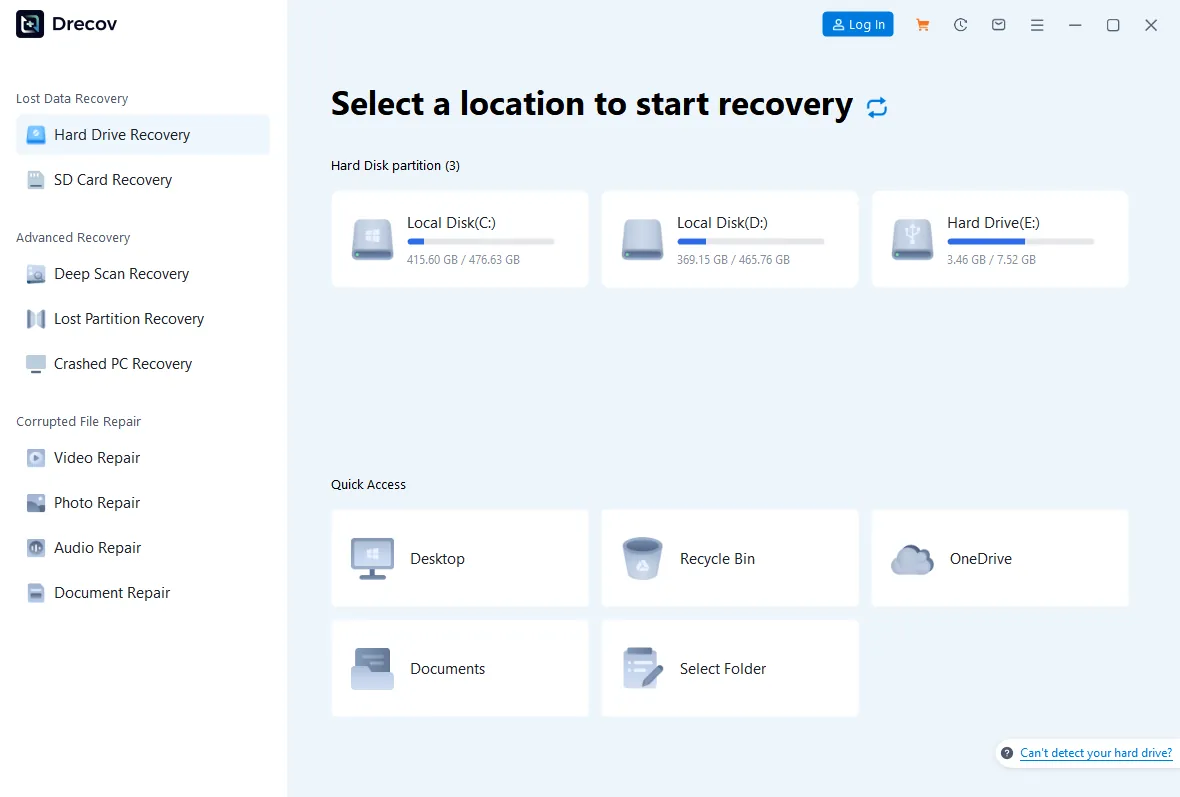
Stap 1: Selecteer de oorspronkelijke USB-stick en verloren gebied
Open Drecov en identificeer de USB-stick aan de hand van de capaciteit en de geschiedenis, niet aan de hand van een letter die kan zijn gewijzigd. Selecteer de oorspronkelijke locatie of Herstel van verloren partitie wanneer het volume zelf is verdwenen.
Stap 2: Bekijk een snelle scan
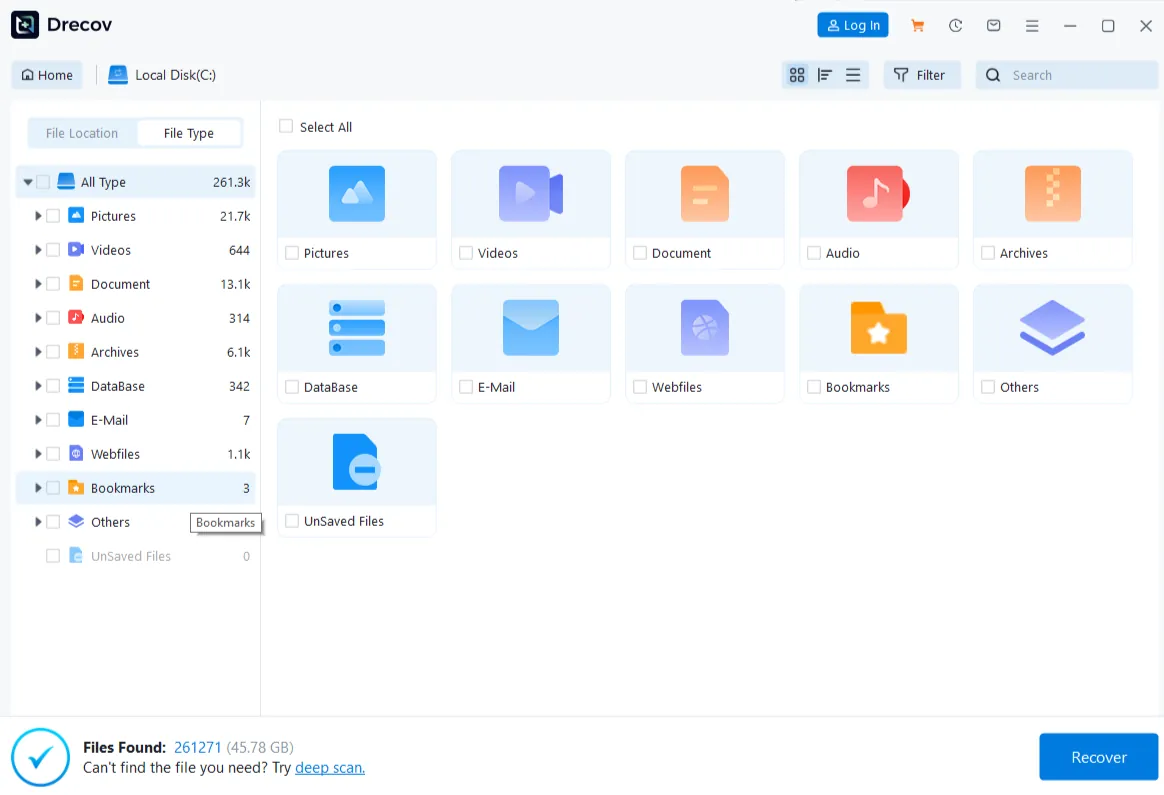
Start eerst Snelle scan en zoek naar herkenbare vroegere mappen, bestandsnamen en bestandstypen. Ga er niet van uit dat een nieuwe lege partitie de plek is waar de oude gegevens stonden.
Stap 3: Diepe scan alleen zolang de bron stabiel is
Als de eerste scan de benodigde bestanden mist en de USB-stick betrouwbaar herkend blijft, gebruikt u Diepe scan. Stop als de stick de verbinding verbreekt of ernstige leesfouten geeft, in plaats van dezelfde bewerking op het hele apparaat te herhalen.
Stap 4: Filter en bekijk kandidaten als voorbeeld
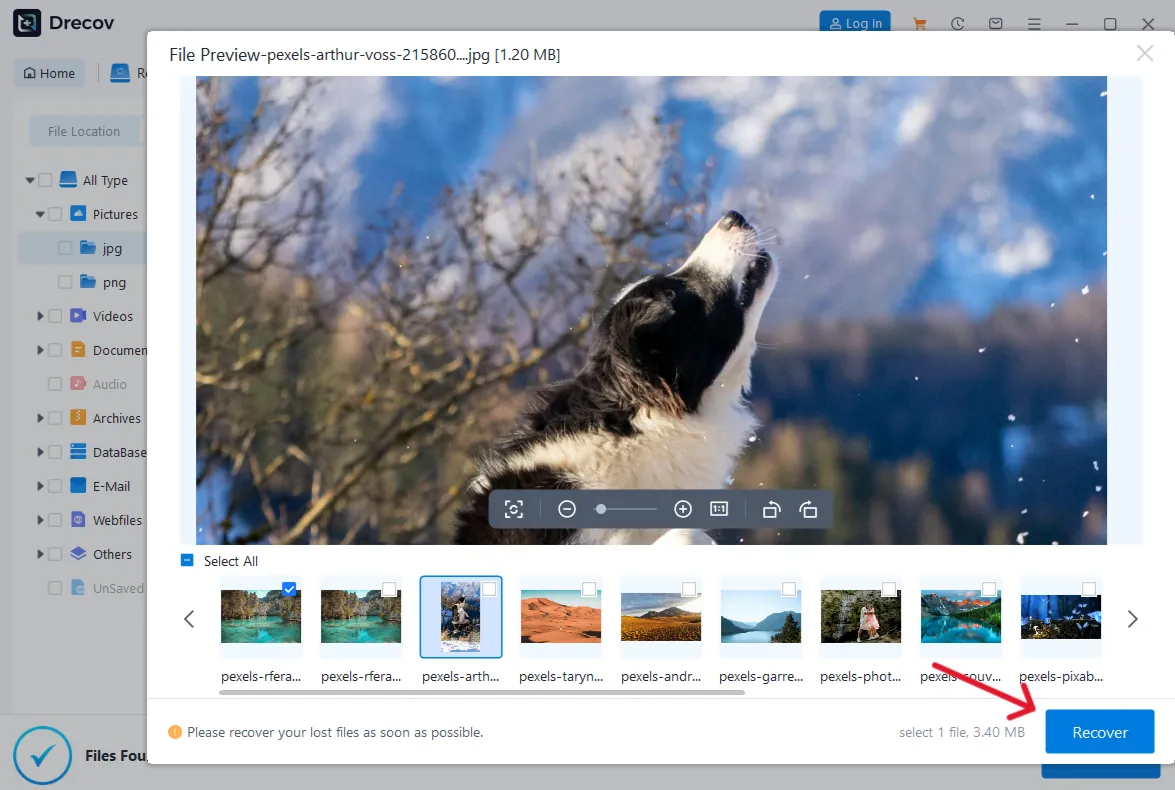
Beperk de resultaten op waarschijnlijk pad, bestandsnaam of type. Bekijk representatieve ondersteunde bestanden als voorbeeld. Een leesbaar voorbeeld helpt een kandidaat te identificeren, maar kan niet elke byte van een groot archief of een grote video garanderen.
Stap 5: Herstel naar een andere locatie
Sla de geselecteerde bestanden op de voorbereide gezonde schijf op, nooit terug naar de USB-stick die wordt onderzocht. Als de uitvoer niet op de verwachte plek staat, controleer dan de Drecov-map of Herstelmap op de gekozen bestemming.
Stap 6: Controleer voordat u opnieuw opbouwt
Open de herstelde bestanden en controleer de inhoud die u nodig hebt. Beslis pas of u USB-partities opnieuw aanmaakt nadat de belangrijke kopieën zijn gecontroleerd. De Drecov-startpagina beschrijft de herstelmodi; er wordt niet beloofd dat de partitiemetadata zelf wordt hersteld.
Veelgestelde vragen
Kan ik twee USB-partities maken zonder iets te verwijderen?
Dat hangt af van de huidige indeling en de beschikbare ondersteunde bewerkingen. Ga er niet van uit dat een methode zonder gegevensverlies risicoloos is. Maak eerst een onafhankelijke back-up en test die. Als Windows voor uw apparaat geen geschikte niet-destructieve route biedt, overweeg dan één volume met aparte mappen te laten.
Verschijnen beide partities op elk apparaat?
Er bestaat geen universele garantie. Windows kan beide tonen, terwijl een ander apparaat er slechts één ziet of een bepaald bestandssysteem verwacht. Test de exacte camera, tv, console of het hulpprogramma dat de USB-stick gaat gebruiken voordat u op de indeling vertrouwt.
Verhoogt partitioneren de opslagcapaciteit?
Nee. Het verdeelt dezelfde fysieke capaciteit in volumes. Formatteren en bestandssysteemstructuren gebruiken ruimte, dus de som van de weergegeven bruikbare capaciteit kan lager zijn dan het getal op de verpakking.
Moet ik DiskPart gebruiken in plaats van Schijfbeheer?
DiskPart is krachtig, maar sneller op de verkeerde schijf toegepast, vooral wanneer u commando’s van een andere computer overneemt. Voor een beginner met een gewone USB-stick biedt de grafische weergave van Schijfbeheer betere visuele bevestiging. Voer clean niet uit op een apparaat dat bestanden kan bevatten die u nodig hebt.
Conclusie
Een nuttige USB-partitie-indeling begint met de taak die elk volume moet vervullen, niet met een commando. Controleer een back-up, bevestig de juiste schijf, maak alleen de geplande volumes aan en test ze in het doelapparaat. Als een oude partitie of de bestanden daarvan zijn verdwenen, stop dan met het wijzigen van de stick. Op stabiele media kan Drecov de oorspronkelijke USB-locatie doorzoeken en bestanden naar een andere schijf herstellen voordat u iets opnieuw opbouwt of formatteert.
