






Stel u voor dat u een nauwgezette digitale archivaris bent die jarenlang een gespecialiseerde bibliotheek met webbronnen voor een belangrijk bedrijfsproject heeft samengesteld. Op een ochtend start u uw browser en ontdekt u dat uw volledige navigatiegeschiedenis — honderden zorgvuldig getagde mappen en links — in het digitale niets is verdwenen. De plotselinge realisatie van zo’n verlies is verlammend. Deze precieze situatie werd door een radeloze gebruiker op Reddit verwoord, die dringend vroeg: “Waar slaat Firefox bladwijzerinformatie op?” Begrijpen waar de bladwijzers van Firefox staan is niet louter een technische kleinigheid; het is een fundamentele pijler van digitale geletterdheid die ervoor zorgt dat uw intellectuele bezittingen beschermd blijven tegen systeeminstabiliteit. In deze uitgebreide verkenning ontrafelen we de verborgen opslagarchitectuur van de browser en bieden we professionele strategieën om uw gegevens veilig te stellen.
Deel 1: De doolhof van de Firefox-bladwijzerlocatie doorgronden
Anders dan moderne browsers die mogelijk eenvoudige platte bestanden gebruiken, maakt Firefox gebruik van een geavanceerde relationele database-engine om uw metadata te beheren. Daardoor zult u nooit een simpel bestand met de naam “bookmarks.txt” in de installatiemap vinden. In plaats daarvan bevindt de locatie van de Firefox-bladwijzers zich in een unieke map “Profile”, afgeschermd van de programmabestanden om gebruikersspecifieke instellingen tijdens software-updates te beschermen.
Methode 1: Het probleemoplossingsportaal (universeel en efficiënt)
Voor wie de weg van de minste weerstand zoekt, biedt Firefox een interne toegangspoort die handmatige mapnavigatie overbodig maakt.
- 1.Start uw Firefox-browser en ga naar de adresbalk.
- 2.Voer
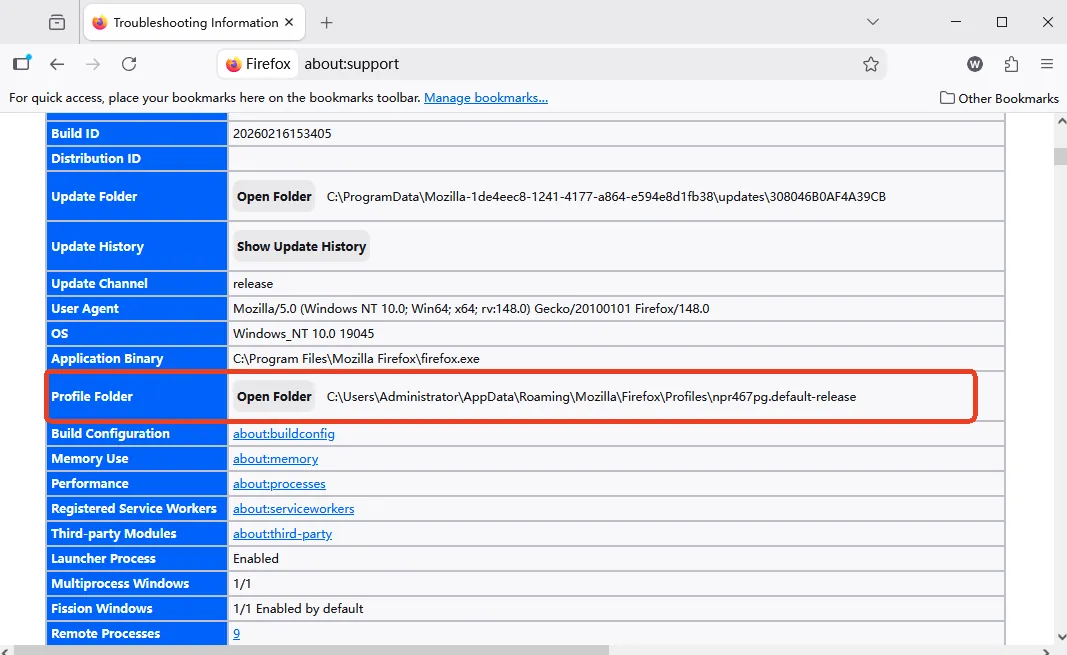
about:supportin en druk op Enter om het dashboard Probleemoplossingsinformatie te openen. - 3.Zoek in het raster Basistoepassing de vermelding Profielmap (Windows) of Profielmap (macOS/Linux).
-
4.Klik op de knop Map openen (of Toon in Finder).
-
5.Deze actie brengt u onmiddellijk naar de locatie van de Firefox-bladwijzers.
-
Primaire database: Zoek het bestand
places.sqlite; dit is het hart van uw bladwijzers en geschiedenis. -
Opslagplaats voor momentopnamen: De map
bookmarkbackupsbewaart meerdere historische versies van uw gegevens.
Methode 2: Handmatige padidentificatie (voor systeembeheerders)
Wanneer een softwarestoring de browser ontoegankelijk maakt, moet u handmatig door het bestandssysteem van het besturingssysteem navigeren om de locatie van de Firefox-bladwijzers te bereiken. Vervang [YourUsername] door uw eigen gebruikersnaam.
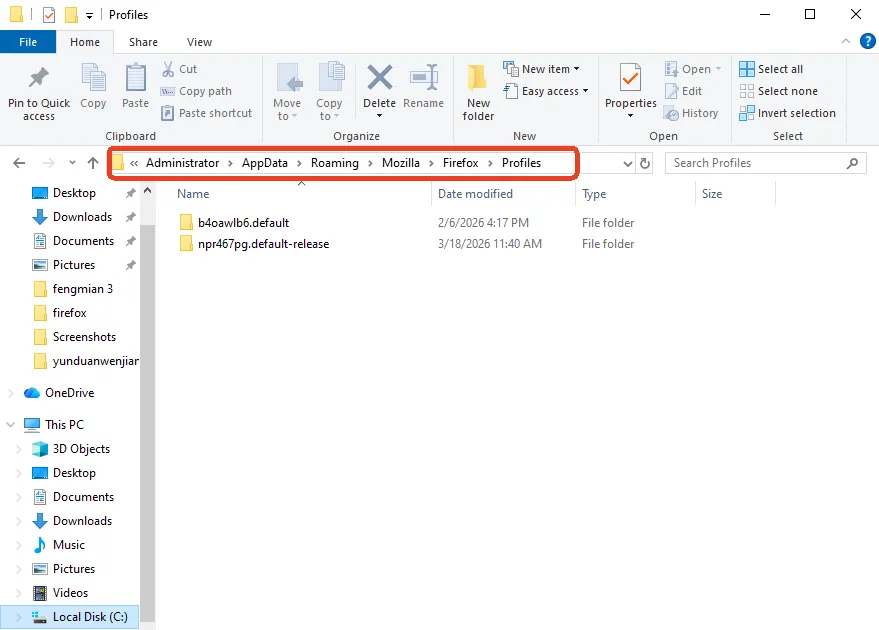
- Implementatie in Windows 10/11:
C:\Users\[YourUsername]\AppData\Roaming\Mozilla\Firefox\Profiles\(Zorg ervoor dat “Verborgen items” zichtbaar zijn in de instellingen van Verkenner.)
- Architectuur van macOS:
~/Library/Application Support/Firefox/Profiles/ - Linux-omgeving:
~/.mozilla/firefox/
In deze mappen vindt u een map met een cryptische alfanumerieke prefix (bijvoorbeeld a1b2c3d4.default-release). Deze specifieke submap fungeert als de definitieve locatie van de Firefox-bladwijzers voor uw actieve browsersessie.
Deel 2: Verloren gegevens nieuw leven inblazen — van ramp tot herstel
Het identificeren van de locatie van de Firefox-bladwijzers vormt de eerste fase van gegevensbeheer, maar welk protocol moet u volgen wanneer die bestanden corrupt raken of per ongeluk worden gewist?
De analogie van de “bibliotheekindex”: waarom herstel mogelijk is
Stel u het opslagmedium van uw computer voor als een enorme bibliotheek. Wanneer het systeem een bestand “verwijdert”, verbrandt het niet onmiddellijk het manuscript. In plaats daarvan wist de bibliothecaris (het besturingssysteem) alleen de vermelding uit de hoofdindex en markeert die plankruimte als “herbruikbaar”. Zolang er geen volgende gegevens die specifieke fysieke sector hebben bezet, kunnen professionele hulpmiddelen de oorspronkelijke inhoud reconstrueren. Daarom is het onmiddellijk stoppen van schijfactiviteit van het grootste belang wanneer u zich realiseert dat de locatie van de Firefox-bladwijzers is aangetast.
Geavanceerd herstel met PandaOffice Drecov
Wanneer de interne beveiligingen van de browser falen, wordt toonaangevende software zoals PandaOffice Drecov onmisbaar. Deze suite gaat verder dan eenvoudige undelete-functies door diepgaande forensische analyse van sectoren uit te voeren om gefragmenteerde SQLite-databases terug te halen.
Belangrijkste mogelijkheden van PandaOffice Drecov:
Naast alleen het terughalen is Drecov sterk in het identificeren van specifieke bestandskoppen die bij de locatie van de Firefox-bladwijzers horen. Het kan gecomprimeerde .jsonlz4-back-ups en places.sqlite-databases met succes reconstrueren, zelfs na het formatteren van een partitie. Bovendien stroomlijnt het hulpprogramma complexe workflows, zoals het helpen van gebruikers bij het snel migreren van Firefox-bladwijzers naar een nieuwe pc.
Stapsgewijs herstelprotocol:
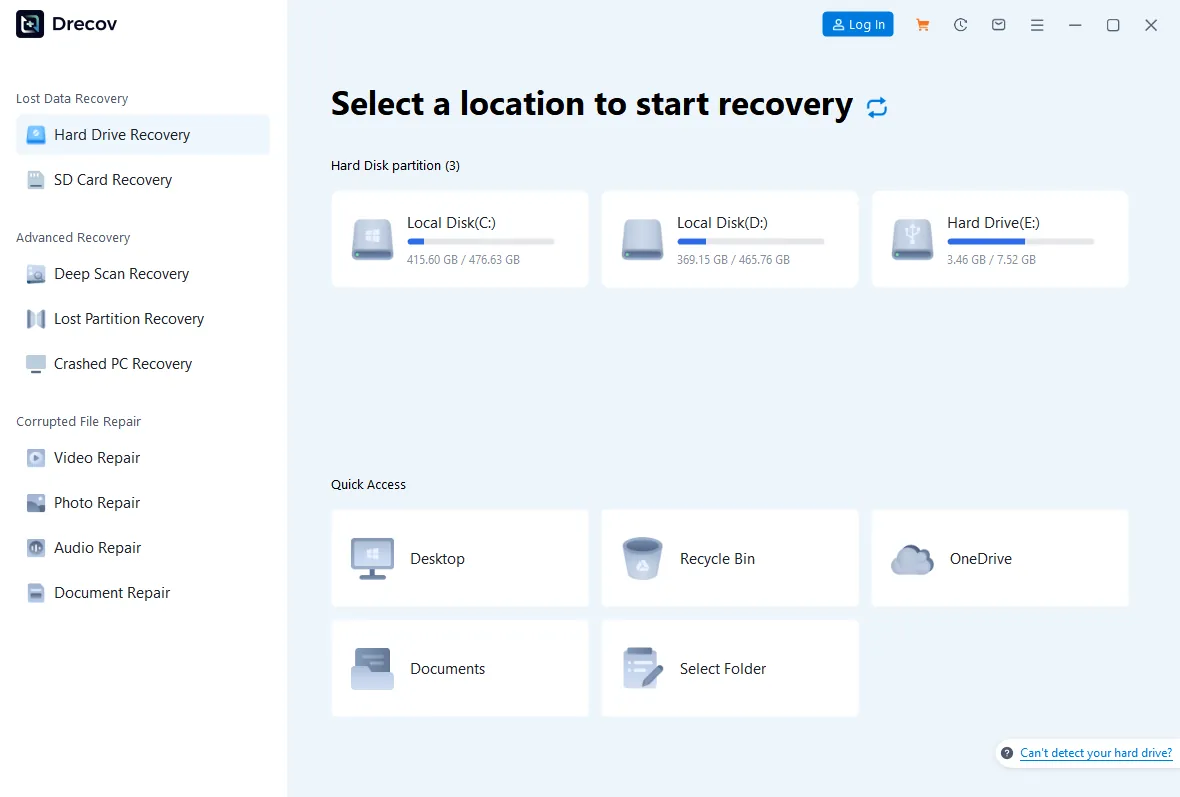
- Stap 1: Volumeanalyse. Start de toepassing en selecteer het logische station waar het Firefox-profiel stond. Start een “Diepe scan” om de onbewerkte schijfsectoren te onderzoeken.
- Stap 2: Nauwkeurig filteren. Gebruik na afloop van de scan het geavanceerde filter om de extensies
.sqliteen.jsonlz4te isoleren. Zo beperkt u de resultaten specifiek tot artefacten van de locatie van de Firefox-bladwijzers.
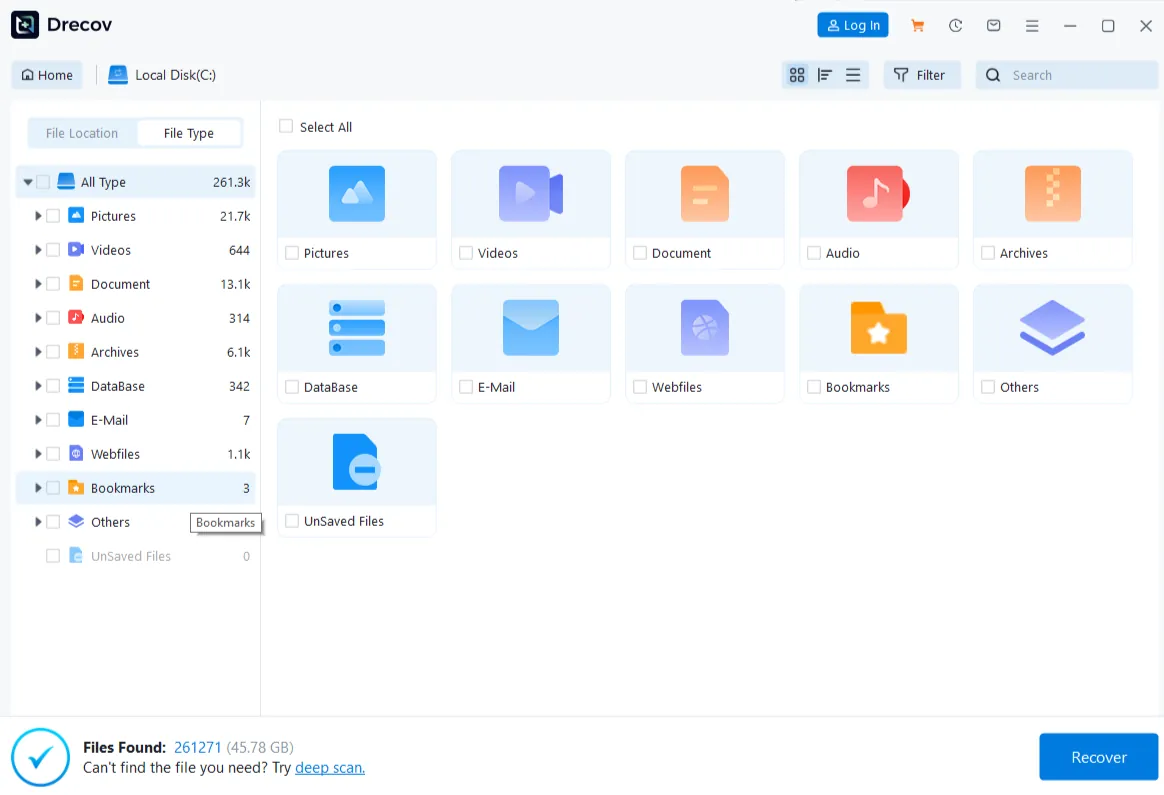
- Stap 3: Integriteitscontrole. Bekijk een voorbeeld van de metadata van de gevonden bestanden. Met Drecov kunt u de bestandsgrootte en de tijdstempels van wijzigingen beoordelen om te zorgen dat u de meest recente versie herstelt.
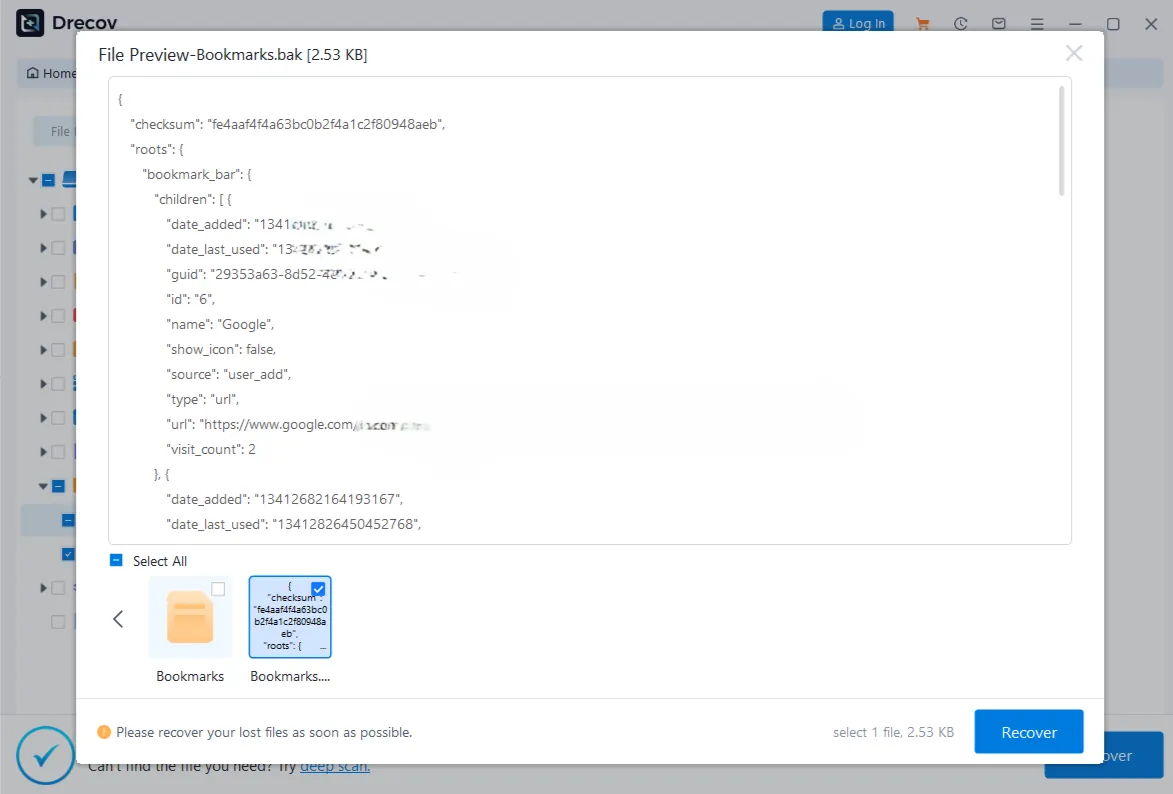
- Stap 4: Veilig exporteren. Stuur de herstelde bestanden naar een veilige cloudmap of een USB-apparaat.
- Stap 5: Opnieuw integreren. Verplaats de herstelde
places.sqliteterug naar uw actieve profielmap.
Als u problemen ondervindt, raadpleegt u deze deskundige methoden voor bladwijzerherstel of volgt u een gestructureerde onderhoudsroutine om toekomstig gegevensverlies te voorkomen. Een gezonde browseromgeving is de eerste verdedigingslinie tegen bestandscorruptie.
- Beveilig uw gegevens: Leer voordat u grote systeemwijzigingen aanbrengt hoe u Firefox-bladwijzers exporteert en importeert om een handmatig vangnet te maken voor uw belangrijkste links.
- Behoud de systeemsnelheid: Een overvloed aan tijdelijke bestanden kan de browser instabiel maken. Leeg regelmatig de cache van Firefox op zowel desktop als mobiel om de interface responsief te houden.
- Privacy en stabiliteit: Het periodiek verwijderen van Firefox-cookies kan aanhoudende inlogproblemen en trackingproblemen oplossen die de synchronisatiediensten kunnen verstoren.
- Blijf actueel: Om ervoor te zorgen dat uw herstelprogramma’s en browserfuncties goed samenwerken, werkt u uw Firefox-browser altijd bij naar de nieuwste versie voor de recentste beveiligingspatches en database-optimalisaties.
Door de diepgaande scanfuncties van Drecov te combineren met deze proactieve gewoonten voor browserbeheer, zorgt u ervoor dat uw digitale bibliotheek zowel toegankelijk als veilig blijft.
Deel 3: Proactieve bescherming van uw digitale bezittingen
Strategische preventie is oneindig veel beter dan reactief herstel. Volg deze verdedigingsmaatregelen om de continuïteit van uw locatie van de Firefox-bladwijzers te waarborgen:
- Gesynchroniseerde redundantie: Activeer Firefox Sync. Hiermee worden uw gegevens versleuteld en gerepliceerd naar de wereldwijde serverinfrastructuur van Mozilla.
- Periodieke HTML-serialisatie: Gebruik maandelijks de functie “Bladwijzers exporteren naar HTML” in de bibliotheekorganizer.
- Automatische profielspiegeling: Neem de map
%AppData%\Mozilla\Firefox\op in uw routinematige back-ups van systeemimages, zodat de volledige omgeving van de locatie van de Firefox-bladwijzers onder versiebeheer valt.
Veelgestelde vragen over de locatie van de Firefox-bladwijzers
Q1: Is het mogelijk de locatie van de Firefox-bladwijzers naar een niet-systeemstation te verplaatsen?
Precies. Door de Profielbeheerder (firefox.exe -P) te gebruiken, kunt u een nieuw gebruikersprofiel aanmaken en een alternatief pad aanwijzen, zoals een tweede SSD of een lokale map die met de cloud wordt gesynchroniseerd.
Q2: Waarom bevat de locatie van de Firefox-bladwijzers zoveel .jsonlz4-bestanden?
Dit zijn incrementele momentopnamen. Firefox onderhoudt proactief ongeveer 15 historische back-ups in de map bookmarkbackups om een eenvoudige terugdraaiing bij gebruikersfouten mogelijk te maken.
Q3: Verandert de locatie van de Firefox-bladwijzers bij een upgrade van de browser?
Nee. Firefox handhaaft een strikte scheiding tussen programmabestanden en gebruikersgegevens. Een update vernieuwt de uitvoerbare bestanden, maar laat de locatie van de Firefox-bladwijzers in de map AppData ongemoeid.
Q4: Kan ik bladwijzers herstellen als ik mijn schijf heb geformatteerd zonder back-up?
Hoewel het lastig is, is het niet onmogelijk. Met de onbewerkte scanmodus van PandaOffice Drecov kunt u vaak restanten van de places.sqlite-database vinden door op de schijf naar specifieke hexadecimale kenmerken te zoeken.
Conclusie
Als u de fijne details van de locatie van de Firefox-bladwijzers beheerst, heeft u volledige controle over uw digitale traject. Of u nu een handmatige migratie naar geüpgradede hardware uitvoert of PandaOffice Drecov inzet om een catastrofale systeemstoring tegen te gaan, het begrijpen van de topografie van uw profielgegevens is essentieel. Door consistente back-upgewoonten te combineren met professionele herstelprogramma’s verandert u uw browser van een kwetsbaar venster in een versterkte kluis voor uw online kennis.

