






Recuva fotoherstelsoftware kan helpen verwijderde afbeeldingen op een Windows-schijf te vinden, maar de resultaten vragen om interpretatie. Een zichtbare miniatuur bewijst niet dat het volledige origineel opent, en een ontbrekend voorbeeld bewijst op zichzelf niet dat er geen bruikbaar bestand bestaat. Begin met het juiste bronapparaat, voorkom nieuwe schrijfacties erop, bekijk de details van kandidaten en herstel een kleine steekproef naar een andere gezonde schijf. Dit is een analyse van gedocumenteerde functies, geen claim op basis van onafhankelijke tests van herstelpercentages. Als de oorspronkelijke bron onstabiel is, stop dan met rechtstreeks scannen in plaats van meer software te vergelijken.
Weet welke foto u probeert te herstellen
Bepaal de laatste locatie van de volledige afbeelding, niet alleen een miniatuur die in een galerij wordt getoond. Het origineel kan op de pc, een USB-stick, een camerakaart of een externe schijf hebben gestaan. Een miniatuur kan in de cache blijven staan nadat het bronbestand is verwijderd. Noteer de vroegere map, de geschatte datum, de bestandsnaam en de verwachte afbeeldingsafmetingen. Deze aanwijzingen helpen een origineel op drukkwaliteit te onderscheiden van een piepklein voorbeeld dat er in een klein resultatenvenster alleen overtuigend uitziet.
Controleer de Prullenbak en back-ups voordat u scant. Als het bestand nog in de prullenbak staat, herstelt u het op de gebruikelijke manier en opent u het. Als een gesynchroniseerde dienst of de camera nog over het origineel beschikt, kopieert u het naar een gezonde bestemming en controleert u die kopie. De herstelpagina voor de Prullenbak legt uit waarom gewoon herstel verschilt van het scannen naar verwijderde bestanden. Installeer geen nieuw herstelprogramma en sla geen nieuwe foto’s op het apparaat op dat de ontbrekende afbeelding bevatte.
Let op fysieke problemen. Een bron die tikt, herhaaldelijk de verbinding verbreekt of de verkeerde capaciteit toont, verdraagt mogelijk geen meerdere scanfasen. Bewaar alle leesbare bestanden en overweeg een image of deskundig advies. Noch Recuva noch Drecov kan falende elektronica repareren of pixels reconstrueren die zijn overschreven. Een vergelijking van software is alleen zinvol wanneer de oorspronkelijke opslag stabiel genoeg is om te lezen.
Wat de gedocumenteerde fotoweergaven van Recuva u vertellen
De officiële documentatie over de Geavanceerde modus van Recuva beschrijft het kiezen van een schijf en bestandstypen, het bekijken van resultaten en het inspecteren van een voorbeeld van een afbeelding waar dat mogelijk is. De interface kan bestandsnamen, paden, grootte en andere details tonen. De documentatie beschrijft ook een optie Diepe scan wanneer een normale scan het doel niet vindt. Dat zijn nuttige mogelijkheden, maar de aanwezigheid van een kandidaat in een resultatenlijst is geen garantie dat de volledige inhoud intact is.
Gebruik het vroegere pad en de bestandsnaam om eerst een bekende set te verkleinen. Als die aanwijzingen ontbreken, vergelijkt u het onderwerp en de geschatte grootte van meerdere kandidaten. Een miniatuur kan afzonderlijk van de volledige foto zijn gegenereerd, dus tel die niet als een hersteld origineel. Voorbeeldweergave kan mislukken voor een afbeelding waarvoor een andere viewer nodig is, en kan slagen voor slechts een klein deel van de foto. Herstel een steekproef naar een andere schijf en open die op de bedoelde grootte voordat u voor een grotere batch kiest.
Interpreteer de resultaatindicatoren voorzichtig
Recuva kan conditie-indicatoren en voorbeeldinformatie tonen. Beschouw die als schattingen of waarnemingen van de software, niet als een gecontroleerde slagingskans voor uw bestanden. Een resultaat dat groen lijkt, kan nog steeds de verkeerde foto zijn; een hersteld bestand kan ook afgekapt of onleesbaar zijn in uw gebruikelijke editor. Controleer met een externe viewer, controleer de afmetingen en bekijk fijne details. Beslis bij camera-RAW of het resultaat de oorspronkelijke RAW is of alleen een ingebed JPEG-voorbeeld. Bewaar de herstelde kandidaten afzonderlijk terwijl u onderzoek doet.
Wanneer een diepere scan de keuze verandert
Als de eerste scan van Recuva het origineel niet toont, controleer dan welke schijf u hebt geselecteerd. Het scannen van de bestemming van een kopie vindt niet noodzakelijk een bestand dat van de bron is verwijderd. Overweeg daarna de gedocumenteerde Diepe scan alleen als het apparaat stabiel is. Een bredere zoekopdracht kan bestanden opleveren zonder bruikbare oorspronkelijke namen of mapstructuur. Meer resultaten betekenen een sorteerklus, geen automatisch herstel. Filter op afbeeldingstype en bekijk meerdere kandidaatfoto’s van de relevante gebeurtenis.
Blijf niet opnieuw scannen op een onstabiele schijf omdat één programma niets vond. Stop als de schijf verdwijnt of leesfouten toenemen. Houd ook rekening met schrijfacties sinds het verwijderen en met SSD TRIM, wat de vooruitzichten op oude verwijderde gegevens sterk kan verkleinen. Geen van beide factoren voorspelt met zekerheid het resultaat voor een specifiek bestand. Als afbeeldingen verloren zijn gegaan uit opslag die alleen online bestaat, is de prullenbak of versiegeschiedenis van de provider de juiste route; lokale scans met Recuva kunnen de cloudserver niet doorzoeken.
Leg voor een verzameling vast wat succes zou betekenen: bijvoorbeeld 30 originele JPEG’s van een reis, niet honderden miniaturen of ongerelateerde webafbeeldingen. Vergelijk het herstelde aantal en de inhoud met een lijst van verwachte scènes. De tool die meer resultaten toont, is niet noodzakelijk de tool die meer van uw werkelijke project heeft hersteld. Een eerlijke vergelijking richt zich daarom op gecontroleerde uitvoer, niet op een schermafbeelding van een lange resultatenlijst.
Hoe Drecov een afzonderlijke Windows-route biedt
Drecov is Windows-software voor gegevensherstel voor stabiele, herkende pc’s, USB-stations, geheugenkaarten en andere ondersteunde lokale bronnen. Snelle scan en Diepe scan, filters en voorbeeldweergave helpen kandidaatfoto’s te vinden; geselecteerde bestanden moeten naar een andere gezonde opslaglocatie worden hersteld. Herstel van verloren partitie is van toepassing wanneer de bestanden van een partitie ontbreken, niet wanneer één afbeelding niet opent. Drecov repareert geen beschadigde pixels, lost geen hardwareproblemen op en belooft niet dat overschreven gegevens worden hersteld. De praktische rol hier is u een andere manier te geven om de oorspronkelijke bron te inspecteren en herstelde foto’s te testen, niet een bewijsloze claim van superioriteit boven Recuva.
Kies de route die uw probleem oplost. Als Recuva al volledige originelen heeft opgeleverd die correct openen, stop dan met scannen en maak een back-up. Kleine miniaturen of onvolledige bestanden vragen om het controleren van back-ups en de identiteit van de bron voordat u opnieuw de stabiele oorspronkelijke opslag doorzoekt. De fotoherstelpagina legt de Drecov-route voor ontbrekende afbeeldingen uit. Voer beide tools niet tegelijkertijd uit op een haperende bron en sla de resultaten van geen van beide tools daar terug op.
Een voorzichtige vergelijking met Drecov op dezelfde bron
Stap 1: Open Drecov en selecteer de oorspronkelijke verlieslocatie
Bevestig het apparaat en de capaciteit voordat u scant; houd installaties buiten die partitie.
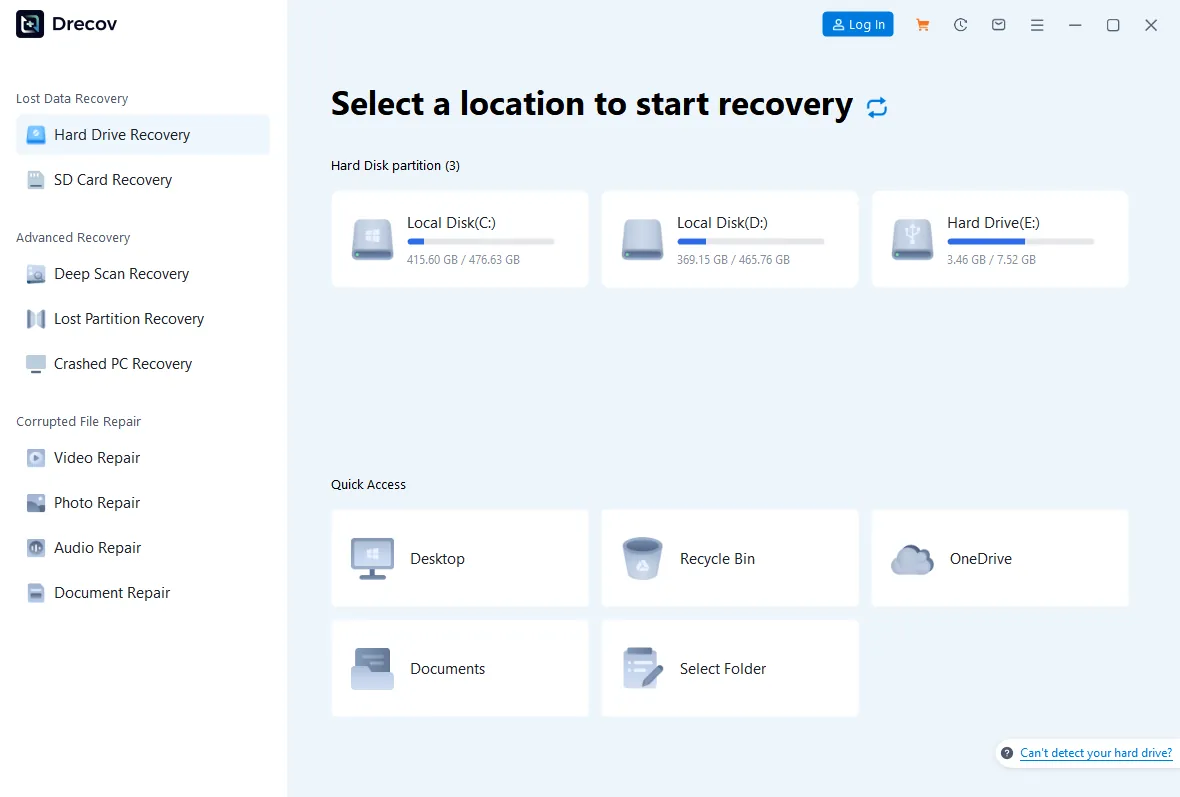
Stap 2: Voer Snelle scan uit
Zoek de vroegere map en de relevante afbeeldingsindelingen.
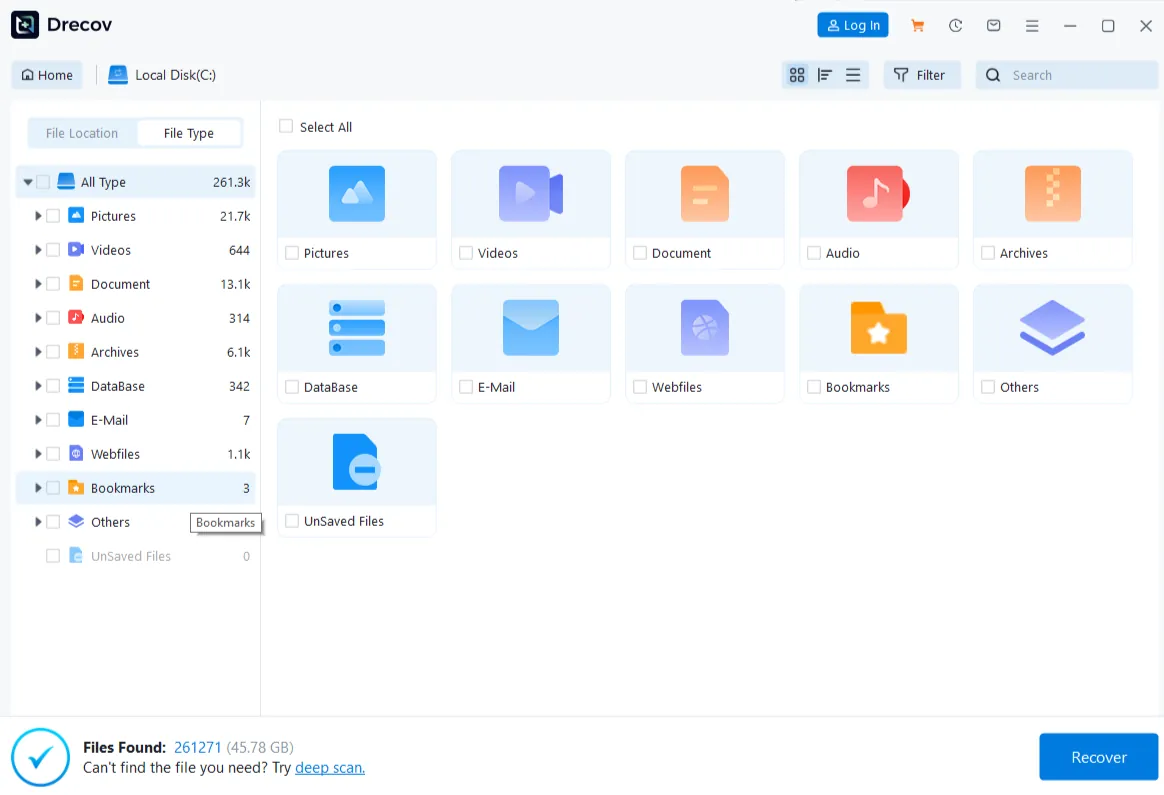
Stap 3: Gebruik Diepe scan alleen als dat nodig is en het apparaat stabiel blijft
Stop met rechtstreeks lezen als het apparaat onbetrouwbaar wordt.
Stap 4: Filter en bekijk kandidaten als voorbeeld
Vergelijk onderwerp, pad, type en afmetingen waar die beschikbaar zijn.
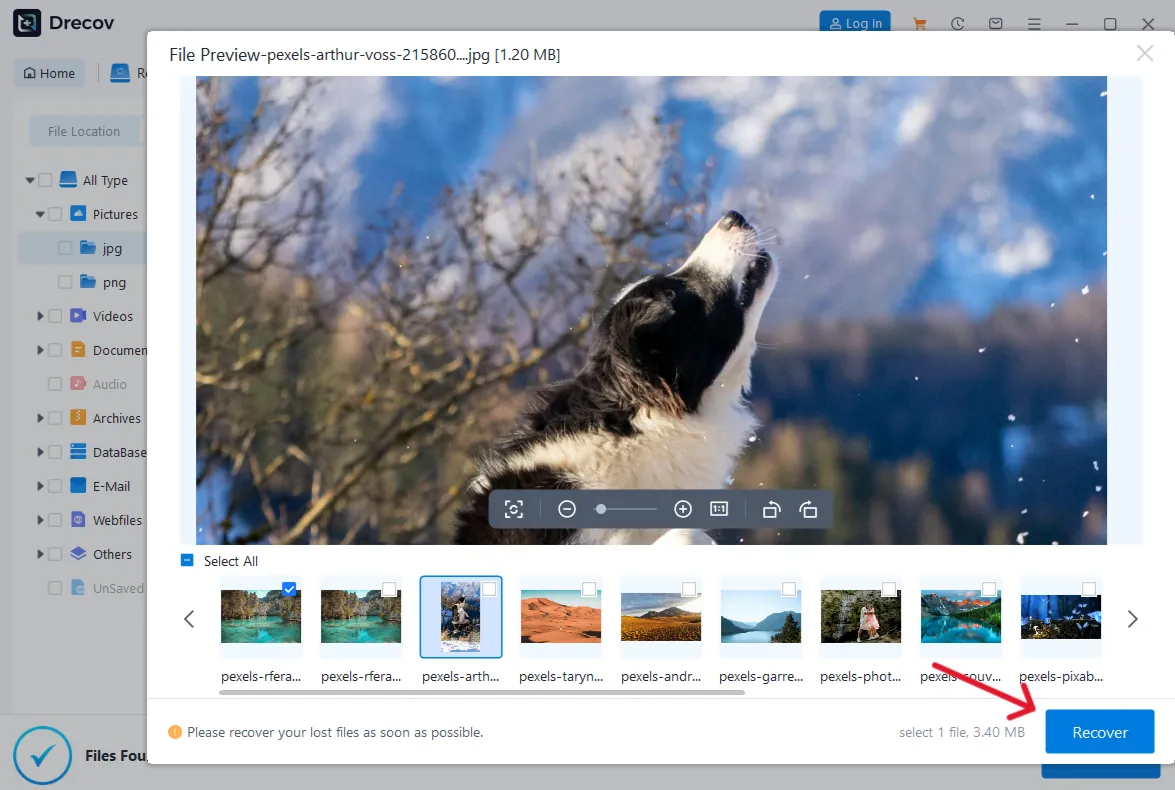
Stap 5: Herstel geselecteerde foto’s naar een andere gezonde schijf
Schrijf niet naar de bron.
Stap 6: Open de opgeslagen originelen buiten Drecov
Als de uitvoer niet in de gekozen map staat, controleert u daar de Drecov-map of Herstelmap.
Vergelijk de werkelijke bestanden die elke route herstelt, niet hun marketingbeschrijvingen. Het overzicht van bestandsherstel helpt wanneer dezelfde bron ook documenten of video bevatte. Houd elke kandidaat voorzien van een label met tool en datum, zodat u een miniatuur niet voor het definitieve origineel aanziet.
Een eerlijke beslissing nadat u echte bestanden hebt geïnspecteerd
Recuva kan een redelijke eerste keuze zijn voor een gebruiker die vertrouwd is met de Windows-interface en te maken heeft met een eenvoudige verwijdering van stabiele opslag. De gedocumenteerde Geavanceerde modus kan schijven en bestandstypen verkleinen, en de voorbeeldweergave helpt foto’s te inspecteren. Drecov biedt een grafische route voor het selecteren van een bron en het scannen, met voorbeeldweergave en een passende modus voor een verloren partitie. Dat zijn gedocumenteerde verschillen in werkwijze, geen bewijs dat de ene alle herstel wint. Geen van beide programma’s kan een overschreven bestand weer laten verschijnen door een instelling te wijzigen.
Een back-up heeft de voorkeur wanneer die het volledige origineel bevat. Als u zowel een back-up als een herstelde kopie hebt, vergelijkt u hun afmetingen en zichtbare details. Zonder een van beide kopieën richt u zich op het behouden van de bron. Een apparaat met fysieke symptomen hoort bij imaging of een professionele beoordeling, niet bij een nieuwe poging met meerdere programma’s. Besteed geen extra tijd of geld aan een tweede product alleen omdat de eerste scan de bestandsnaam niet toonde; controleer of u de juiste plek hebt gescand.
Houd de test klein en omkeerbaar. Herstel een paar waarschijnlijke kandidaten naar een andere schijf, open ze in een normale viewer en noteer welke compleet zijn. Gebruik voor beide tools dezelfde criteria: juiste foto, verwachte resolutie, leesbare afbeelding en veilige bestemming. Deze methode heeft geen verzonnen benchmarktijden, beoordelingen of herstelpercentages nodig om u te helpen beslissen wat u vervolgens moet doen.
Controleer afbeeldingen in plaats van miniaturen te tellen
Open elke belangrijke herstelde foto buiten de herstelinterface. Zoom in om gezichtsdetails, tekst of een ander belangrijk kenmerk te controleren. Bekijk randen en enkele afbeeldingen uit het midden van de set. Een voorbeeld dat op klein formaat goed uitziet, kan bij vergroting blokken ontbrekende pixels verbergen. Gebruik voor RAW-bestanden een toepassing die de oorspronkelijke indeling kan lezen, niet alleen het JPEG-voorbeeld dat erin is opgeslagen.
Kopieer na de controle volledige originelen naar een tweede gezonde locatie. Bewaar een onaangetaste versie van elke beschadigde kandidaat voor latere vergelijking; overschrijf die niet met een geconverteerde afbeelding. Als de set onvolledig is, laat de bron dan met rust terwijl u naar andere back-ups, camera-exports of kopieën die u met iemand anders hebt gedeeld zoekt. Het apparaat formatteren of tijdelijke bestanden opschonen voordat u die zoektocht afrondt, kan de opties verkleinen.
De uiteindelijke beslissing is of u de foto’s hebt die u werkelijk nodig had. Een softwarenaam, een optimistisch statusbolletje en een lange lijst resultaten zijn allemaal minder belangrijk dan het openen van de juiste bestanden op volledige grootte vanaf een veilige bestemming. Als de belangrijke afbeeldingen zijn gecontroleerd, stop dan met scannen en maak een back-up.
Veelgestelde vragen
Bewijst een voorbeeld in Recuva dat de originele foto intact is?
Nee. Herstel een steekproef naar een andere schijf en open die op volledige grootte. Het voorbeeld kan klein of onvolledig zijn.
Wat als Recuva alleen miniaturen vindt?
Controleer of u het oorspronkelijke apparaat hebt geselecteerd en zoek naar back-ups. Een miniatuur kan ontbrekende details op volledige resolutie niet opnieuw creëren.
Moet ik meteen Diepe scan proberen?
Controleer eerst de bron en de resultaten van een gewone scan. Gebruik een diepere scan alleen wanneer dat nodig is en het apparaat stabiel blijft.
Kan Drecov een beschadigde JPEG repareren?
Het kan op lokale opslag naar een andere kopie zoeken. Een bestand herstellen is iets anders dan ontbrekende of beschadigde beeldgegevens erin repareren.
Welk programma garandeert dat mijn foto’s worden hersteld?
Geen van beide. De beschikbaarheid hangt af van de bron, latere schrijfacties en de staat van het bestand. Beoordeel de opgeslagen afbeeldingen, niet een ongefundeerde bewering over succes.
Conclusie
Recuva fotoherstelsoftware biedt nuttige manieren om verwijderde afbeeldingen te zoeken en als voorbeeld te bekijken, maar een resultaat wordt pas waardevol wanneer het volledige origineel opent. Bepaal de bron, sla op naar een andere schijf en controleer echte afbeeldingen op hun verwachte grootte. Drecov biedt een andere Windows-zoekroute wanneer de stabiele oorspronkelijke opslag mogelijk nog ontbrekende bestanden bevat; het is geen fotoreparatietool en geen garantie. Als een Recuva-resultaat al aan uw behoefte voldoet, maak dan een back-up in plaats van eindeloos te scannen.
