






“Videocodec niet ondersteund” kan op een beperking van de speler wijzen, maar bewijst niet dat het videobestand compleet is. Dat onderscheid is belangrijk na een download, een USB-overdracht of een herstelpoging. Laat het huidige bestand ongewijzigd. Probeer dezelfde kopie in een andere vertrouwde speler, vergelijk de grootte met een bekend origineel en controleer of de weergave op hetzelfde punt vastloopt. Als er nog een intact origineel bestaat, kan het opnieuw kopiëren het probleem oplossen. Herstelsoftware wordt pas relevant wanneer dat lokale origineel van een stabiel opslagapparaat is verdwenen.
Begin met de specifieke video die vastloopt
Open een andere video van dezelfde camera, telefoon of bewerkingstoepassing in dezelfde speler. Als beide vastlopen, richt u zich op de ondersteuning voor weergave. Wanneer alleen het overgedragen of herstelde bestand vastloopt, inspecteert u die kopie. Noteer de exacte foutmelding, waar de video vandaan komt en of hij ooit met succes op deze computer heeft afgespeeld. Een melding die bij een browserstream verschijnt, kan een heel andere oorzaak hebben dan een melding bij een lokaal MP4-bestand. Dit artikel gaat over lokale Windows-bestanden, niet over de streamingserver van een website.
Hernoem de enige kopie niet en installeer niet meerdere onbekende codecpakketten. Sla een onaangetaste versie op een gezonde schijf op. Als het origineel nog op een ander apparaat opent, kopieer het dan opnieuw via een betrouwbare verbinding en test de nieuwe kopie voordat u iets verwijdert. Als het bronstation de verbinding verbreekt of ernstige leesfouten meldt, stop dan met herhaalde overdrachten. Een fysiek opslagprobleem vraagt om een veiliger image of een professionele aanpak, niet om nog een conversiepoging.
Test hetzelfde bestand in een tweede vertrouwde speler
Kies een speler die ondersteuning voor het verwachte container- en videoformaat aangeeft. Open het identieke bestand zonder het te transcoderen. Als de ene speler de hele video afspeelt en een andere weigert, is een compatibiliteitsprobleem waarschijnlijk. Een stop op hetzelfde tijdstip in beide spelers wijst op een gedeeltelijke of beschadigde kopie. Test het begin, een scène in het midden en de laatste minuten. Let ook op het geluid. Een miniatuur en vijf seconden weergave bewijzen niet dat de volledige opname behouden is gebleven.
Begrijp het containerformaat en de codec
De extensie `.mp4` of `.mov` benoemt een container; die geeft niet elke video- en audiostream erin aan. Zelfs twee MP4-bestanden kunnen verschillende decoders nodig hebben. Een speler kan de container wel ondersteunen maar de videostream niet, of hij kan beeld tonen terwijl het geluid stil blijft. De pagina over het oplossen van problemen met Windows Media Player van Microsoft vermeldt dat niet-ondersteunde codecs weergavefouten kunnen veroorzaken. Controleer de bestandsdetails en de gedocumenteerde ondersteuning van de speler voordat u het bestand zelf wijzigt.
Een nieuwe bestandsextensie is geen conversie. Als u `.mov` hernoemt naar `.mp4`, blijven de gecodeerde streams onaangetast. Een echte conversie leest een volledige bron en schrijft een nieuw bestand; bescherm daarom de bron en gebruik een andere gezonde bestemming. Als de bron is afgekapt, kan een conversie het afspeelbare deel behouden, maar het ontbrekende einde niet garanderen. Wanneer de hele opname belangrijk is, zoek dan eerst naar de oorspronkelijke export, een kopie van de camera of een back-up.
Sommige bestanden van videobewerkers zijn projecten en geen definitieve films. Ze kunnen verwijzen naar afzonderlijke mediaclips of proxybestanden. Open het project in de toepassing die het heeft gemaakt en controleer of de gekoppelde assets nog bestaan. Als het project daar wordt afgespeeld, exporteert u een nieuwe film naar een gezonde schijf. Een projectbestand als losstaande video behandelen kan een misleidende formaatfout opleveren.
Gebruik het punt van falen om de kwaliteit van de kopie te beoordelen
Bekijk de eigenschappen in Verkenner voor de grootte, extensie en wijzigingstijd. Nul bytes betekent dat er geen videogegevens zijn om af te spelen. Een heel klein bestand voor een lange opname is verdacht, maar compressie verschilt, dus vergelijk het met een andere export van hetzelfde apparaat in plaats van een universele groteregel te gebruiken. De wijzigingstijd kan tijdens het kopiëren of herstellen veranderen. Houd die beperking in gedachten als u een oudere versie zoekt.
Noteer het tijdstip waarop het huidige bestand stopt of vervormd raakt. Vergelijk dat met een back-up of een nieuwe export. Als de tweede kopie voorbij dat punt afspeelt, bewaar die dan en achterhaal waar hij vandaan komt. Falen op hetzelfde punt in elke kopie kan betekenen dat de oorspronkelijke opname onvolledig was. Presenteer een normaal lijkende duur niet als bewijs dat elk frame aanwezig is; sommige spelers schatten de duur op basis van gedeeltelijke metadata.
Kijk bij video’s die na verwijdering zijn hersteld naar meer dan alleen het voorbeeld. Een herstelprogramma kan een eerste frame tonen, zelfs wanneer latere videoblokken ontbreken. Open het opgeslagen resultaat buiten het programma, spoel door het midden en het einde en controleer de audiotrack. Een bestand dat opent maar een cruciale scène weglaat, voldoet mogelijk niet aan de taak van de gebruiker. Bewaar meerdere kansrijke kandidaten tot u de juiste hebt gecontroleerd.
Waar Drecov kan helpen en waar niet
Drecov is software voor gegevensherstel in Windows. Als een video-origineel is verwijderd of de enige overgedragen kopie onvolledig is, kan het een stabiel en herkend pc-station, een USB-stick of een externe schijf doorzoeken op een andere lokale bestandskandidaat. Snelle scan en Diepe scan, filters op bestandstype en voorbeeldweergave helpen video’s te lokaliseren voordat u ze naar een aparte gezonde bestemming opslaat. Herstel van verloren partitie kan naar gegevens van een ontbrekende partitie zoeken. Geen van deze functies installeert een codec, converteert een video, repareert een beschadigde videostream of maakt een instabiel apparaat gezond. De pagina voor videoherstel behandelt de vertakking van ontbrekende bestanden, niet een zuiver compatibiliteitsprobleem met de speler.
Bepaal de oorspronkelijke opslaglocatie voordat u herstelsoftware opent. De geheugenkaart van een camera, een pc-map en een USB-overdrachtsbestemming zijn verschillende bronnen. Als het origineel veilig op de camera staat, exporteert u het opnieuw in plaats van de bestemming van het gekopieerde bestand te scannen. Stop bij een verwijderd lokaal origineel met schrijven naar die opslag en controleer back-ups. Een SSD heeft verwijderde blokken mogelijk via TRIM verwerkt, wat de vooruitzichten verkleint, maar de uitkomst is niet alleen uit de foutmelding af te leiden. Installeer geen software op de bron en sla herstelde video’s niet naar de bron op.
Zoek naar een andere lokale videokopie
Stap 1: open Drecov en selecteer de oorspronkelijke verlieslocatie.
Bevestig het apparaat en de capaciteit voordat u scant.
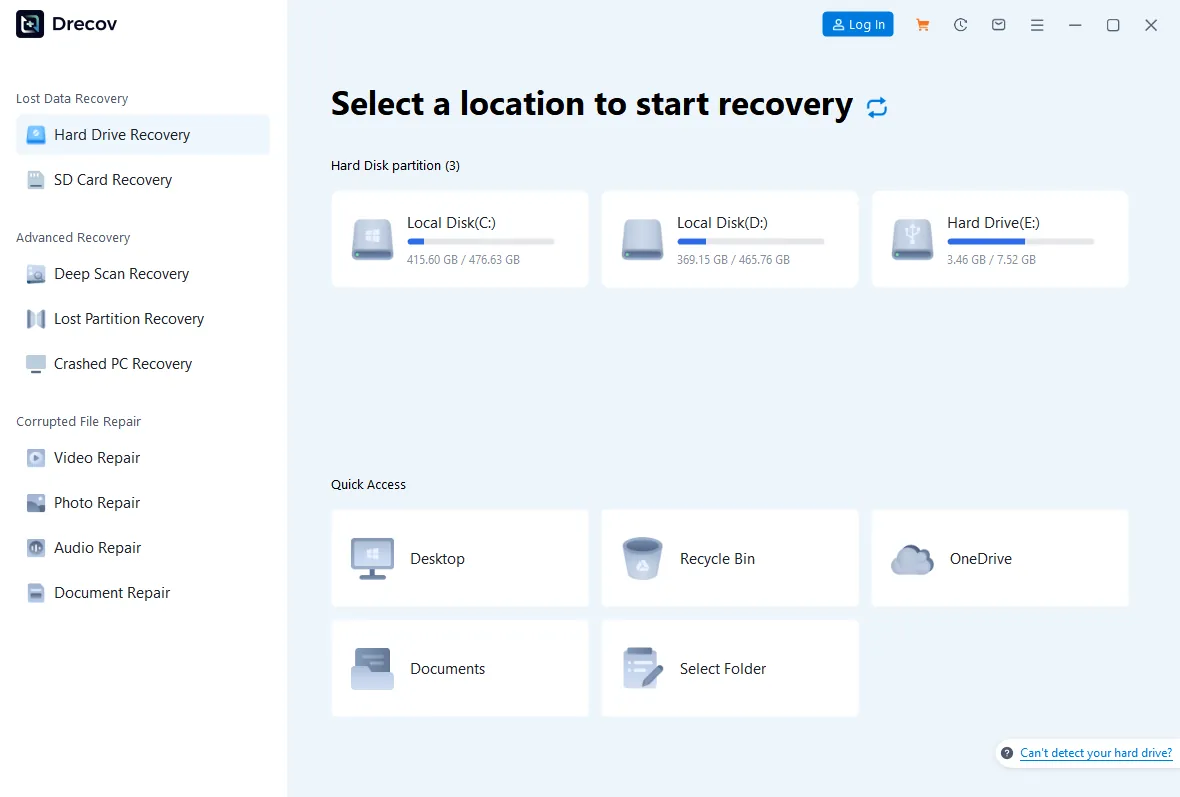
Stap 2: voer een snelle scan uit.
Doorzoek de vroegere map en de relevante videotypen naar de ontbrekende opname.
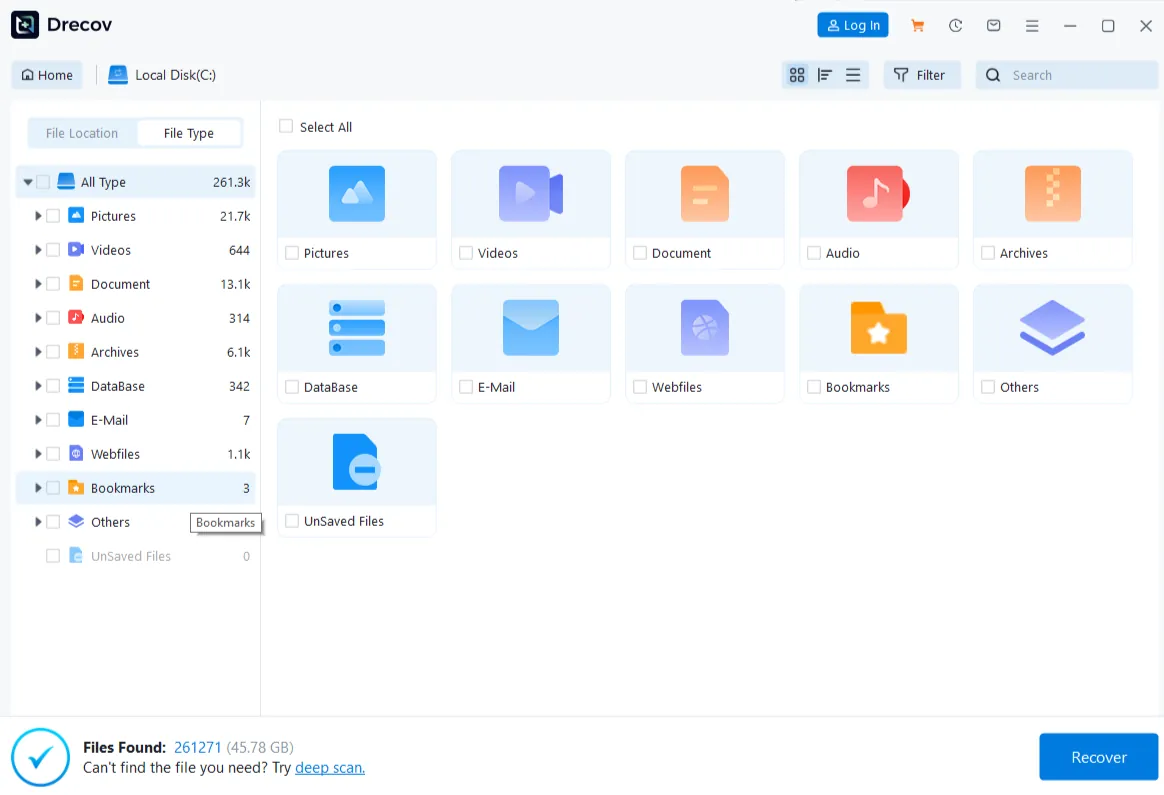
Stap 3: gebruik Diepe scan indien nodig en als de bron stabiel blijft.
Stop als de verbinding wordt verbroken of leesfouten toenemen.
Stap 4: filter en bekijk kandidaten als voorbeeld.
Gebruik naam, type of vroegere pad wanneer beschikbaar. Voorbeeldweergave ondersteunt alleen een eerste identificatie.
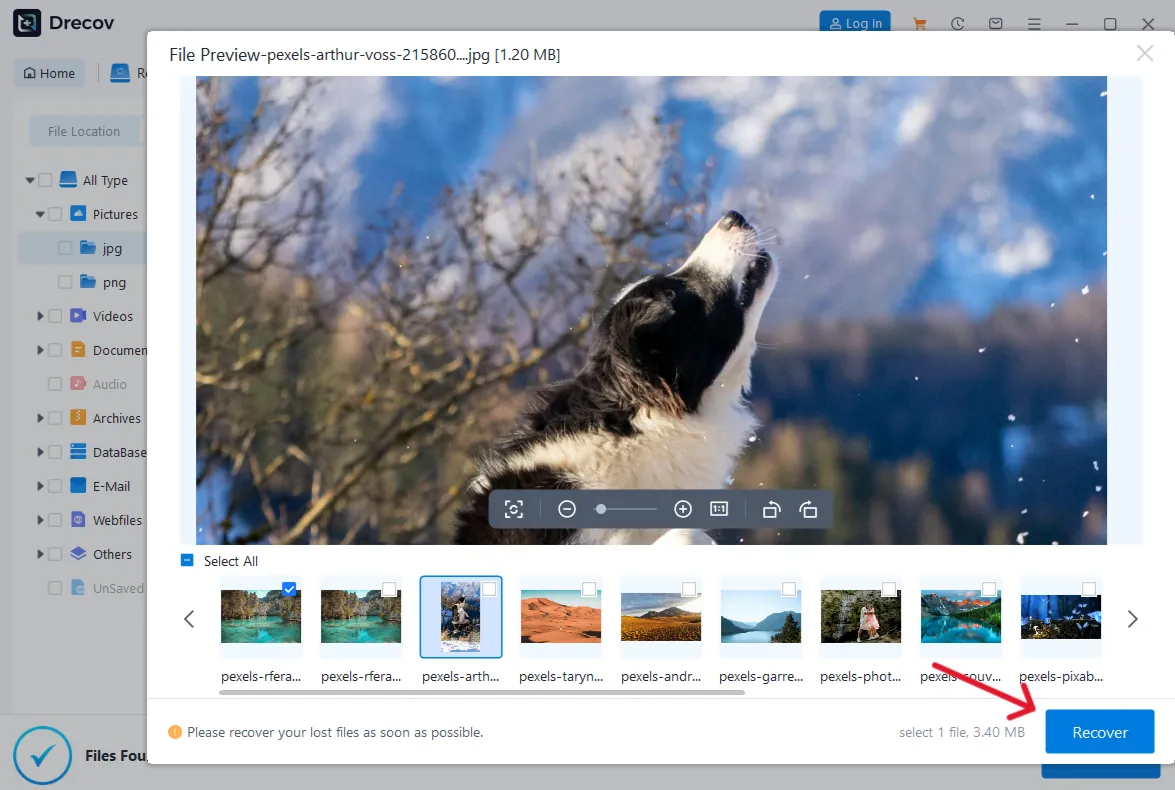
Stap 5: herstel geselecteerde video’s naar een andere gezonde schijf.
Schrijf resultaten nooit naar het apparaat dat wordt onderzocht.
Stap 6: open en test de uitvoer.
Controleer de Drecov-map of Herstelmap als de uitvoer niet op de verwachte bestemming staat.
Test meerdere punten in elke herstelde video. Als uw bron een USB-stick was die ook andere ontbrekende items bevat, behandelt de USB-herstelpagina de apparaatkant. Voor gemengde documenten en video’s legt het overzicht van bestandsherstel uit hoe u resultaten buiten de bron bewaart.
Converteer pas nadat de bron veilig is
Als een compleet origineel in de ene speler werkt en in de andere niet, kan conversie nuttig zijn voor compatibiliteit met een bepaald apparaat of een bepaalde toepassing. Kies een vertrouwde converter die de bronstreams ondersteunt, sla een nieuwe uitvoer naast het origineel op in plaats van eroverheen en test de uitvoer van begin tot eind. Noteer de instellingen zodat u de bewerking kunt herhalen als het doelapparaat de uitvoer weigert. Conversie is een nieuwe export, geen methode om verwijderde opslagblokken te herstellen.
Als er in geen enkele compatibele speler een complete versie afspeelt, zal conversie ontbrekende scènes waarschijnlijk niet herstellen. Ga terug naar de bronapparaten, back-ups, exportmappen en kopieën die u naar anderen hebt gestuurd. Vermijd het uploaden van privé-opnamen naar een onbekende onlinedienst alleen omdat die belooft codecs te “repareren”. Als de opslagbron fysiek instabiel is, stop dan met software-experimenten en overweeg professionele imaging. Voor een video met intacte bestandsgegevens maar een beschadigde interne structuur kan een formaatspecifieke reparatie een aparte taak zijn; deze pagina beweert niet dat Drecov die reparatie uitvoert.
Bewaar tijdens uw onderzoek ten minste één onaangetaste kopie van elke kandidaat. Zo kunt u een latere conversie of reparatie vergelijken met het oorspronkelijke bewijs. Uw doel is een gecontroleerde video met de scène die u nodig hebt, niet alleen een bestand dat de codecmelding niet meer toont.
Veelgestelde vragen
Betekent deze melding dat de video beschadigd is?
Niet noodzakelijk. Een ontbrekende decoder of een niet-ondersteunde stream kan de melding veroorzaken. Vergelijk hetzelfde bestand in een andere vertrouwde speler en inspecteer andere kopieën.
Kan het wijzigen van `.mov` naar `.mp4` helpen?
Hernoemen wijzigt het label, niet de videogegevens. Gebruik een echte conversie alleen op een volledige bron en bewaar het origineel.
Waarom toont een herstelde video een miniatuur maar speelt hij niet af?
Een voorbeeld of ingesloten afbeelding kan behouden blijven, zelfs wanneer latere videoblokken ontbreken. Herstel een kandidaat naar een andere schijf en test het midden, het einde en het geluid.
Installeert Drecov videocodecs?
Nee. Het kan een stabiele lokale bron doorzoeken op ontbrekende videobestanden. Spelerondersteuning en reparatie van bestandsinhoud zijn afzonderlijke kwesties.
Wanneer moet ik stoppen met scannen?
Stop met directe scans wanneer het apparaat herhaaldelijk de verbinding verbreekt, de verkeerde capaciteit meldt of ernstige leesfouten geeft. Informeer naar imaging of hulp van een specialist.
Conclusie
Een waarschuwing “videocodec niet ondersteund” zou aanleiding moeten zijn tot een vergelijking, niet tot een directe download. Test hetzelfde onaangetaste bestand in een andere compatibele speler, controleer waar de weergave vastloopt en zoek naar een compleet origineel. Als dat origineel van stabiele lokale opslag is verdwenen, kan Drecov naar een andere kandidaat zoeken, die als voorbeeld tonen en naar een andere schijf herstellen. De software kan geen decoder leveren of ontbrekende scènes opnieuw creëren. Bevestig het resultaat door het begin, het midden en het einde met geluid te bekijken.