






Onlangs verwijderde video’s van een Windows-pc staan misschien nog in de Prullenbak, in een back-up of in een andere kopie die u vóór het verwijderen hebt gemaakt. Stop met het schrijven van nieuwe bestanden naar de oorspronkelijke schijf terwijl u dit controleert. Noteer de vroegere map en naam van de video en probeer eerst de normale optie Herstellen voordat u een herstelscan uitvoert. Is de Prullenbak leeg en bevat geen enkele back-up het bestand, scan dan de stabiele oorspronkelijke opslag en niet de map waar u het resultaat wilt opslaan. Een herstelde miniatuur of het eerste frame is niet genoeg: speel de opgeslagen video af tot in het midden en tot het einde.
Doe zo weinig mogelijk op de schijf waar de video stond
Een verwijderd lokaal bestand kan herstelbare gegevens achterlaten totdat Windows of een toepassing de betreffende opslagruimte overschrijft. Daarom is de eerste nuttige actie vaak om de bron niet meer te gebruiken. Installeer geen nieuwe software, download geen grote vervangende video en exporteer geen bewerkingen naar dezelfde partitie. Stond het ontbrekende item op een USB-stick, koppel die dan veilig los nadat u de Prullenbak op de Windows-computer hebt gecontroleerd waar de verwijdering plaatsvond. Voor een video op de systeem-SSD van de pc beperkt u de normale activiteit terwijl u onderzoek doet.
Schrijf op wat er is gebeurd. Hebt u de video uit een map verwijderd, binnen een editor weggehaald of verloor u hem tijdens een verplaatsing tussen schijven? Noteer ook of u Shift+Delete hebt gebruikt, de Prullenbak hebt geleegd of een opschoonhulpmiddel hebt uitgevoerd. Het antwoord bepaalt welke ingebouwde route het controleren waard is. ‘Onlangs’ beschrijft wanneer u het verlies opmerkte, niet de manier waarop het bestand is verwijderd. Het garandeert niet dat een oud bestand herstelbaar blijft, vooral niet na omvangrijke nieuwe schrijfacties of SSD TRIM.
Zoek de oorspronkelijke locatie voordat u gaat zoeken
Open de map waar de video vroeger stond, maar maak daar geen vervangend bestand aan. Noteer de stationsletter, de globale datum, de extensie en een kenmerkend deel van de naam. Controleer of de video misschien in een map stond die met de cloud wordt gesynchroniseerd of op een tweede wisselbare schijf. Een kopie op een andere locatie is mogelijk compleet en veiliger om te herstellen dan een pas gescande kandidaat. Stond het bestand nooit lokaal in Windows, gebruik dan de geschiedenis van de bijbehorende dienst in plaats van een lokale scan.
Kijk in de juiste Prullenbak
Open de Prullenbak van Windows en zoek indien mogelijk op naam. Sorteer op verwijderdatum en bekijk de kolom met de oorspronkelijke locatie om clips met een vergelijkbare naam van elkaar te onderscheiden. Hebt u het juiste bestand gevonden, kies dan Herstellen. Windows zet het normaal terug in de vroegere map. Open de herstelde video meteen en controleer meer dan alleen de miniatuur. Bestaat de vroegere map niet meer of is het apparaat gewijzigd, gebruik dan de zichtbare bestandsgegevens om te achterhalen waar Windows het bestand heeft geplaatst.
Een video die van een USB-station, netwerkshare of applicatiebibliotheek is verwijderd, verschijnt mogelijk niet in de Prullenbak van de pc zoals een lokaal bestand. Ook het gebruik van Shift+Delete of het legen van de prullenbak verandert de route. Concludeer niet dat ‘de Prullenbak kapot is’ alleen omdat er geen overeenkomende vermelding staat. Controleer de werkelijke bron en de manier van verwijderen. De herstelpagina voor de Prullenbak legt uit hoe direct herstel verschilt van het doorzoeken van de oorspronkelijke schijf nadat de prullenbak is geleegd.
Als meerdere Windows-accounts dezelfde computer gebruiken, controleer dan het account dat de verwijdering heeft uitgevoerd. Elk profiel kan een andere weergave van zijn bestanden tonen. Doorzoek het profiel van iemand anders niet zonder toestemming. Hebt u de clip gevonden, herstel dan een kopie naar een gezonde bestemming en controleer die voordat u duplicaten opruimt.
Controleer versies en kopieën voordat u scant
Zoek een back-up van de oorspronkelijke map, een versie uit Bestandsgeschiedenis als die was ingeschakeld, of de computer of camera waarvan de video is gekopieerd. Een bewerkingsproject kan alleen een proxy of voorbeeld bevatten terwijl de volledige media elders staan. Zoek op een kenmerkende bestandsnaam en vergelijk bestandsgroottes, maar open elke kandidaat voordat u erop vertrouwt. Een item met dezelfde naam kan een eerdere bewerking, een export met lagere resolutie of een korte voorbeeldversie zijn. Bewaar elke versie apart totdat u weet welke de scène bevat die u nodig hebt.
Cloudopslag heeft een eigen prullenbak en versiegeschiedenis. Stond de video in een gesynchroniseerde map, dan is de verwijdering mogelijk doorgevoerd op andere apparaten. Controleer de webinterface van de dienst zonder de prullenbak te legen of een nieuwe synchronisatie af te dwingen. Staat de video nog op een telefoon, camera of externe schijf, kopieer die dan naar een gezonde bestemming en controleer het gekopieerde resultaat. Verplaats het enige overgebleven origineel niet zolang u nog uitzoekt waar het ontbrekende lokale bestand is gebleven.
Voor een video die u recent hebt bewerkt, controleert u de exportbestemming en de medialinks van het project. Het projectbestand zelf bevat de bronclip mogelijk niet. Door de toepassing te openen kunt u zien waar die de media verwacht, maar wees voorzichtig met automatisch opschonen van de cache of opnieuw koppelen dat naar de getroffen schijf schrijft. Het doel is in dit stadium een complete bestaande kopie te vinden, niet een editor te dwingen er een te reconstrueren uit gedeeltelijke aanwijzingen.
Wanneer de gewone herstelroutes niet werken
Bevatten de Prullenbak en back-ups de clip niet, dan kan een scan van de stabiele oorspronkelijke opslag gegevens van verwijderde bestanden vinden. De handleiding Windows-bestandsherstel van Microsoft beschrijft een opdrachtregeloptie voor lokale bestanden die niet uit de Prullenbak kunnen worden hersteld. De opdracht vereist de juiste keuzes voor bron en bestemming. Als u niet vertrouwd bent met het herkennen van schijven aan hun stationsletter en het filteren op bestandstype, kan een grafisch herstelhulpmiddel het beoordelen van kandidaten eenvoudiger maken.
Scan geen schijf die herhaaldelijk de verbinding verbreekt, klikt of ernstige leesfouten meldt. Software kan alleen werken met een bron die veilig genoeg leesbaar is. Een specialist kan een image of fysiek herstel beoordelen. Op een gezonde SSD kan TRIM verminderen wat een scan van verwijderde bestanden vindt; geen enkele software kan beloven volledig overschreven gegevens terug te draaien. Houd de oorspronkelijke schijf zo rustig mogelijk terwijl u deze beslissingen neemt.
Vindt een geslaagde scan meerdere video’s met vergelijkbare namen, herstel dan niet meteen alle resultaten naar dezelfde bron. Een grote video kan veel ruimte innemen en zo het risico op overschrijven vergroten. Bereid een andere gezonde schijf met voldoende capaciteit voor. Test representatieve herstelde bestanden nadat u ze hebt opgeslagen. Beschouw een bestandsvoorbeeld niet als vervanging voor afspelen buiten de hersteltoepassing.
Zoek de lokale bron met Drecov
Drecov is software voor gegevensherstel in Windows voor verwijderde bestanden op een stabiele pc-schijf, USB-stick of andere herkende lokale opslag. Met Snelle scan vindt u eerst kandidaten; Diepe scan is beschikbaar wanneer de eerste zoekopdracht niet volstaat en het apparaat stabiel blijft. Filters en voorbeeldweergave helpen de juiste video te vinden voordat u die naar een andere gezonde schijf opslaat. Herstel van verloren partitie is bedoeld voor bestanden op een ontbrekende partitie, niet voor een video die alleen uit een map verdwenen is. Drecov repareert geen fysiek falende media en garandeert niet dat overschreven beeldmateriaal terugkomt. De pagina voor videoherstel behandelt de route voor lokale bestanden.
Bereid de bestemming voor voordat u scant. De herstelsoftware mag niet worden geïnstalleerd op de partitie waar de video is verdwenen. Noteer of het origineel in Downloads, Video’s, een eigen montagemap of op een wisselbaar apparaat stond. Hebt u meerdere clips verwijderd, maak dan een lijst van hun namen en geschatte duur. Die lijst geeft u een maatstaf om resultaten te beoordelen in plaats van de eerste plausibele miniatuur te kiezen. Voor gemengde bestandstypen legt het overzicht van bestandsherstel uit waarom de oorspronkelijke locatie van belang is.
Van het kiezen van de bron naar een gecontroleerde video
Stap 1: Open Drecov en selecteer de oorspronkelijke verlieslocatie.
Kies het apparaat en de partitie waar de video vóór het verwijderen was opgeslagen.
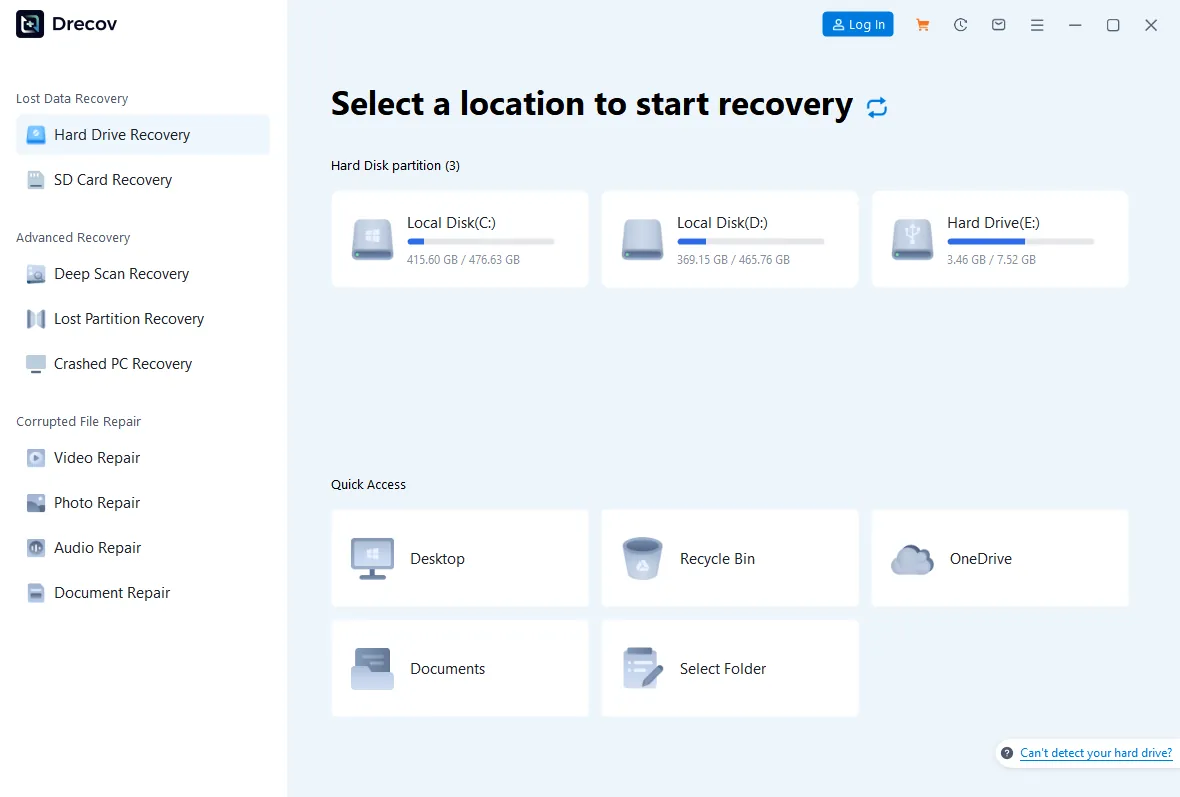
Stap 2: Voer een snelle scan uit.
Doorzoek de vroegere map en de waarschijnlijke videobestandstypen op de ontbrekende naam.
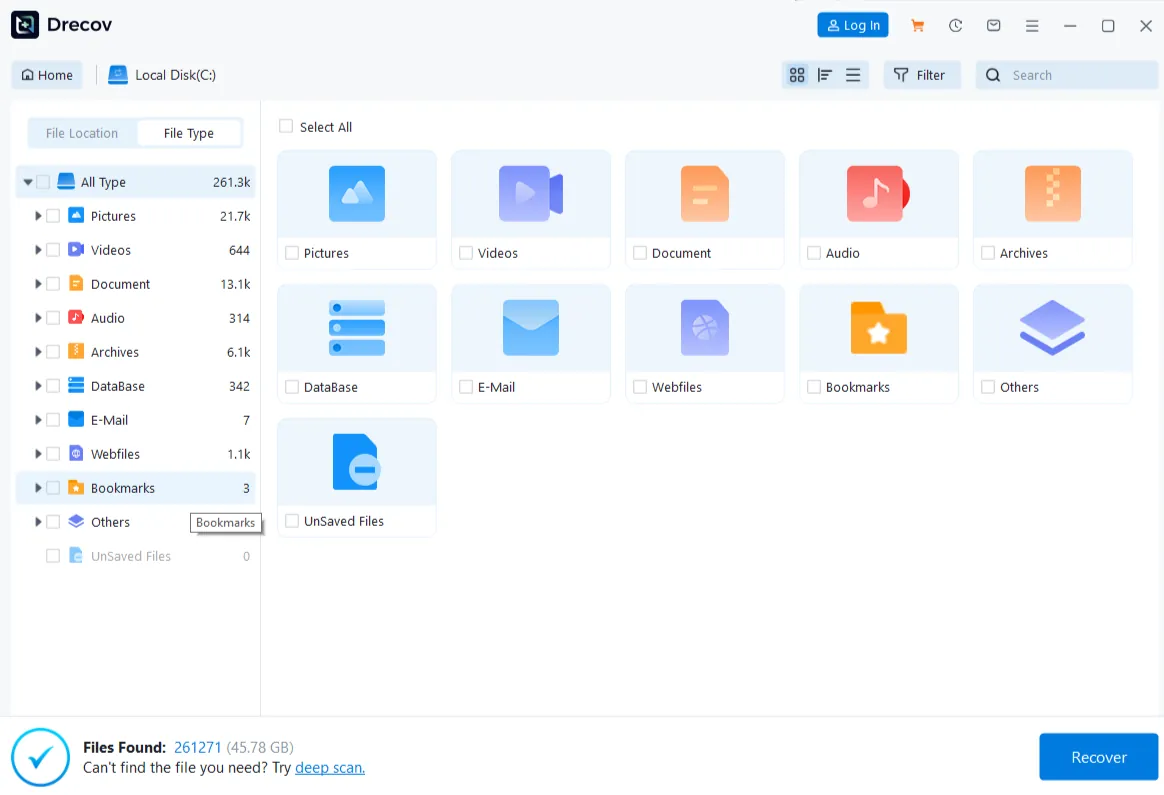
Stap 3: Gebruik Diepe scan als dat nodig is en de schijf stabiel blijft.
Stop als de schijf onbetrouwbaar wordt in plaats van herhaalde leesacties af te dwingen.
Stap 4: Filter en bekijk kandidaten als voorbeeld.
Gebruik naam, type, pad en zichtbare frames waar die beschikbaar zijn, maar bedenk dat een voorbeeld onvolledig kan zijn.
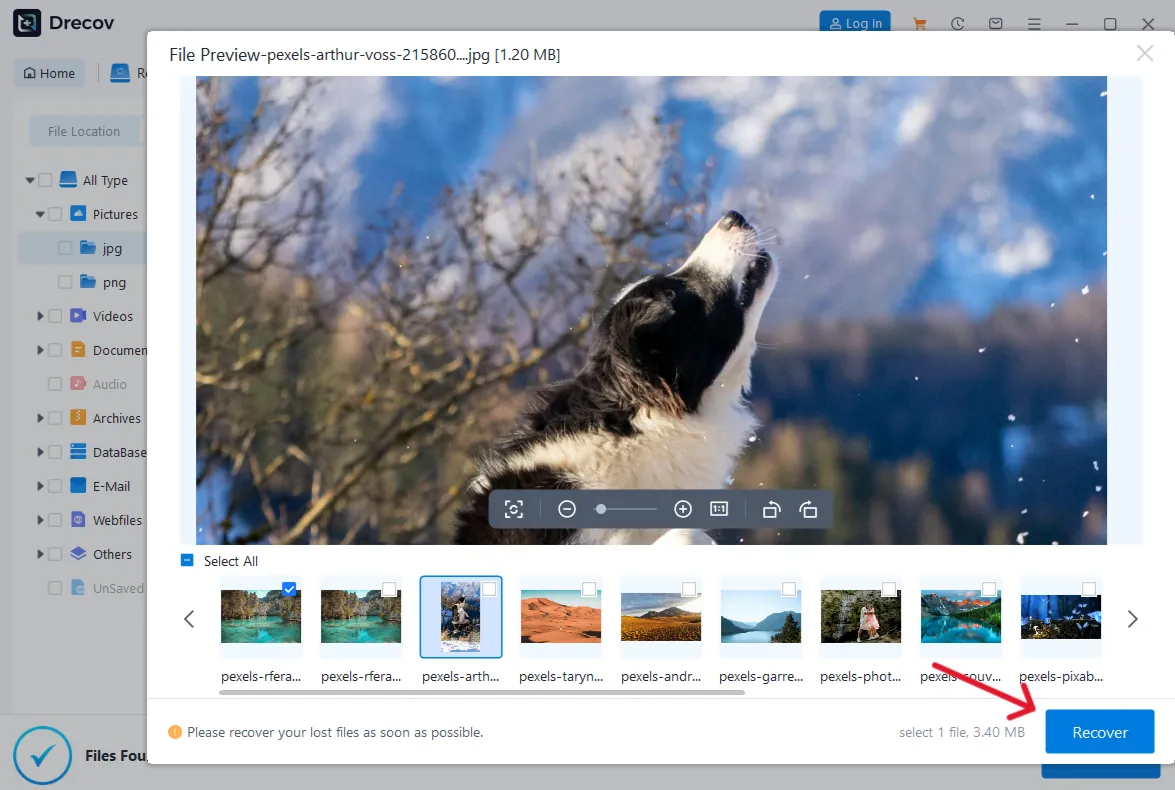
Stap 5: Herstel geselecteerde bestanden naar een aparte gezonde schijf.
Sla ze nooit op de oorspronkelijke bron op.
Stap 6: Open de herstelde bestanden in een normale speler.
Ontbreken ze op de verwachte bestemming, controleer dan de Drecov-map of Herstelmap.
Verwijder de bron niet en voer geen opschoonhulpmiddel uit omdat één kandidaat vijf seconden lang afspeelde. Laat de oude opslag ongewijzigd totdat u alle belangrijke clips hebt gecontroleerd. Verschijnt er niets bruikbaars, kijk dan opnieuw naar back-ups en andere apparaten voordat u een ingrijpender reparatie probeert.
Controleer de clip die u wilde opslaan
Een herstelde video moet de juiste gebeurtenis bevatten, niet alleen de juiste bestandsextensie. Open hem op de gezonde bestemming, bekijk het begin en zoek naar het midden en de laatste minuten. Controleer het geluid, eventueel ondertitels en de scène die de clip waardevol maakte. Gebruik metagegevens van de miniatuur of bewerkingsnotities om de duur te controleren, maar vertrouw niet alleen op dat getal. Een gedeeltelijk bestand kan soms een plausibele tijd tonen terwijl het later overslaat of vastloopt.
Is de inhoud correct, maak dan nog een kopie op een apart apparaat of bij een beheerde back-updienst. Bewaar een onaangetaste versie totdat u alle bewerkingen of conversies hebt afgerond. Voor een verzameling van veel clips controleert u een steekproef uit verschillende datums en mappen en markeert u wat nog ontbreekt. Mogelijk moet u de zoekopdracht voor een specifieke oorspronkelijke locatie herhalen, maar vermijd brede nieuwe scans van een bron die instabiliteit vertoont.
Pas nadat de belangrijke media zijn gecontroleerd, kunt u overwegen een bestandssysteem te repareren, een wisselbare schijf opnieuw te formatteren of een falend apparaat te vervangen. Geen van die onderhoudsstappen haalt op zichzelf een verwijderde video terug. Het directe resultaat moet een afspeelbare, complete kopie op een veilige locatie zijn.
Veelgestelde vragen
Waar staan onlangs verwijderde video’s in Windows?
Controleer de Prullenbak bij verwijdering uit een lokale map en daarna back-ups, Bestandsgeschiedenis en de prullenbak van een bronapparaat of gesynchroniseerde dienst. De route hangt af van waar de video werkelijk stond.
Slaat Shift+Delete de Prullenbak over?
Meestal wordt de gewone prullenbak dan omzeild. Stop met schrijven naar de bron en controleer andere kopieën voordat u een scan van verwijderde bestanden overweegt.
Kan ik dezelfde schijf scannen en daar de resultaten opslaan?
Nee. Herstelde bestanden naar de bron schrijven kan andere verwijderde gegevens overschrijven. Gebruik een ander gezond apparaat met voldoende ruimte.
Waarom toont een herstelde video alleen het eerste frame?
Het voorbeeld kan bewaard zijn gebleven terwijl latere videogegevens ontbreken. Speel het opgeslagen bestand af tot in het midden en tot het einde voordat u het als hersteld beschouwt.
Doorzoekt Drecov rechtstreeks een cloudaccount?
Nee. Controleer de prullenbak en versiegeschiedenis van de provider voor bestanden die alleen online staan. Drecov doorzoekt geschikte lokale opslag in Windows.
Conclusie
Voor onlangs verwijderde video’s op een Windows-pc begint de snelste veilige route bij de oorspronkelijke locatie, de Prullenbak en bestaande kopieën. Stop met nieuwe schrijfacties voordat u een stabiele lokale schijf doorzoekt. Werken die routes niet, dan kan Drecov kandidaatbestanden vinden, ze als voorbeeld tonen en geselecteerde video’s naar een andere gezonde schijf opslaan. Het kan volledig overschreven beeldmateriaal niet opnieuw maken en een falend apparaat niet stabiel maken. Open het resultaat buiten de scan, controleer de belangrijke scènes en het geluid en bewaar een tweede kopie.
