






Drecov 2.1.2.0 voegt ondersteuning toe voor het scannen van HFS-, HFSX- en APFS-bestanden en verbetert de manier waarop verloren bestanden worden gelokaliseerd en beoordeeld. Deze release brengt verbeteringen voor diepgaand scannen van video’s en foto’s, vloeiendere videovoorbeelden, snellere algehele scansnelheden en updates voor het scannen van FAT, NTFS, XML en ZIP.
Of u nu ontbrekend beeldmateriaal, familiefoto’s, documenten of gearchiveerde bestanden zoekt, de update richt zich op twee praktische behoeften: het lokaliseren van herstelbare gegevens en het gemakkelijker maken van de beoordeling van scanresultaten. Ook worden onjuiste bestandsaantallen voor sommige mappen gecorrigeerd, zodat u de resultaten met duidelijkere informatie kunt doorlopen.
Wat is er nieuw in Drecov 2.1.2.0?
PandaOffice Drecov is software voor gegevensherstel voor Windows waarmee u verloren foto’s, video’s, documenten, e-mails, audiobestanden en archieven kunt vinden en herstellen. Het werkt met ondersteunde interne en externe harde schijven, SSD’s, USB-sticks, SD-kaarten en andere geheugenkaarten. U kunt het gebruiken om naar bestanden te zoeken na per ongeluk verwijderen, formatteren van een schijf of partitieverlies, mits er nog herstelbare gegevens op het opslagapparaat staan.
Drecov combineert Snelle scan en Diepe scan met functies voor bestandszoekopdracht, filteren en voorbeeldweergave. U kunt beginnen met het controleren van de oorspronkelijke locatie, indien nodig een diepere zoekopdracht uitvoeren en ondersteunde bestanden bekijken voordat u kiest wat u wilt opslaan. Herstelmodi zijn onder meer Herstel van harde schijf, Herstel van SD-kaart, Herstel van verloren partitie en Herstel van gecrashte pc, zodat u een startpunt kunt kiezen dat bij uw situatie past.
Versie 2.1.2.0 breidt de dekking van bestandssysteemscans uit en verbetert verschillende onderdelen van die workflow. Dit is de volledige update in één oogopslag:
- Nieuwe ondersteuning voor bestandssystemen: Scannen van HFS, HFSX en APFS toegevoegd.
- Vloeiendere videovoorbeelden: Weergave van voorbeelden geoptimaliseerd om haperingen te verminderen.
- Verbeterde diepe scans van media: Scannen van video’s en afbeeldingen verbeterd, waaronder herkenning van MOV en MP4 en het extraheren van beschikbare wijzigingstijden van JPG en videoduur.
- Sneller scannen in het algemeen: Scanprestaties verbeterd om wachttijd te verkorten.
- Verbeterd FAT-scannen: Bestandsdetectie geoptimaliseerd in ondersteunde FAT-herstelscenario’s.
- Beter XML- en ZIP-scannen: Herkenning en herstelverwerking voor deze indelingen verbeterd.
- Uitgebreidere NTFS-ondersteuning: Scansondersteuning voor NTFS-bestandssystemen geoptimaliseerd.
- Gecorrigeerde bestandsaantallen per map: Onjuiste weergaven van bestandsaantallen voor sommige mappen in scanresultaten verholpen.
Nieuwe scansondersteuning voor HFS, HFSX en APFS
De belangrijkste toevoeging in deze release is scansondersteuning voor de bestandssystemen HFS, HFSX en APFS. Een bestandssysteem bepaalt hoe een volume bestanden organiseert en hun locaties vastlegt. De toegevoegde ondersteuning verbreedt het aantal bestandssystemen dat Drecov kan scannen bij het zoeken naar herstelbare gegevens.
Controleer om te beginnen of de relevante bron in Drecov verschijnt en kan worden geselecteerd voor een scan. Als dat zo is, scant u de bron en beoordeelt u de beschikbare resultaten. Vermijd formatteren of initialiseren van opslag alleen om het als bruikbare schijf te laten verschijnen.
Deze update is beschikbaar in Drecov voor Windows. Scanresultaten variëren afhankelijk van de staat van het apparaat en de gegevens die er nog op staan. Controleer na een scan de bestanden die Drecov daadwerkelijk vindt en bekijk ondersteunde items als voorbeeld voordat u kiest wat u wilt herstellen. Ondersteuning voor een bestandssysteem garandeert op zichzelf niet dat elk ontbrekend bestand beschikbaar of intact zal zijn.
Verbeterde diepe scan voor video’s en foto’s
Een grote verzameling scanresultaten van media kan lastig te beoordelen zijn, vooral wanneer meerdere clips op elkaar lijken of bestandsnamen weinig context bieden. Drecov 2.1.2.0 verbetert diepe scans van video- en afbeeldingsbestanden, waaronder herkenning van MOV- en MP4-video’s. Het kan ook beschikbare informatie extraheren, zoals wijzigingstijden van JPG en de duur van video’s, om u te helpen de bestanden te identificeren die u nodig hebt.
Verbeterde herkenning van MOV en MP4
MOV en MP4 behoren tot de video-indelingen die door de verbeteringen in mediascans worden gedekt. Als u naar ontbrekende clips zoekt, kan de bijgewerkte herkenning Drecov helpen ondersteunde videobestanden tijdens een diepe scan te identificeren. Dit is relevant wanneer een snelle scan het gezochte beeldmateriaal niet heeft gevonden.
Herkenning is slechts één onderdeel van herstel. Een gedetecteerde video kan nog ontbrekende of beschadigde gegevens bevatten, dus controleer de inhoud in plaats van alleen op de extensie te vertrouwen. Ga voor meer informatie over ondersteunde mediaworkflows naar de pagina voor videoherstel van Drecov.
Meer context door wijzigingstijden van JPG en videoduur
Indien beschikbaar bieden wijzigingstijden van JPG een extra aanwijzing om een bepaald beeld tussen veel resultaten te vinden. Een herinnerde bewerkingsperiode kan u bijvoorbeeld helpen uw beoordeling te beperken tot een kleinere set kandidaatfoto’s. Een wijzigingstijd moet als referentiepunt worden beschouwd, niet als de datum waarop de foto is gemaakt.
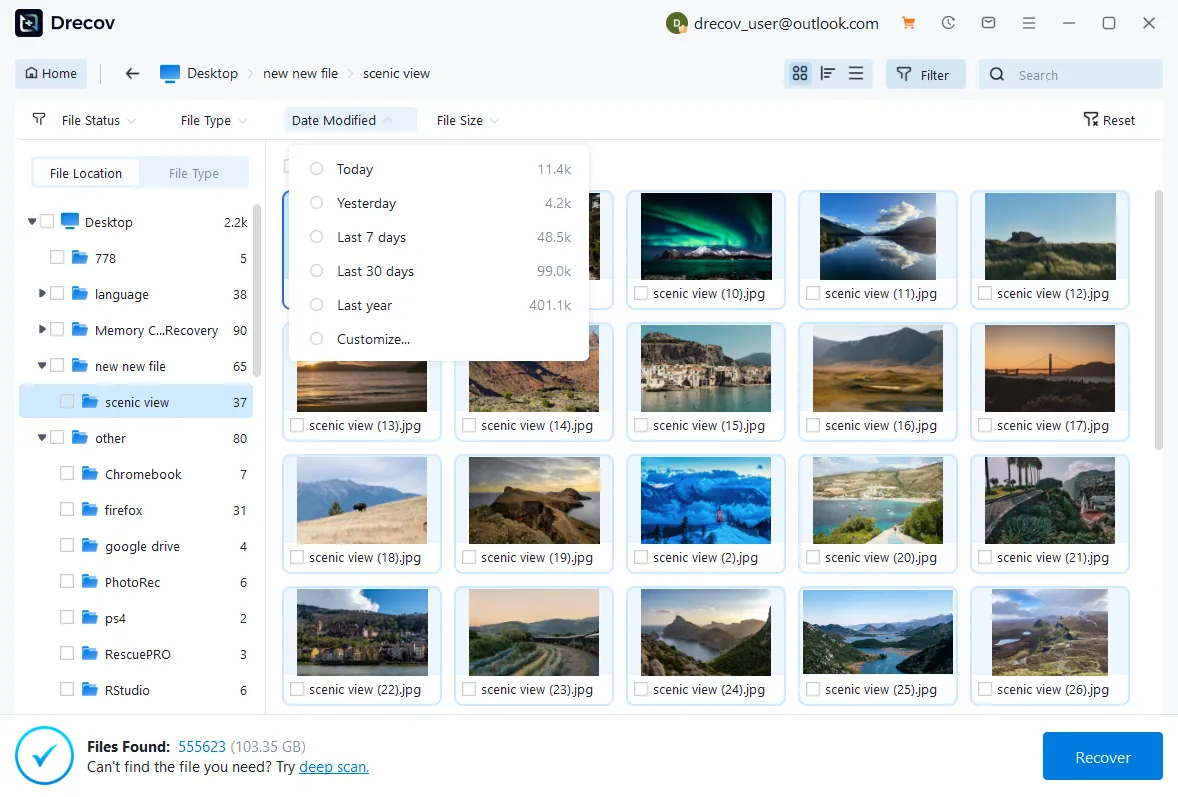
De duur van een video biedt nog een nuttige aanwijzing. Als u zich herinnert dat het ontbrekende bestand een korte clip was, kan de duur helpen het te onderscheiden van langere opnamen. Gebruik deze details naast namen, bestandstypen en voorbeelden. De beschikbaarheid ervan hangt af van de informatie die Drecov tijdens het scannen kan lezen.
Gebruik voor beeldherstel de beschikbare details samen met een visueel voorbeeld om het onderwerp en de staat van de afbeelding te bevestigen. De pagina voor fotoherstel van Drecov legt de bredere workflow voor fotoherstel uit.
Vloeiendere videovoorbeelden voor herstel
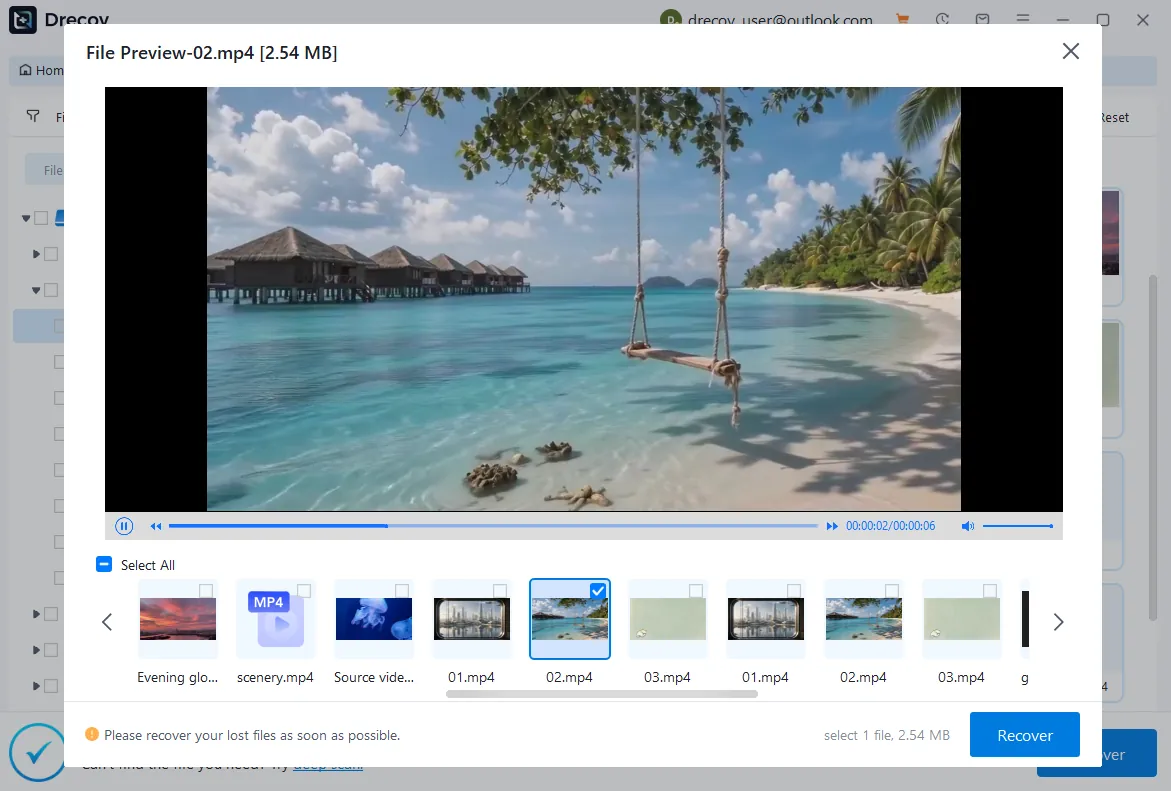
Drecov 2.1.2.0 optimaliseert de weergave van videovoorbeelden om haperingen te verminderen en ondersteunde voorbeelden vloeiender te maken. Hierdoor is het eenvoudiger om beeldmateriaal te beoordelen terwijl u bepaalt welke bestanden u wilt herstellen, vooral wanneer u meerdere vergelijkbare clips moet vergelijken.
Gebruik de voorbeeldweergave om te controleren of de video de scène bevat die u nodig hebt en of het zichtbare deel speelt zoals verwacht. Voorbeeldprestaties en bestandsintegriteit zijn afzonderlijke zaken: vloeiendere weergave verbetert de beoordelingservaring, terwijl de staat van de herstelde video afhangt van de brongegevens. Open een video na het opslaan in uw gebruikelijke speler en controleer de volledige opname.
Sneller scannen en bredere bestandsherkenning
De release verbetert ook de algehele scansnelheid, waardoor de tijd die wordt besteed aan wachten op bestandszoekopdrachten afneemt. De werkelijke scantijd hangt af van factoren zoals opslagcapaciteit, verbindingssnelheid, de staat van het apparaat en het type scan dat wordt uitgevoerd. Een diepe scan kan nog steeds tijd kosten, vooral op grote opslagapparaten.
Geoptimaliseerd FAT-bestandssysteemscannen
Het scannen van FAT is geoptimaliseerd om de bestandsdetectie in ondersteunde herstelsituaties te verbeteren. Voor gebruikers die bestanden zoeken op FAT-geformatteerde opslag, pakt deze update de scanfase aan waarin Drecov naar herstelbare items zoekt. Het aantal gevonden bestanden blijft afhankelijk van wat er nog op het apparaat staat.
Verbeterd XML- en ZIP-scannen
De scanverbeteringen omvatten ook XML- en ZIP-bestanden, waardoor de bestandsherkenning en herstelverwerking voor deze indelingen worden verbeterd. Dit breidt de voordelen van de release uit buiten foto’s en video’s naar gebruikers die naar gestructureerde bestanden en archieven zoeken.
Controleer deze bestanden na herstel in een geschikte toepassing. Open XML-bestanden met de software die ze gebruikt en controleer of een ZIP-archief opent en de inhoud correct wordt uitgepakt. De Drecov ZIP-herstelpagina biedt aanvullende informatie over het herstellen van verloren archieven.
Uitgebreidere NTFS-scansondersteuning
Drecov 2.1.2.0 optimaliseert de scansondersteuning voor NTFS-bestandssystemen. Als u op een NTFS-volume naar verloren bestanden zoekt, verbetert deze update het scanproces dat wordt gebruikt om herstelbare gegevens te vinden.
Scan de oorspronkelijke verlieslocatie, beoordeel de resultaten en bekijk ondersteunde bestanden als voorbeeld voordat u ze herstelt. De bestanden die kunnen worden hersteld, blijven afhankelijk van de staat van de bronopslag en de gegevens die nog aanwezig zijn.
Nauwkeurigere bestandsaantallen in scanresultaten
Deze update verhelpt een probleem waarbij het aantal getoonde bestanden voor sommige mappen in scanresultaten onjuist kon zijn. Correcte mapaantallen maken het eenvoudiger de resultaten te begrijpen, mappen te vergelijken en te bepalen waar u vervolgens moet kijken.
Drecov 2.1.2.0 bijwerken en gebruiken
Stop voordat u met herstel begint met het opslaan van nieuwe gegevens op het getroffen apparaat en controleer bestaande back-ups. Als het apparaat fysiek beschadigd is, herhaaldelijk de verbinding verbreekt of ernstige leesfouten geeft, stop dan met softwarematig scannen en zoek professionele herstelhulp. Software kan gegevens die volledig zijn overschreven niet herstellen.
Bestaande gebruikers kunnen het installatieprogramma downloaden via
en de installatie-instructies volgen om Drecov bij te werken. Bestaande licenties blijven geldig na de upgrade naar versie 2.1.2.0. Kies vóór de installatie een locatie buiten de schijf waarop de gegevens verloren zijn gegaan en houd een ander gezond opslagapparaat gereed voor de herstelde bestanden.
Als u Drecov voor het eerst gebruikt, volgt het herstelproces dezelfde basisvolgorde: bron selecteren, scannen, beoordelen en opslaan. De volgende stappen leggen uit hoe u de bijgewerkte scan- en voorbeeldfuncties toepast.
Stap 1: Open Drecov en selecteer de oorspronkelijke locatie
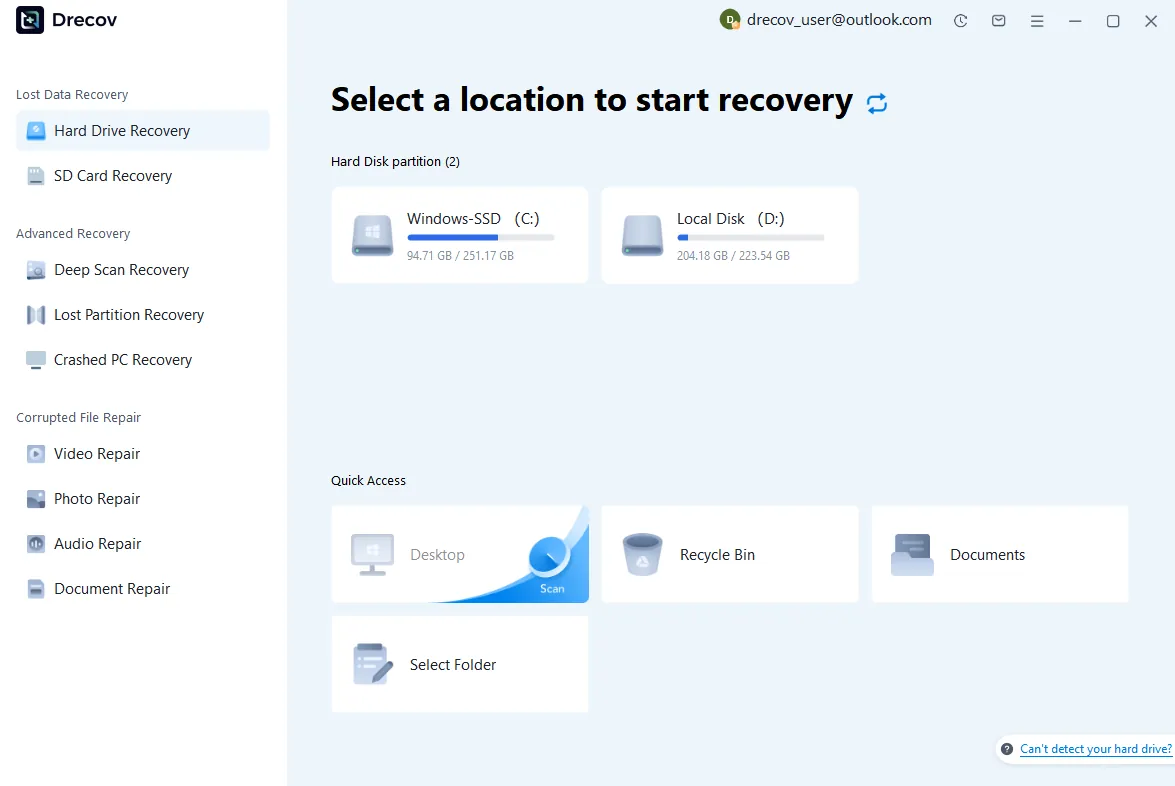
Start Drecov en selecteer de schijf of de relevante herstelmodus voor de locatie waar de bestanden waren opgeslagen. Controleer of u de juiste bron hebt gekozen voordat u gaat scannen. Als een aangesloten apparaat u vraagt het te formatteren of initialiseren, accepteer die melding dan niet zolang u de gegevens nog wilt herstellen.
Stap 2: Voer een snelle scan uit en daarna indien nodig een diepe scan
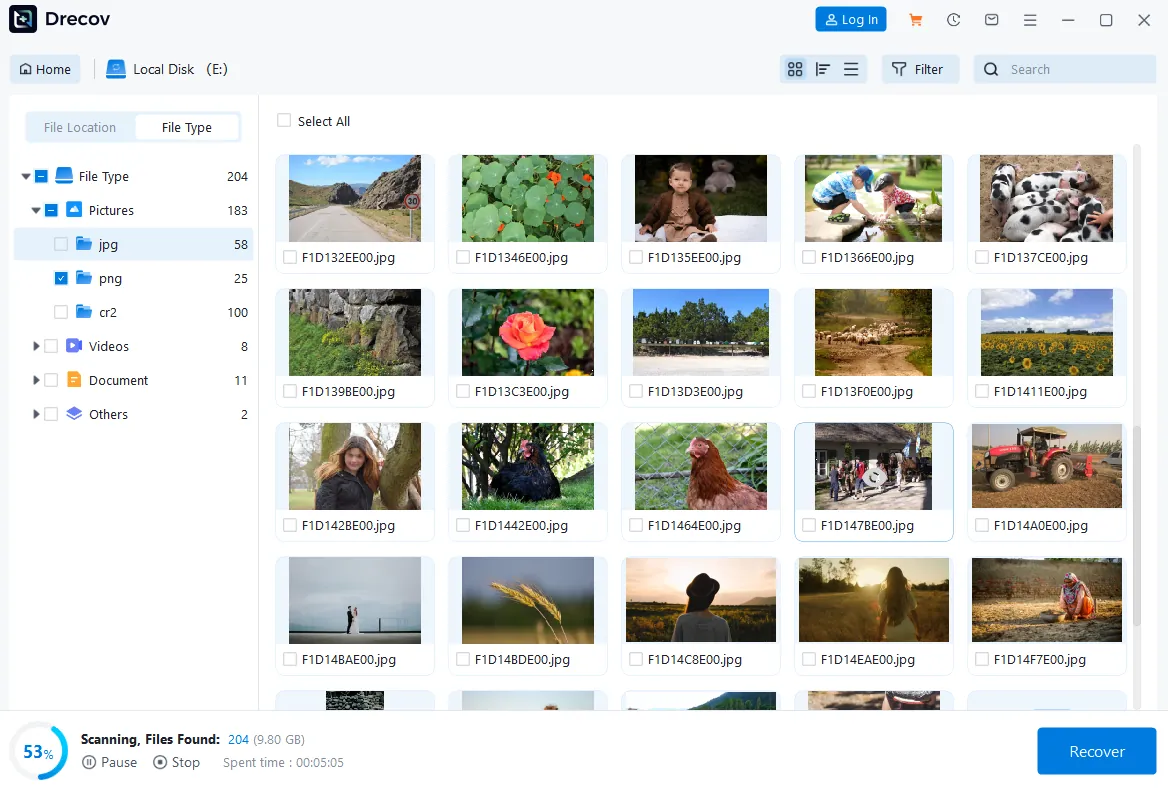
Begin met Snelle scan en controleer of deze de bestanden vindt die u nodig hebt. Als de verwachte items ontbreken en het apparaat stabiel blijft, gebruik dan Diepe scan voor een grondiger zoekopdracht. De verbeteringen in mediascans in deze release zijn vooral relevant bij het zoeken naar ondersteunde video’s en afbeeldingen via diepe scans.
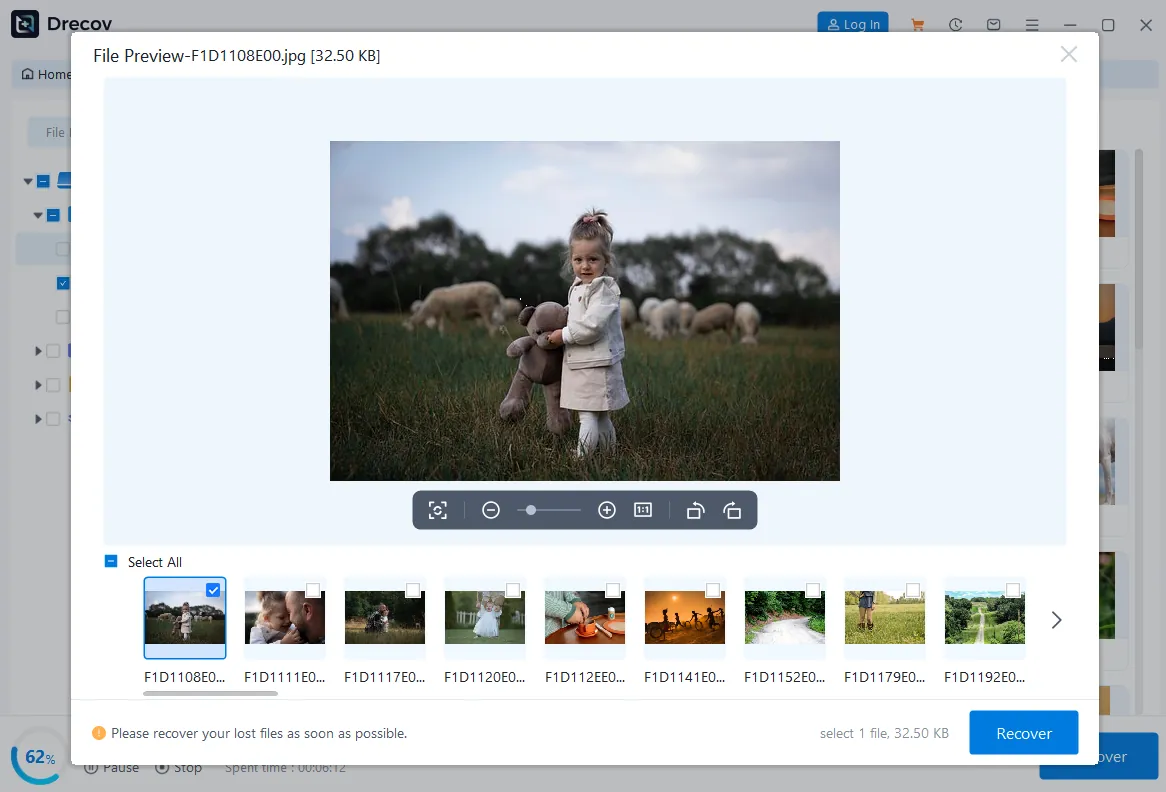
Stap 3: Bekijk bestandsdetails en een voorbeeld van uw selectie
Zoek, filter of blader door de resultaten om waarschijnlijke overeenkomsten te vinden. Gebruik beschikbare details, waaronder wijzigingstijden van JPG en videoduur, om uw beoordeling te richten. Bekijk ondersteunde bestanden als voorbeeld om de inhoud te bevestigen en controleer relevante mappen in plaats van alles alleen op basis van de naam of het bestandsaantal te selecteren.
Stap 4: Herstel naar een ander gezond apparaat en controleer
Selecteer de bestanden die u nodig hebt, kies Herstellen en sla ze op een ander gezond opslagapparaat op. Herstel bestanden nooit naar het bronapparaat, waar nieuwe schrijfacties gegevens kunnen overschrijven die u nog probeert terug te halen. Controleer of de bestemming voldoende vrije ruimte heeft voordat u doorgaat.
Open de opgeslagen bestanden in uw gebruikelijke toepassingen en controleer de inhoud. Bekijk volledige video’s, inspecteer foto’s en test herstelde archieven. Als de uitvoer niet op de verwachte plek staat, controleer dan de gekozen bestemming en eventuele Drecov-map of Herstelmap die daar is aangemaakt. Raadpleeg voor extra hulp de gebruikershandleiding van Drecov.
Download
2.1.2.0 nu
De update Drecov 2.1.2.0 breidt het scannen van bestandssystemen uit en verbetert de zoek- en beoordelingservaring voor media, archieven en andere ondersteunde bestanden. Bestaande gebruikers kunnen upgraden met hun huidige licentie, terwijl nieuwe gebruikers kunnen beginnen met het scannen van hun opslag en het beoordelen van de beschikbare resultaten. Installeer de update buiten de getroffen schijf, scan de oorspronkelijke verlieslocatie en bekijk ondersteunde bestanden als voorbeeld voordat u uw selectie naar een afzonderlijk gezond apparaat herstelt.

