






Bij externe opslag bepaalt het bestandssysteem dat u kiest hoe compatibel uw apparaat is op verschillende platforms. Veel gebruikers merken dat ze een USB-stick met een grote capaciteit niet met standaardmethoden naar FAT32 kunnen formatteren. Volgens de officiële Microsoft-documentatie over bestandssystemen blijft FAT32 een verouderde standaard die de breedste compatibiliteit biedt voor gebruik op meerdere platforms, ook nu nieuwere systemen zoals NTFS en exFAT aan populariteit winnen.
Deze gids verkent de beste manieren om uw USB-stick op FAT32 te gebruiken en zorgt ervoor dat uw gegevens veilig blijven met Pandaoffice drecov.
De beperkingen van het FAT32-bestandssysteem begrijpen
De File Allocation Table 32 (FAT32) is een van de meest veelzijdige bestandssystemen die vandaag beschikbaar zijn. Of u nu een gameconsole, een oude autoradio of afwisselend een Mac en een pc gebruikt, een USB-stick naar FAT32 formatteren is vaak verplicht. Windows heeft echter een kunstmatige beperking waardoor het via de standaardinterface weigert stations groter dan 32 GB naar deze indeling te formatteren. Daarom zoeken veel mensen naar hoe ze een USB-stick naar FAT32 formatteren wanneer ze fouten tegenkomen bij sticks van 64 GB of 128 GB.
Waarom FAT32 kiezen voor uw draagbare media
De belangrijkste reden om uw USB-stick op FAT32 te houden, is universele compatibiliteit. NTFS is prima voor omgevingen met alleen Windows en exFAT is beter voor grote bestanden, maar FAT32 blijft de enige indeling die werkt op vrijwel elk hardwareapparaat van de laatste twintig jaar. Als u technicus of student bent, is weten hoe u een USB-stick naar FAT32 formattert een onmisbare vaardigheid. Als u tijdens deze overgang per ongeluk gegevens verliest, kan Pandaoffice drecov die verloren bestanden moeiteloos voor u terughalen.
De uitdagingen van moderne grote stations
Naarmate flashstations groeien naar 256 GB en meer, wordt het ingebouwde hulpmiddel Formatteren van Windows minder nuttig. De optie kan in de vervolgkeuzelijst ontbreken, wat leidt tot de frustratie dat u de USB-stick niet naar FAT32 kunt formatteren. Dat is geen hardwarestoring, maar simpelweg een softwarebeperking. Om dit te omzeilen, moeten we kijken naar alternatieve methoden zoals de opdrachtregel of gespecialiseerde hulpprogramma’s voor schijfbeheer, zodat het formatteren van de USB-stick naar FAT32 slaagt.
Methode 1: Verkenner van Windows gebruiken voor kleine stations
Voor gebruikers met een standaardstation van 32 GB of kleiner is het proces om uw USB-stick op FAT32 te krijgen heel eenvoudig. Dit is de meest gebruikelijke manier om de taak uit te voeren zonder extra software te downloaden.
- Stap 1: Steek uw USB-stick in een vrije USB-poort van uw desktop of laptop. Wacht tot het systeem de hardware herkent.
- Stap 2: Open Verkenner door op het mappictogram te klikken of druk op Windows + E. Ga naar Deze pc om uw aangesloten apparaten te zien.
- Stap 3: Zoek uw specifieke station. Klik met de rechtermuisknop op het pictogram en kies in het contextmenu Formatteren.
- Stap 4: Kies FAT32 in de vervolgkeuzelijst Bestandssysteem. Als u hier de USB-stick niet naar FAT32 kunt formatteren omdat de optie ontbreekt, is uw station waarschijnlijk te groot voor deze methode.
- Stap 5: Laat de grootte van de toewijzingseenheid op de standaardwaarde staan. Zorg dat Snel formatteren is aangevinkt om tijd te besparen.
- Stap 6: Klik op Starten. Er verschijnt een laatste bevestiging; klik op OK om de procedure voor het formatteren van de USB-stick naar FAT32 te starten.
Methode 2: Schijfbeheer van Windows gebruiken
Als de eenvoudige methode via Verkenner niet werkt, biedt Schijfbeheer een robuustere manier om te zien hoe het station is gepartitioneerd. Dit is vaak de tweede stap voor wie zich afvraagt hoe een USB-stick naar FAT32 te formatteren wanneer de stationsletter niet correct verschijnt.
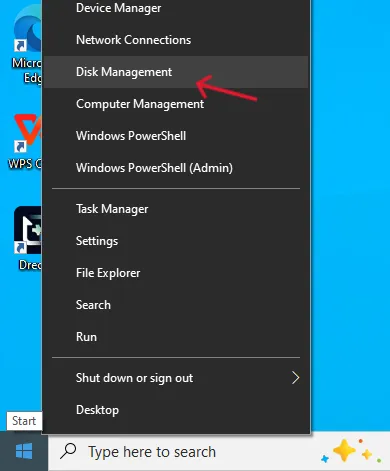
- Stap 1: Klik met de rechtermuisknop op de knop Start en kies Schijfbeheer in de lijst met beheertools.
- Stap 2: Zoek uw USB-station in het onderste grafische deelvenster. Het heeft meestal het label Verwisselbaar en toont de totale opslagcapaciteit.
- Stap 3: Als het station een bestaande partitie heeft, klikt u met de rechtermuisknop op het blok en kiest u Formatteren.
- Stap 4: Kies FAT32 uit de opties voor het bestandssysteem. Nogmaals: als het station groter is dan 32 GB, kan Windows deze optie verbergen.
- Stap 5: Als u het station volledig wilt wissen, kunt u met de rechtermuisknop op de partitie klikken en Volume verwijderen kiezen om Niet-toegewezen ruimte te maken.
- Stap 6: Klik met de rechtermuisknop op de niet-toegewezen ruimte, kies Nieuw eenvoudig volume en volg de wizard om uw USB-stick op FAT32 te zetten.
Gegevensveiligheid waarborgen met Pandaoffice drecov
Bij dit soort schijfbewerkingen is het gemakkelijk om de verkeerde partitie te selecteren. Als u per ongeluk het verkeerde station formatteert, raak dan niet in paniek. Pandaoffice drecov is ontworpen om geformatteerde partities te scannen en de bestandskoppen te reconstrueren. Het is een betrouwbare partner wanneer het formatteren van de USB-stick naar FAT32 misgaat. Met Pandaoffice drecov krijgt u vaak 100% van uw foto’s en documenten terug, zelfs na een volledige formattering.
Methode 3: De Opdrachtprompt (CMD) gebruiken
De Opdrachtprompt is een krachtige manier om een USB-stick in de FAT32-configuratie te dwingen, ongeacht bepaalde softwarefouten. Deze methode heeft de voorkeur van ervaren gebruikers die merken dat ze via de grafische interface geen USB-stick naar FAT32 kunnen formatteren.
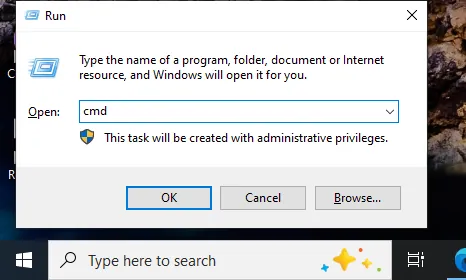
- Stap 1: Klik op het startmenu, typ
cmden kies Als administrator uitvoeren.
- Stap 2: Typ
diskparten druk op Enter om het hulpprogramma voor partities te starten. - Stap 3: Typ
list diskom te bepalen welk schijfnummer bij uw USB-stick hoort. - Stap 4: Typ
select disk X(vervang X door het werkelijke schijfnummer, bijvoorbeeld schijf 1). - Stap 5: Typ
cleanom alle bestaande partities en gegevens van het station te verwijderen. - Stap 6: Typ
create partition primarygevolgd doorformat fs=fat32 quickom het formatteren van de USB-stick naar FAT32 af te ronden.
Methode 4: Windows PowerShell gebruiken
PowerShell is de moderne opvolger van de Opdrachtprompt en biedt een specifieke syntaxis voor wie met oudere hulpmiddelen geen USB-stick naar FAT32 kan formatteren. Dit is vooral nuttig voor grotere stations waarbij de standaardopdracht format kan blijven hangen.
- Stap 1: Open het menu met geavanceerde opties door op Windows + X te drukken en kies Windows PowerShell (beheerder).
- Stap 2: Zoek uw stationsletter in Verkenner (bijvoorbeeld station E:).
- Stap 3: Voer de volgende opdracht in:
format /FS:FAT32 E:(vervang E door uw werkelijke stationsletter). - Stap 4: Druk op Enter. Het systeem vraagt om een volumelabel; u kunt een naam typen of het veld leeg laten en opnieuw op Enter drukken.
- Stap 5: Het formatteren van een USB-stick naar FAT32 via PowerShell kan bij grote stations lang duren, dus sluit het venster niet.
- Stap 6: Zodra het percentage 100% bereikt, is uw USB-stick op FAT32 klaar voor gebruik.
De kracht van Pandaoffice drecov voor herstel
Of u nu een beschadigde partitie hebt of een station dat niet kan worden gekoppeld, Pandaoffice drecov biedt een algoritme voor diepe scans dat restanten van bestanden vindt die andere hulpmiddelen missen. Als het u is gelukt een USB-stick naar FAT32 te formatteren maar u zich later realiseert dat u een map bent vergeten op te slaan, kan Pandaoffice drecov de sectoren scannen en die informatie herstellen. Het ondersteunt een breed scala aan bestandstypen en is daarmee de perfecte metgezel voor uw FAT32-beheer.
Stapsgewijs gegevensherstel met Pandaoffice drecov
Als er tijdens uw poging om de USB-stick naar FAT32 te formatteren iets misgaat, volg dan deze stappen om uw bestanden terug te krijgen met ons aanbevolen hulpmiddel.
- Stap 1: Download en installeer Pandaoffice drecov op uw computer. Installeer het niet op de USB-stick die u probeert te herstellen.
- Stap 2: Start de toepassing en kies de herstelmodus Externe apparaten.
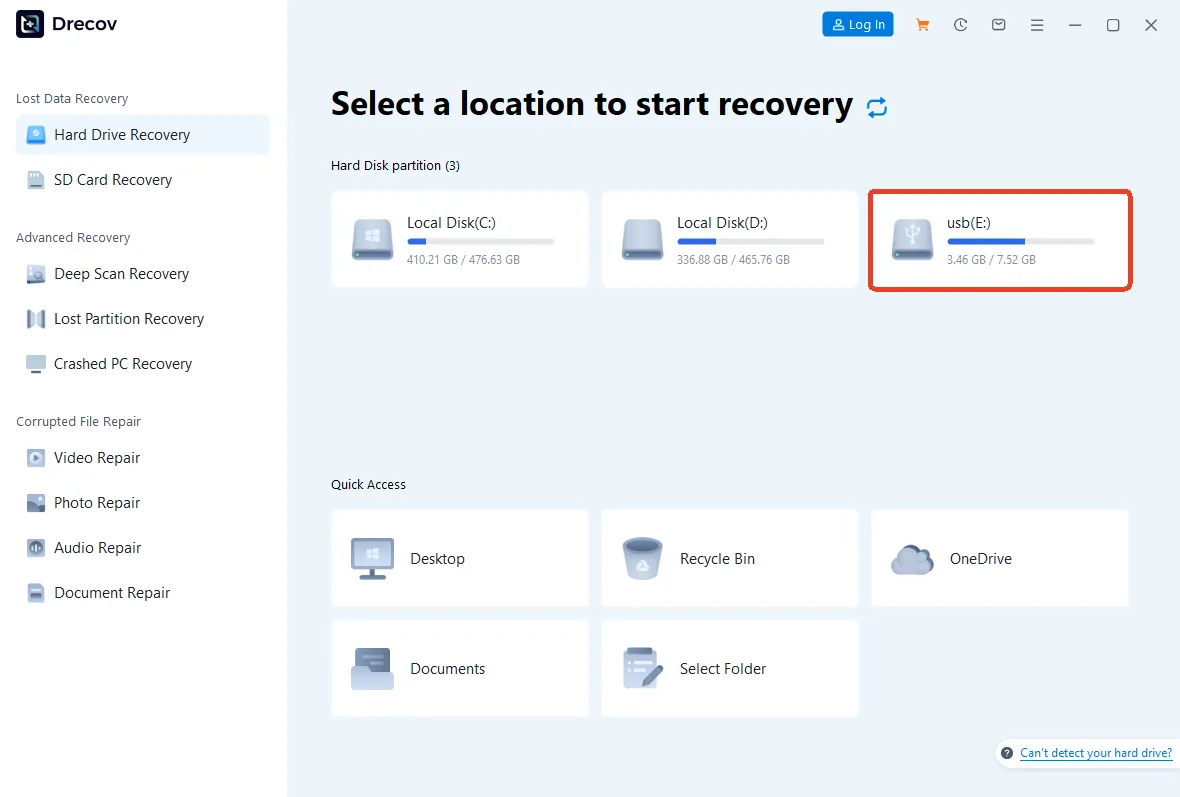
- Stap 3: Selecteer het USB-station dat u onlangs naar FAT32 hebt geformatteerd.
- Stap 4: Klik op Scannen. De software voert een snelle scan uit, gevolgd door een diepe scan om elk stukje herstelbare gegevens te vinden.
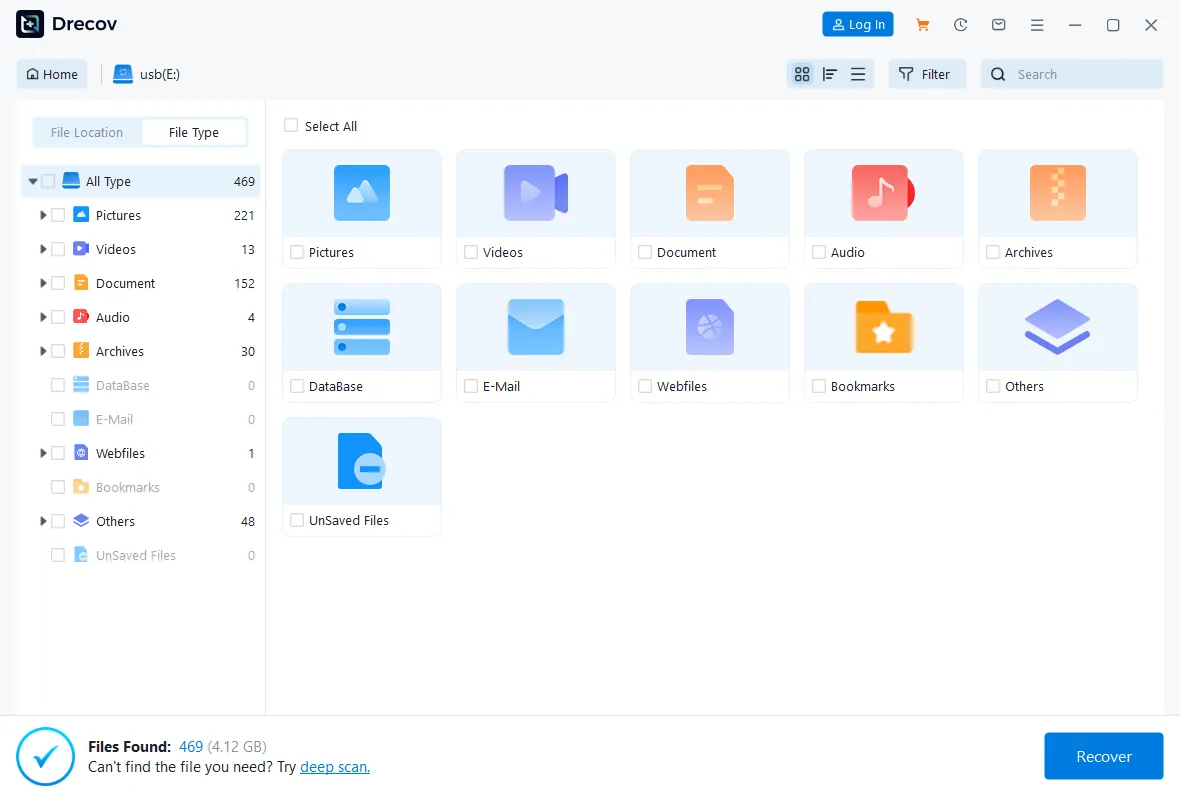
- Stap 5: Bekijk een voorbeeld van de gevonden bestanden. Met Pandaoffice drecov kunt u afbeeldingen en documenten bekijken voordat u besluit ze te herstellen.
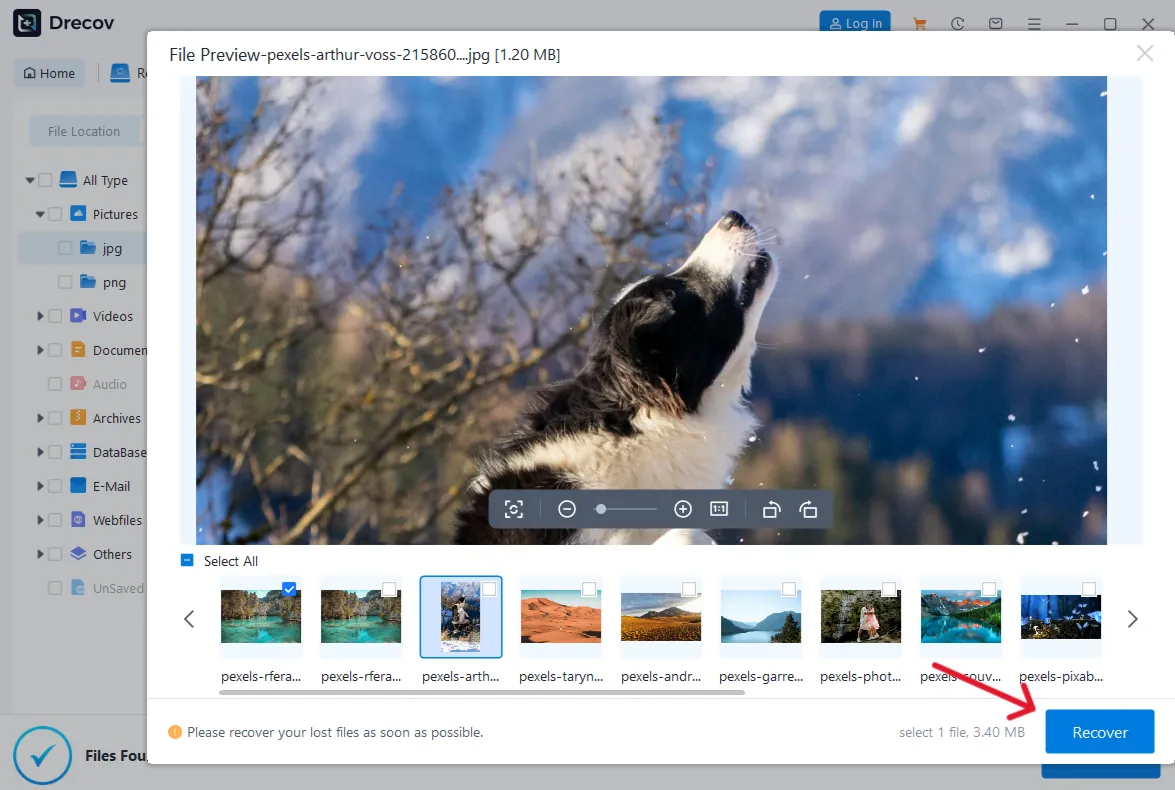
- Stap 6: Klik op Herstellen en kies een veilige locatie op uw eigen harde schijf om de bestanden op te slaan.
Uitgebreide USB-ondersteuning met Pandaoffice drecov
Naast eenvoudige formatteringsfouten zijn USB-stations gevoelig voor allerlei technische problemen. Pandaoffice drecov is een robuuste oplossing die zelfs de meest complexe scenario’s aanpakt. Veel gebruikers merken bijvoorbeeld dat hun USB-bestanden ontbreken terwijl de ruimte nog in gebruik is, wat vaak wijst op een fout in de mapstructuur die deze software kan repareren. Het dient ook als gespecialiseerde toolkit wanneer u gegevens van een RAW-USB-station moet herstellen dat het besturingssysteem niet meer herkent.
Naast het afhandelen van bestandssysteemfouten is de software zeer effectief bij digitaal forensisch onderzoek. Als u per ongeluk sneltoetsen voor definitief verwijderen hebt gebruikt, kunt u binnen enkele minuten items herstellen die met Shift zijn verwijderd. Het is ook een krachtige bondgenoot tegen malware en helpt gebruikers bestanden terug te halen van USB-virussen die gegevens verbergen of versleutelen. Bij hardwaregerelateerde problemen waarbij de USB-stick niet verschijnt terwijl het lampje brandt, biedt Drecov geavanceerde scans om het volume virtueel te koppelen. Zelfs als u het station al hebt gewist, is het mogelijk om gegevens van geformatteerde USB-sticks te herstellen door de diepe sectoren te scannen op oorspronkelijke bestandssignaturen.
Conclusie
Een USB-stick op FAT32 beheren vraagt enige technische kennis, vooral nu de capaciteit van stations blijft groeien. Windows maakt het grote stations moeilijk, maar de hierboven beschreven methoden, van Schijfbeheer tot PowerShell, bieden duidelijke routes voor iedereen die een USB-stick naar FAT32 wil formatteren.
Onthoud altijd dat het bestandssysteem een maximale bestandsgrootte van 4 GB per bestand heeft. Als het kopiëren van een highdefinitionfilm mislukt, komt dat niet doordat u de USB-stick niet correct naar FAT32 kunt formatteren; het is eenvoudigweg een beperking van de indeling zelf. Voor al het overige is het formatteren van de USB-stick naar FAT32 de beste manier om te zorgen dat uw gegevens overal leesbaar zijn. En voor die momenten waarop het misgaat, is Pandaoffice drecov het betrouwbaarste vangnet voor uw digitale leven. Houd uw stations gezond, uw back-ups actueel en uw herstelprogramma’s gereed.
