






Als u in Windows bestanden van uw computer naar een USB-stick wilt overzetten, sluit u het USB-apparaat aan, opent u Verkenner, selecteert u de bestanden op uw pc, kiest u Kopiëren en plakt u ze in een map op de USB-stick. Bewaar de originelen totdat u de kopieën hebt geopend en gecontroleerd. Gebruik ten slotte Uitwerpen voordat u de stick loskoppelt. Deze controles zijn belangrijker dan alleen kijken of de voortgangsbalk van het kopiëren verdwijnt.
Controleer vóór het kopiëren de bron en de USB-bestemming
Druk op Windows + E om Verkenner te openen. Zoek uw USB-stick onder Deze pc op basis van het label en de geschatte capaciteit. De stationsletter kan veranderen, dus vertrouw niet op een oud pad zoals E: of F:. Als er meerdere verwisselbare apparaten zijn aangesloten, koppelt u de apparaten los die u niet nodig hebt of wijzigt u de naam van het doelstation nadat u hebt bevestigd dat het de juiste is. Open de USB-stick en maak een duidelijk benoemde map aan, bijvoorbeeld Back-up project november, zodat de nieuwe kopieën niet tussen oudere bestanden terechtkomen.
Open nu de bronmap in een ander Verkenner-venster. Gebruikelijke locaties zijn Documenten, Bureaublad, Downloads, Afbeeldingen en een projectmap die door een toepassing is gekozen. Wees voorzichtig met mappen die met de cloud worden gesynchroniseerd: een bestand dat u in Verkenner ziet, kan alleen online beschikbaar zijn. Open het één keer of controleer de synchronisatiestatus voordat u aanneemt dat er een volledige lokale kopie klaar is om over te zetten. Als u een bepaalde versie nodig hebt, controleer dan de wijzigingsdatum en de inhoud van het bestand in plaats van de eerste naam die overeenkomt te kopiëren.
Controleer de vrije ruimte op de USB-stick in Deze pc. De bestemming moet ruimte hebben voor de geselecteerde bestanden plus wat werkruimte. Een station dat steeds de verbinding verbreekt, schrijffouten meldt of de verkeerde capaciteit toont, mag niet uw enige back-upbestemming zijn. Gebruik eerst een gezond apparaat en onderzoek de onbetrouwbare stick pas nadat uw bestanden veilig zijn.
Kopieer de bestanden zonder de originelen te verwijderen
Selecteer de bestanden of mappen op de computer. Houd Ctrl ingedrukt om afzonderlijke items te kiezen, of gebruik Ctrl + A in de bedoelde map om alles daar te selecteren. Klik met de rechtermuisknop op de selectie en kies Kopiëren. Open de voorbereide map op de USB-stick en kies Plakken. U kunt ook Ctrl + C en Ctrl + V gebruiken. Bij kopiëren blijven de originelen staan, wat een terugvaloptie biedt als het schrijven naar de USB-stick mislukt.
Gebruik Knippen niet bij de eerste ronde wanneer het om belangrijke bestanden gaat. Bij een verplaatsing kan de bron worden verwijderd nadat Windows een geslaagde overdracht meldt, en een onderbreking maakt het onduidelijker welke kopieën compleet zijn. Als u later ruimte op de pc wilt vrijmaken, maak daar dan een aparte beslissing van nadat u de USB-kopieën hebt gecontroleerd en idealiter nog een back-up hebt bewaard.
Wacht tot het kopieervenster is afgerond. Een grote video of een map met duizenden kleine bestanden kan langer duren dan de totale grootte suggereert. Als Windows vraagt of bestanden met dezelfde naam moeten worden vervangen, stop dan en vergelijk de paden, datums en inhoud. Het overschrijven van een nieuwere USB-kopie met een oudere versie van de pc kan precies het werk tenietdoen dat u wilde bewaren. Gebruik Beide bestanden behouden of kopieer naar een nieuwe map wanneer u niet kunt bepalen welke versie juist is.
Controleer of de overdracht bruikbare bestanden heeft opgeleverd
Open de doelmap op de USB-stick en vergelijk deze met de bron. Controleer of de verwachte bovenliggende mappen aanwezig zijn en of een paar belangrijke bestandsnamen overeenkomen. Het aantal items en de grootte in Verkenner kunnen helpen een grote omissie op te sporen, hoewel ze geen perfecte integriteitstest zijn. Let extra op mappen met geneste submappen; het eerste scherm toont mogelijk alleen de buitenste map.
Dubbelklik op representatieve bestanden rechtstreeks vanaf de USB-stick. Lees de eerste en de laatste pagina van een document, bekijk een foto op volledige grootte en speel het begin en het midden van een video af. Een bestand met de juiste naam maar nul bytes, een fout bij het openen of een ingekorte video is geen gecontroleerde kopie. Vergelijk voor bijzonder waardevol materiaal de exacte bestandsgroottes en houd een tweede onafhankelijke kopie aan. Een formele hashvergelijking kan sterker bewijs leveren als uw werkwijze die al gebruikt, maar de meeste thuisgebruikers kunnen beginnen met een zorgvuldige steekproef en een back-up op een ander apparaat.
Als één item niet opent, controleer dan of de bron werkt. Een werkende bron kan opnieuw naar een nieuwe map op een gezond USB-apparaat worden gekopieerd. Als de bron ook niet werkt, bestond het probleem al vóór de overdracht; nog een kopie naar dezelfde USB-stick maakt dat niet ongedaan. Voor bredere gevallen van ontbrekende bestanden maakt het overzicht van bestandsherstel onderscheid tussen een verloren origineel en een beschadigd bestand dat nog aanwezig is.
Wat te doen als een kopie stopt of bestanden verdwijnen
De voortgangsbalk stopt of Windows meldt een fout
Laat de computer en de USB-stick aangesloten terwijl u de exacte melding leest. Controleer welke bestandsnaam werd gekopieerd en of de bron nog opent. Eén ontoegankelijk bronbestand, onvoldoende ruimte op de bestemming, een lang pad of een falende USB-stick vragen om verschillende reacties. Verwijder de gedeeltelijke doelmap niet meteen; deze kan bruikbare kopieën van eerdere bestanden bevatten. Noteer wat is voltooid en ga daarna verder met een kleinere set op een gezond apparaat als de bron veilig blijft.
De USB-map is leeg na de overdracht
Controleer eerst of u hetzelfde apparaat en dezelfde doelmap hebt geopend als tijdens het plakken. Zoek op de USB-stick naar één kenmerkende bestandsnaam en controleer of de bestanden in een andere map terecht zijn gekomen. Als ze nog op de computer staan, maakt u een nieuwe gecontroleerde kopie. Als de originelen ook weg zijn, controleer dan de Prullenbak van de pc; de herstelpagina voor de Prullenbak legt die afzonderlijke verwijderingsroute uit. Stop met schrijven naar beide mogelijke bronlocaties totdat u hebt vastgesteld waar de bestanden voor het laatst hebben gestaan. Een snelkoppeling, een cloud-placeholder en een echt bestand zijn niet uitwisselbaar; controleer de grootte en de locatie voordat u iets verwijdert.
De USB-stick verbreekt de verbinding tijdens het schrijven
Blijf de overdracht niet forceren. Bewaar de originelen van de computer ergens anders en test de USB-stick pas als de verbinding stabiel is. Herhaalde verbindingen kunnen gedeeltelijke bestanden achterlaten, en elke nieuwe schrijfactie maakt het moeilijker te bepalen wat intact is. Als de USB-stick de enige plek is met oudere belangrijke bestanden, stop dan met normale overdrachten en behandel het als een gegevensbeschermingsprobleem in plaats van als een bestemming om te formatteren.
Waar Drecov van pas komt als het originele bestand echt verloren is
Een overdracht vereist normaal gesproken geen herstelsoftware. Drecov wordt relevant wanneer een lokaal bestand is verwijderd of ontoegankelijk is op een stabiele Windows-pc of een herkenbaar USB-apparaat, en er geen goede kopie bestaat. Het ondersteunt gegevensherstel in Windows van lokale opslag, met Snelle scan, indien nodig Diepe scan, filteren van resultaten, voorbeeldweergave en het opslaan van herstelde bestanden op een andere gezonde locatie. Herstel van verloren partitie kan helpen bestanden van een verloren partitie te vinden; het repareert geen USB-poort en garandeert niet dat overschreven bytes kunnen worden hersteld.
Bepaal de werkelijke oorspronkelijke locatie voordat u scant. Als het document van de pc verdween vóór het plakken, is de pc-map de bron. Als een ouder bestand van de USB-stick verdween, is die USB-stick de bron. Stop met nieuwe schrijfacties naar die bron. Bereid een andere gezonde bestemming voor en installeer de software ergens anders dan op het getroffen volume. Een USB-stick die steeds offline gaat of ernstige leesfouten meldt, is niet geschikt voor herhaalde directe scans; zoek dan een gecontroleerde image of specialistische hulp.
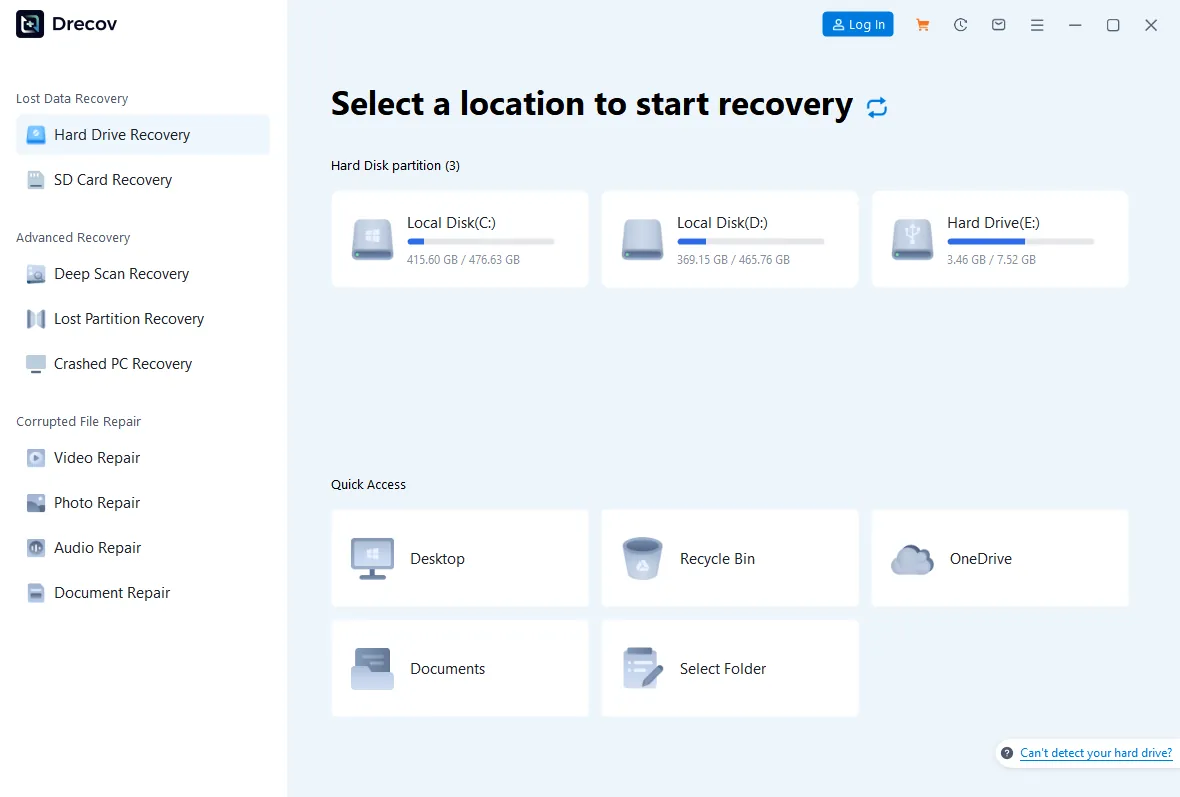
Stap 1: Open Drecov en selecteer de verlieslocatie
Kies het oorspronkelijke volume van de pc of de stabiele USB-stick waar het ontbrekende bestand voor het laatst stond. Controleer de capaciteit en de mapcontext. Selecteer niet zomaar de nieuwe bestemming omdat dat het station is dat nu is aangesloten.
Stap 2: Bekijk een snelle scan
Start Snelle scan en zoek naar de verwachte bestandsnaam of voormalige map. Maak onderscheid tussen originelen op volledige grootte en snelkoppelingen, voorbeelden en gedeeltelijk overgedragen kopieën. Als de benodigde bestanden verschijnen, gaat u verder met de voorbeeldweergave in plaats van automatisch nog een scan uit te voeren.
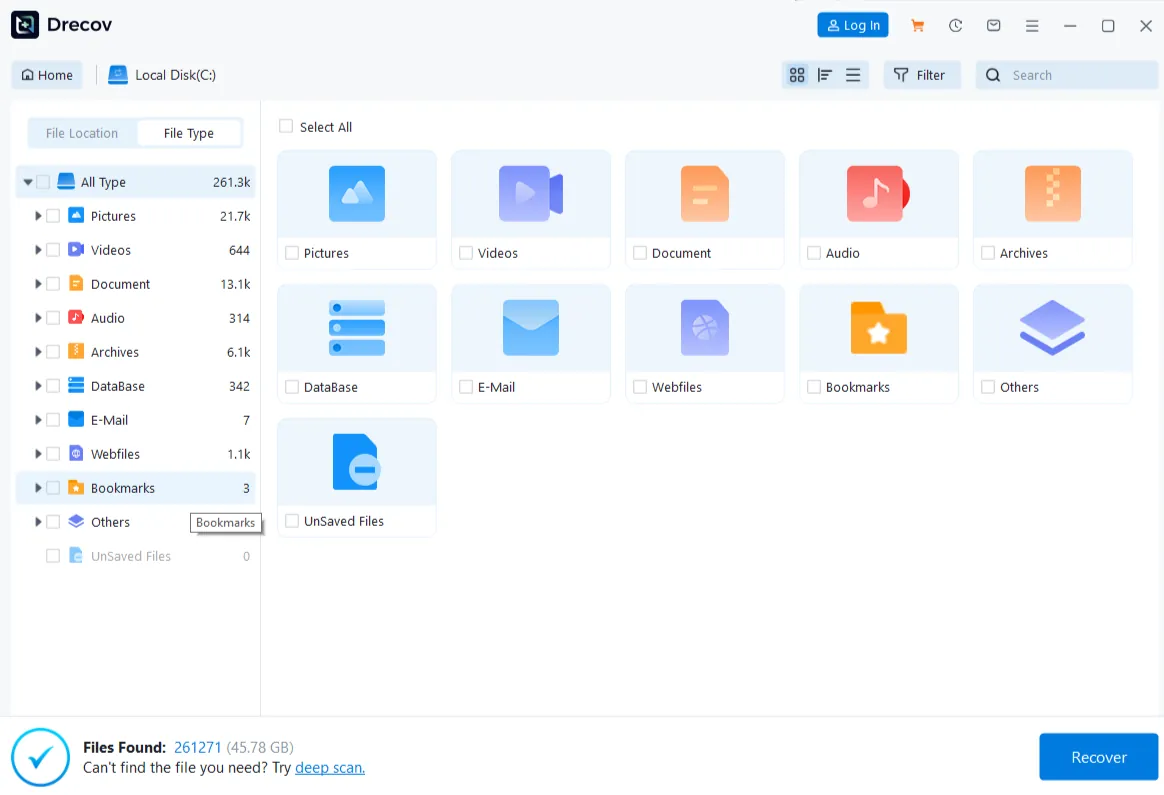
Stap 3: Gebruik Diepe scan alleen op stabiele media
Als Snelle scan het origineel mist, voert u Diepe scan alleen uit zolang de bron betrouwbaar verbonden blijft. Stop als de USB-stick de verbinding begint te verbreken of de gerapporteerde capaciteit verandert. Meer scans herstellen falende elektronica niet.
Stap 4: Filter en bekijk waarschijnlijke resultaten als voorbeeld
Beperk de lijst op bestandstype, pad of naam waar die gegevens beschikbaar zijn. Bekijk representatieve ondersteunde bestanden als voorbeeld. Een voorbeeld geeft nuttig bewijs over een kandidaat, maar kan niet garanderen dat elke pagina, elk frame of elk lid van een archief opent.
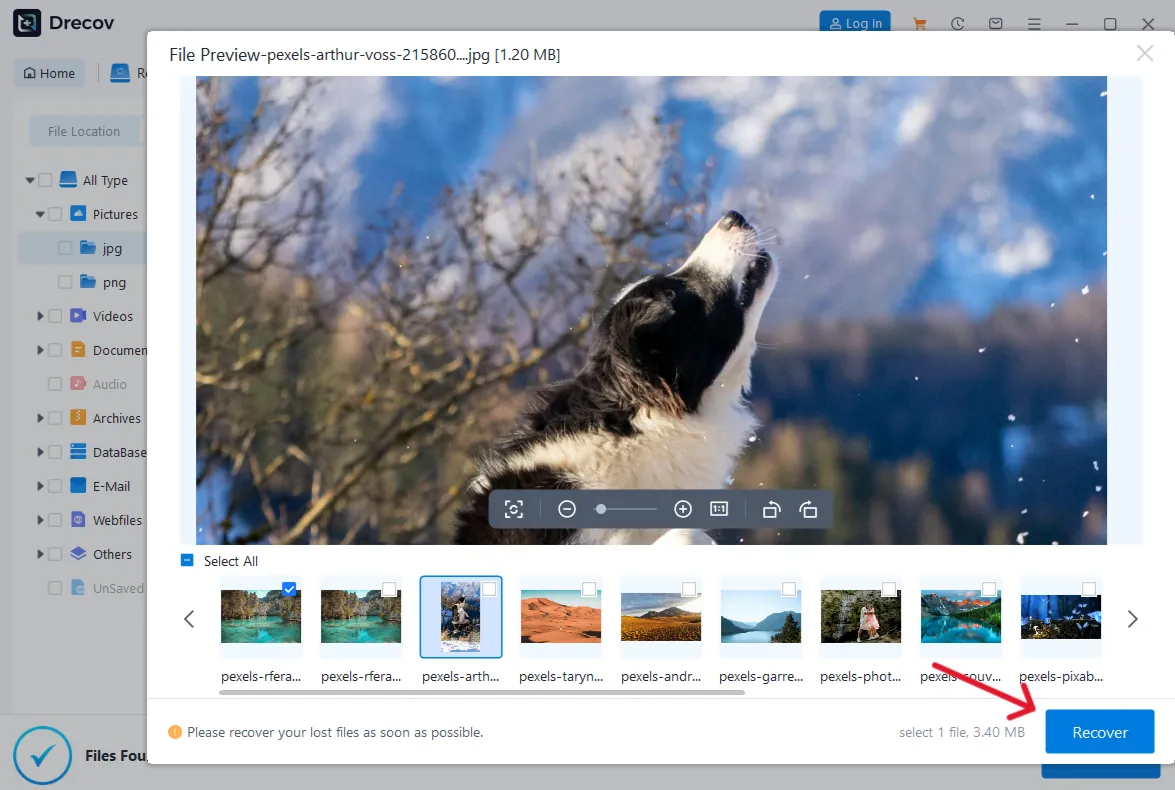
Stap 5: Herstel naar een ander apparaat
Sla de geselecteerde resultaten op de voorbereide gezonde schijf op, nooit op de bronlocatie. Als de uitvoer lijkt te ontbreken, controleer dan de Drecov-map of Herstelmap op de gekozen bestemming voordat u het werk herhaalt.
Stap 6: Controleer de herstelde kopieën
Open de herstelde bestanden en vergelijk ze met wat u nodig had. Bewaar elk werkend origineel en de hersteluitvoer totdat u een gecontroleerde back-up hebt. De Drecov-startpagina beschrijft de beschikbare herstelroutes in Windows; het is geen vervanging voor het zelf controleren van het resultaat.
Sluit af door de USB-stick uit te werpen
Sluit bestanden die vanaf de USB-stick zijn geopend. Klik in Verkenner met de rechtermuisknop op de USB-stick onder Deze pc en kies Uitwerpen, of gebruik het bedieningselement Hardware veilig verwijderen in het systeemvak. Wacht tot Windows meldt dat het veilig is het apparaat te verwijderen voordat u het loskoppelt. De instructies voor veilig verwijderen van Microsoft leggen de methode via het systeemvak en de bevestigingsmelding uit.
Als Windows meldt dat het apparaat nog in gebruik is, sluit dan apps die daar mogelijk bestanden lezen of schrijven, waaronder een mediaspeler, een documenteditor, een back-uptool of het voorbeeldvenster van Verkenner. Wacht even en probeer Uitwerpen opnieuw. Koppel een station niet los terwijl er nog een kopie loopt. Wanneer de computer een apparaat dat al is uitgevallen of losgekoppeld niet meer herkent, verschijnt het gebruikelijke uitwerpbedieningselement mogelijk niet; beoordeel de staat van het apparaat in plaats van dat ontbreken op te vatten als bewijs dat alle bestanden veilig zijn weggeschreven.
Houd voor terugkerende overdrachten een eenvoudig mapnaamsysteem aan en open regelmatig voorbeeldkopieën. Een USB-stick is handig om gegevens mee te nemen, maar één verwisselbaar apparaat is een kwetsbare enige kopie. Als de bestanden belangrijk zijn, houd dan ten minste één onafhankelijke back-up op een ander gezond medium of een vertrouwde dienst. Het onderwerp USB-herstel is nuttig wanneer bestanden daadwerkelijk verloren zijn, niet als vast onderdeel van het kopiëren.
Veelgestelde vragen
Verwijdert Kopiëren bestanden van mijn computer?
Nee. Bij kopiëren blijven de bronbestanden staan. Knippen of verplaatsen is anders en kan de bron verwijderen nadat het verplaatsen is voltooid. Kopieer belangrijke bestanden eerst, controleer het USB-resultaat en beslis daarna apart of u iets van de computer wilt verwijderen.
Waarom weigert een groot bestand te kopiëren terwijl er nog vrije ruimte is?
Vrije ruimte is niet de enige mogelijke beperking. Het bestandssysteem van de bestemming, bestandsmachtigingen, een beschadigde bron of een verbindingsfout kunnen een overdracht blokkeren. Lees de exacte Windows-melding voordat u de indeling van de USB-stick wijzigt. Formatteren wist de huidige bestandssysteemstructuur, dus bescherm eerst de bestaande bestanden op de USB-stick.
Kan ik dezelfde USB-stick gebruiken voor overdracht en back-up?
Ja, maar één USB-stick mag niet de enige kopie van waardevol materiaal zijn. Houd een aparte kopie op de pc of op een andere gezonde locatie. Een overdracht wordt pas een bruikbare back-up als u de kopieën kunt vinden en openen nadat het apparaat is losgekoppeld en opnieuw aangesloten.
Wat als ik de USB-kopie per ongeluk heb verwijderd?
Controleer of het origineel nog op de computer staat en kopieer het opnieuw als het gezond is. Als de USB-stick de enige versie bevatte, stop dan met schrijven ernaar en zoek naar onafhankelijke back-ups. Op een stabiel herkend apparaat kan herstelsoftware geschikt zijn; formatteer de stick niet en herstel de hersteluitvoer niet terug naar diezelfde bron.
Conclusie
Kopieer vanaf de pc, open een paar bestanden op de USB-stick om ze te controleren en werp het apparaat pas uit als het schrijven is afgerond. Die volgorde beschermt de originelen en vangt onvolledige overdrachten vroeg op. Als een bestand echt verdwijnt van de laatst bekende lokale locatie, kan Drecov die stabiele bron scannen en plausibele kopieën naar een ander apparaat herstellen. Controleer de herstelde bestanden voordat u originelen verwijdert of een onbetrouwbare USB-stick hergebruikt.
