





PandaOffice Drecov gegevensherstelltutorials
Leer hoe je PandaOffice Drecov gebruikt om verloren bestanden veilig te herstellen, gegevens van meerdere apparaten eenvoudig terug te zetten en je belangrijke documenten te beschermen.
Inleiding
SD-kaarten worden veel gebruikt in digitale camera’s, Android-telefoons, drones, dashcams en andere draagbare apparaten. Per ongeluk verwijderen, formatteringsfouten, virusaanvallen of onverwachte stroomuitval kunnen echter ernstig gegevensverlies veroorzaken. Als je op zoek bent naar een betrouwbare manier om SD-kaartbestandsherstel uit te voeren, biedt Drecov een eenvoudige maar krachtige oplossing.
In deze gids leer je stap voor stap hoe je Drecov gebruikt om verloren Word-, Excel-, PDF-, foto-, video- en andere bestanden van je SD-kaart te herstellen.
Stap 1: Download Drecov en selecteer je SD-kaart
Download en installeer eerst Drecov op je computer.
Wat te doen:
- Plaats je SD-kaart met een kaartlezer in je computer.
- Start Drecov.
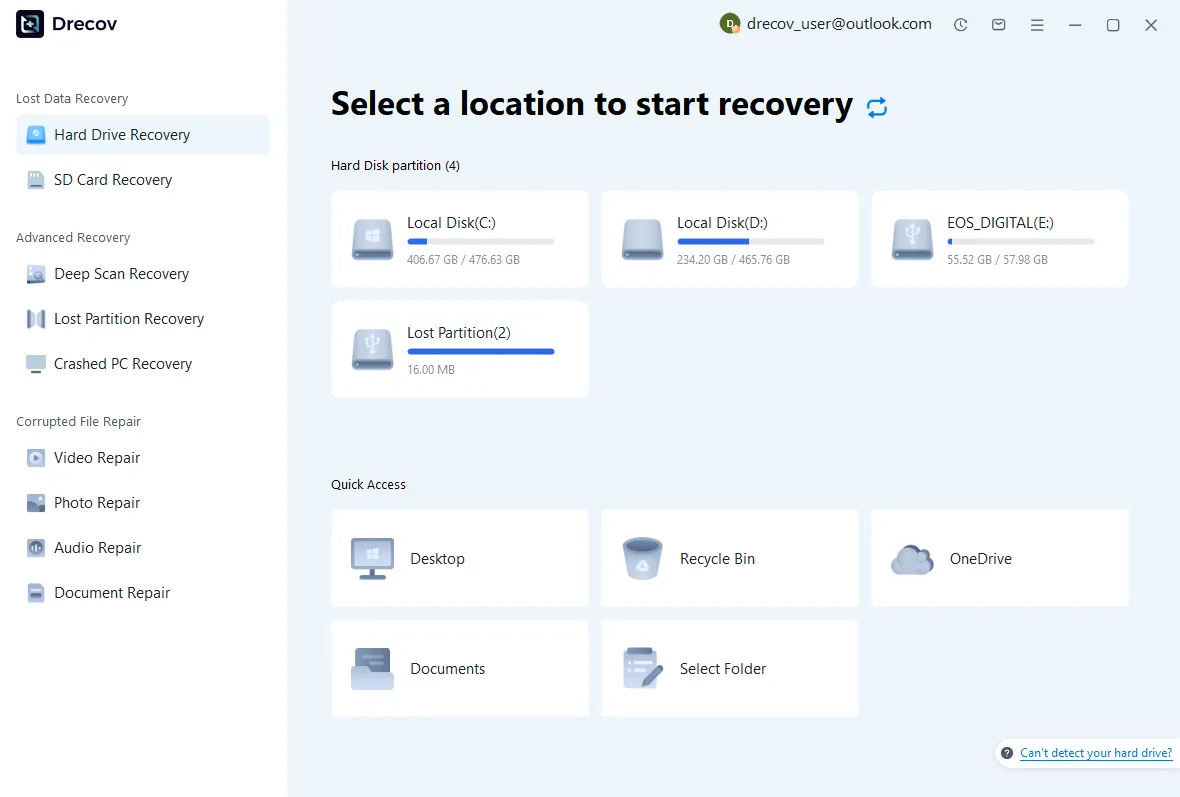
- Op de hoofdinterface zie je een lijst met beschikbare schijven.
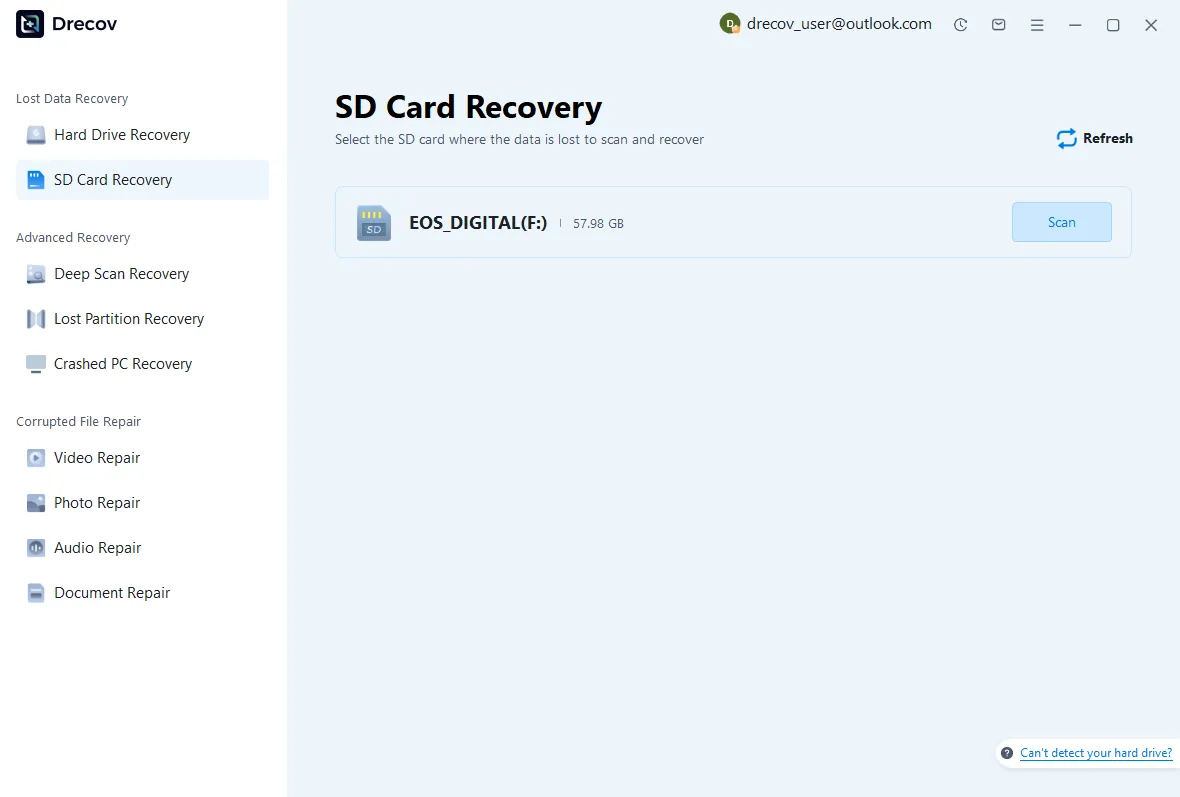
- Zoek en selecteer de geplaatste SD-kaart in de schijflijst.
Stap 2: Begin met scannen van de SD-kaart
Na het selecteren van de SD-kaart:
- Klik op de knop Scannen.
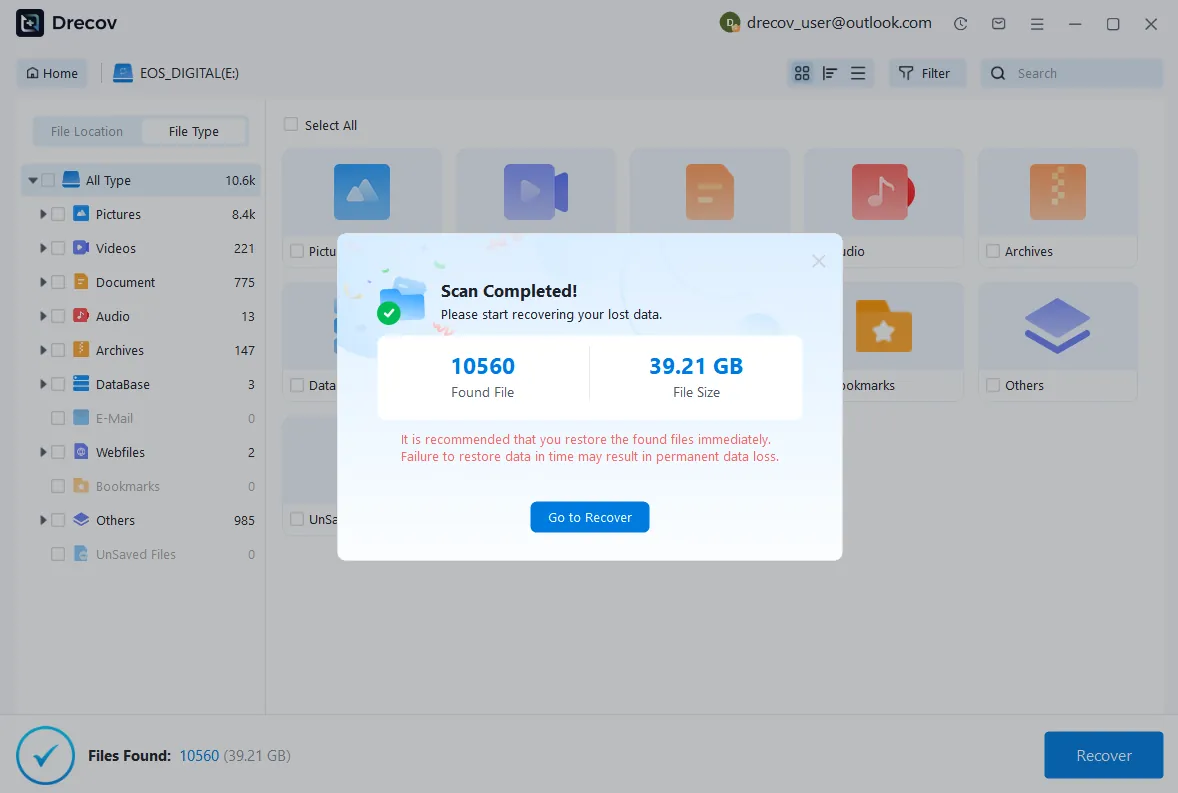
- Er verschijnt een pop-upvenster om je eraan te herinneren dat het scanproces is voltooid nadat de scan klaar is.
- Het pop-upvenster toont hoeveel bestanden zijn gevonden en hun totale grootte. Klik op “Naar herstel” om de bestanden te bekijken en er een voorbeeld van te zien.
- Als je de gewenste bestanden niet kunt vinden, selecteer dan gewoon Diepe scan herstel om grondiger te zoeken.
Stap 3: Bekijk een voorbeeld van verloren bestanden na het scannen
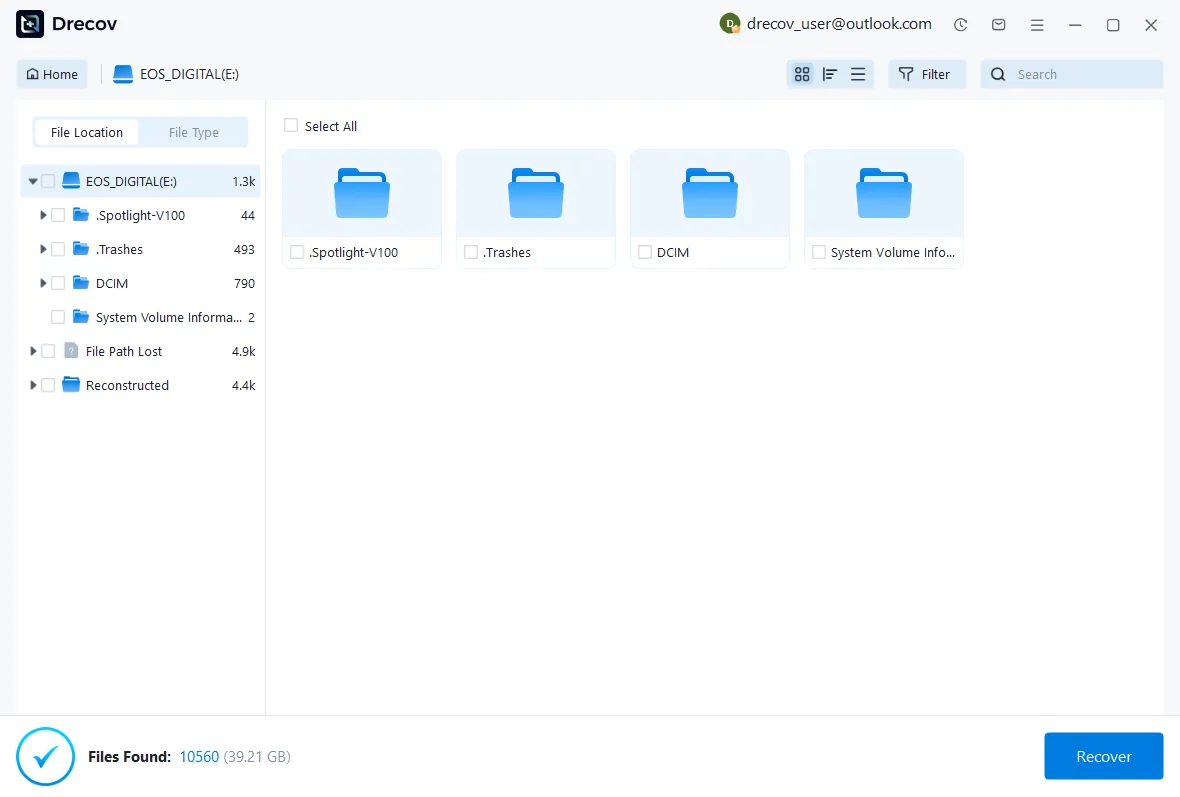
Nadat het scannen is voltooid, toont Pandaoffice Drecov alle herstelbare bestanden die op de SD-kaart zijn opgeslagen. Je kunt je bestand vinden via Bestandslocatie om te zoeken waar het is opgeslagen, of Bestandstype gebruiken om te zoeken op het soort bestand, zoals Word, Excel of afbeeldingen.
Bestandslocatie is meestal georganiseerd op:
Bestandstype is meestal georganiseerd op:
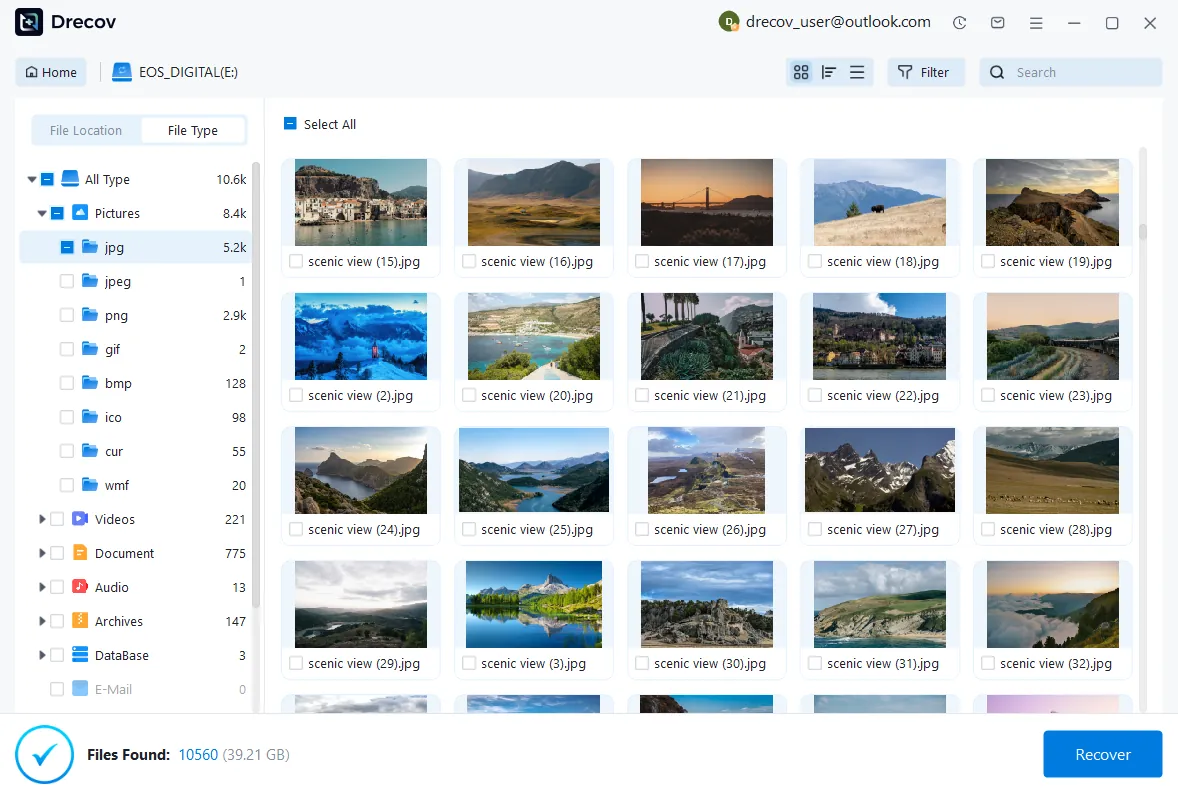
3.1 Verloren Word-documenten doorbladeren
Om verloren Word-documenten te vinden:
-
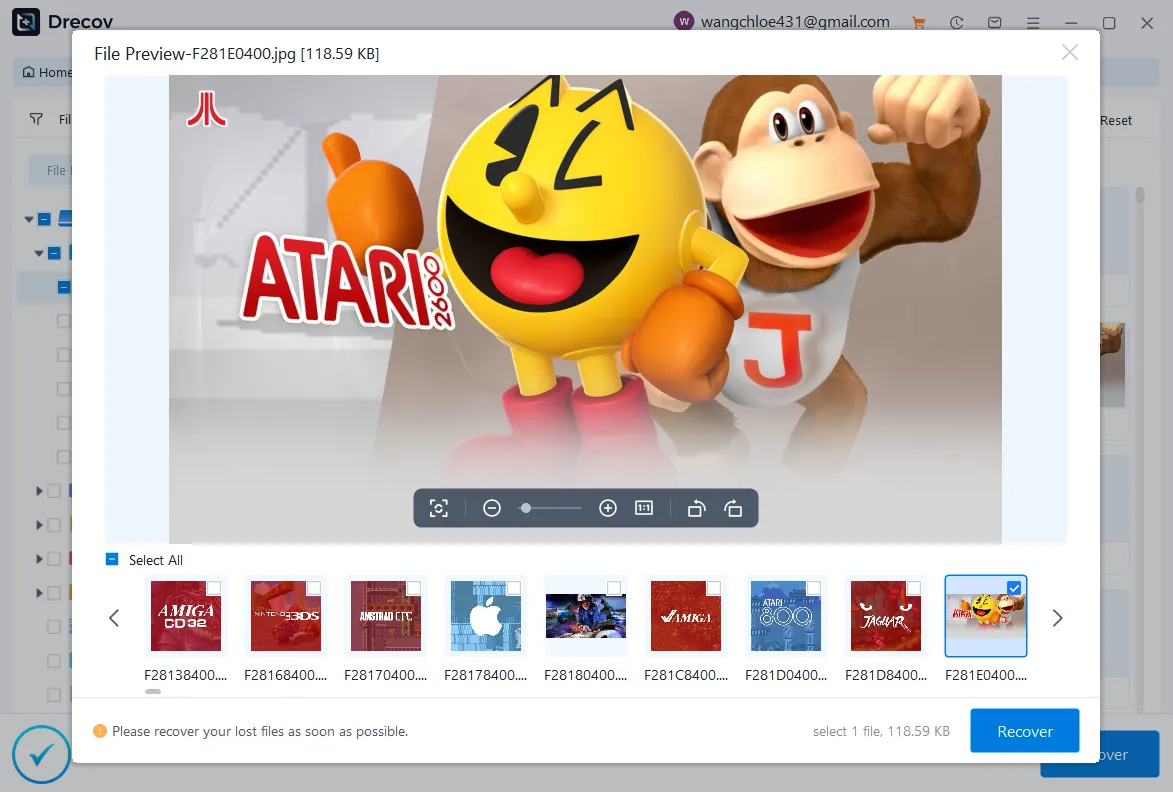
Bekijk het document voorafgaand aan herstel om de integriteit te bevestigen.
-
Klik op de categorie “Documenten”.
-
Filter op .doc- of .docx-formaat.
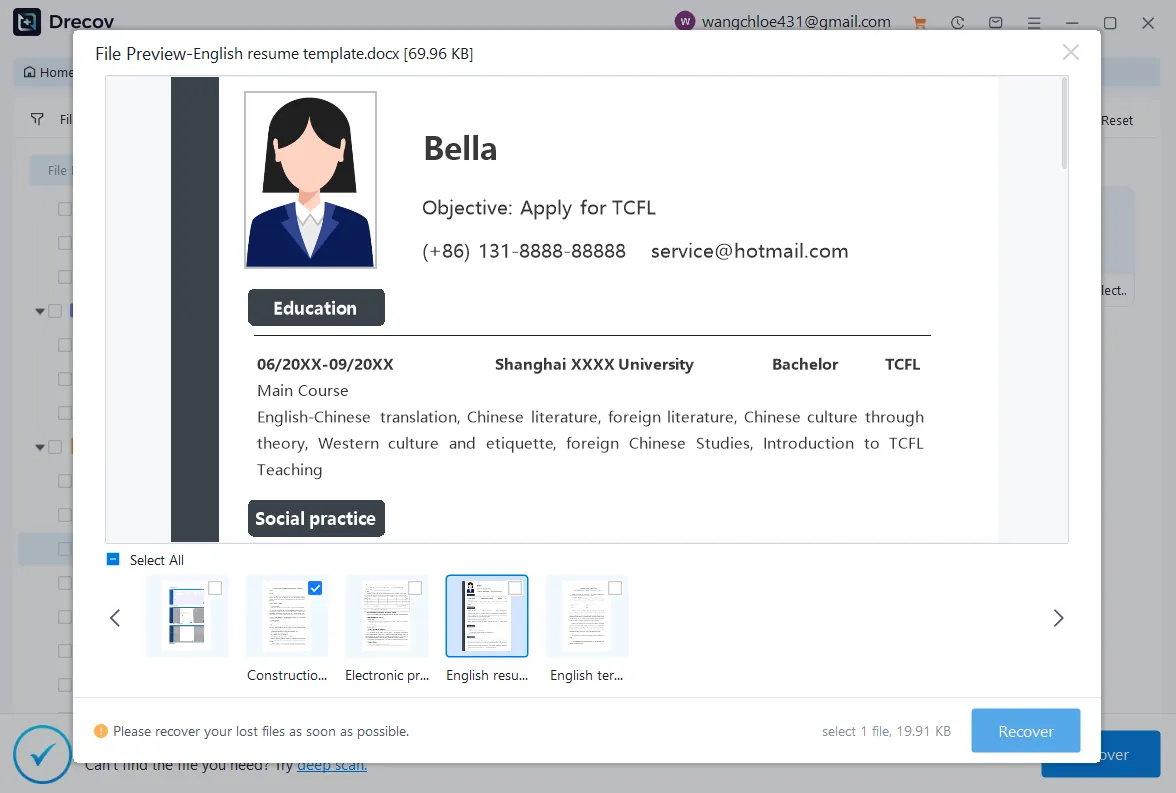
3.2 Verloren Excel-bestanden doorbladeren
Om Excel-spreadsheets te herstellen:
-
Bekijk het spreadsheet om de gegevensnauwkeurigheid te verifiëren.
-
Navigeer naar de sectie “Documenten”.
-
Filter op .xls- of .xlsx-bestanden.
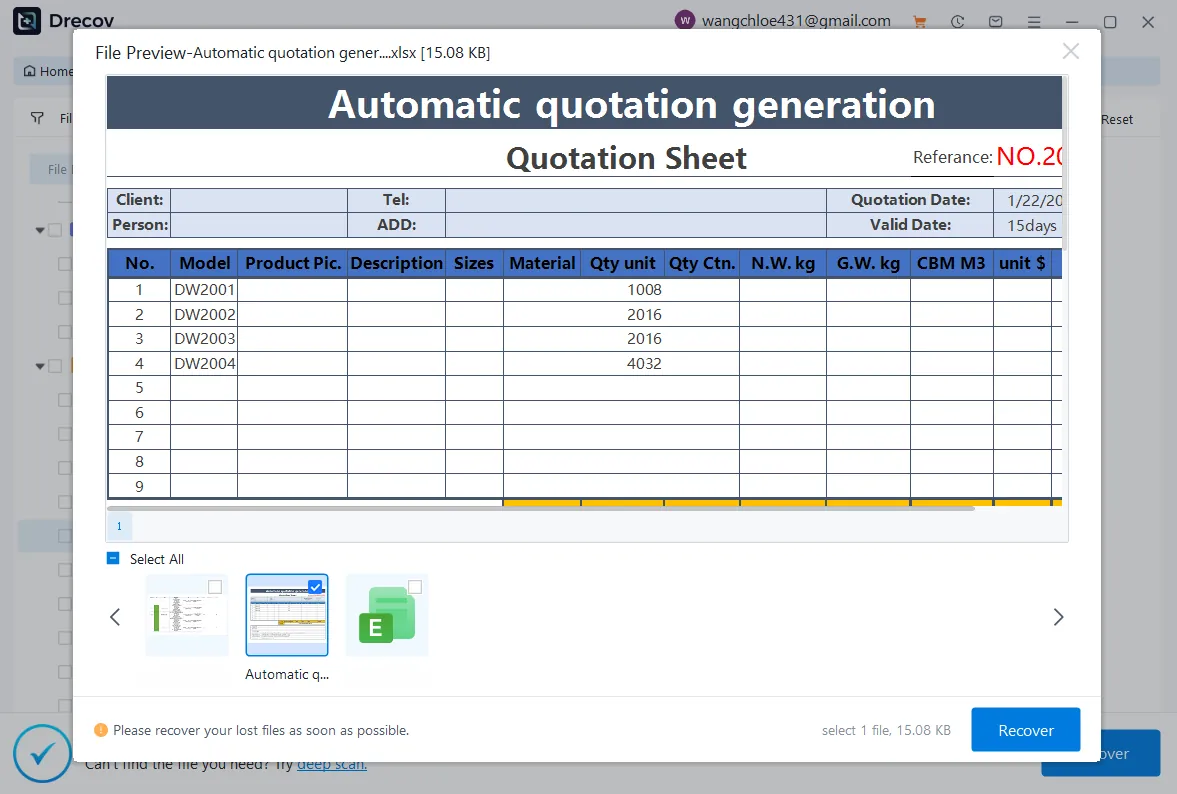
3.3 Verloren PDF-bestanden doorbladeren
Voor PDF-herstel:
-
Gebruik de voorbeeldmodus om te controleren of het bestand correct opent.
-
Selecteer de categorie “Documenten”.
-
Filter op .pdf-formaat.
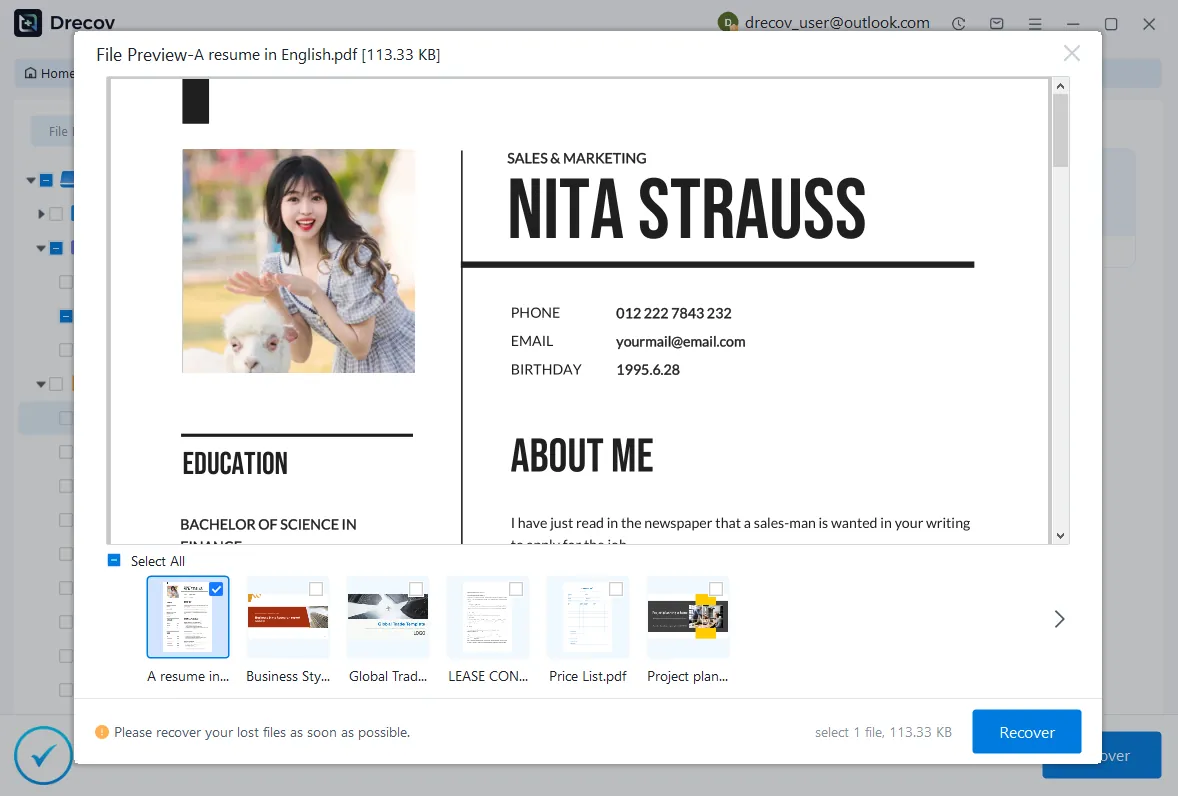
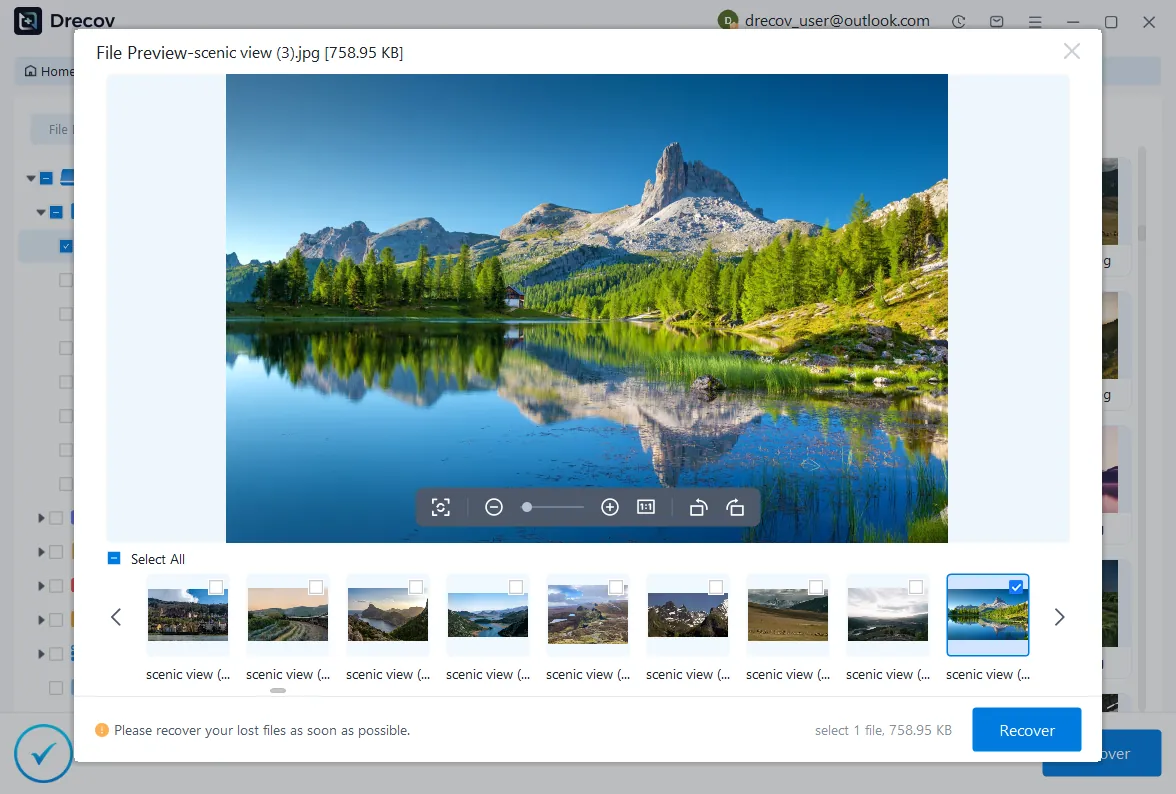
3.4 Verloren afbeeldingen doorbladeren
Om verwijderde afbeeldingen te herstellen:
- Ga naar de sectie “Afbeeldingen” of “Grafisch”.
- Filter op formaten zoals .jpg, .png of .jpeg.
- Bekijk miniaturen om je foto’s snel te identificeren.
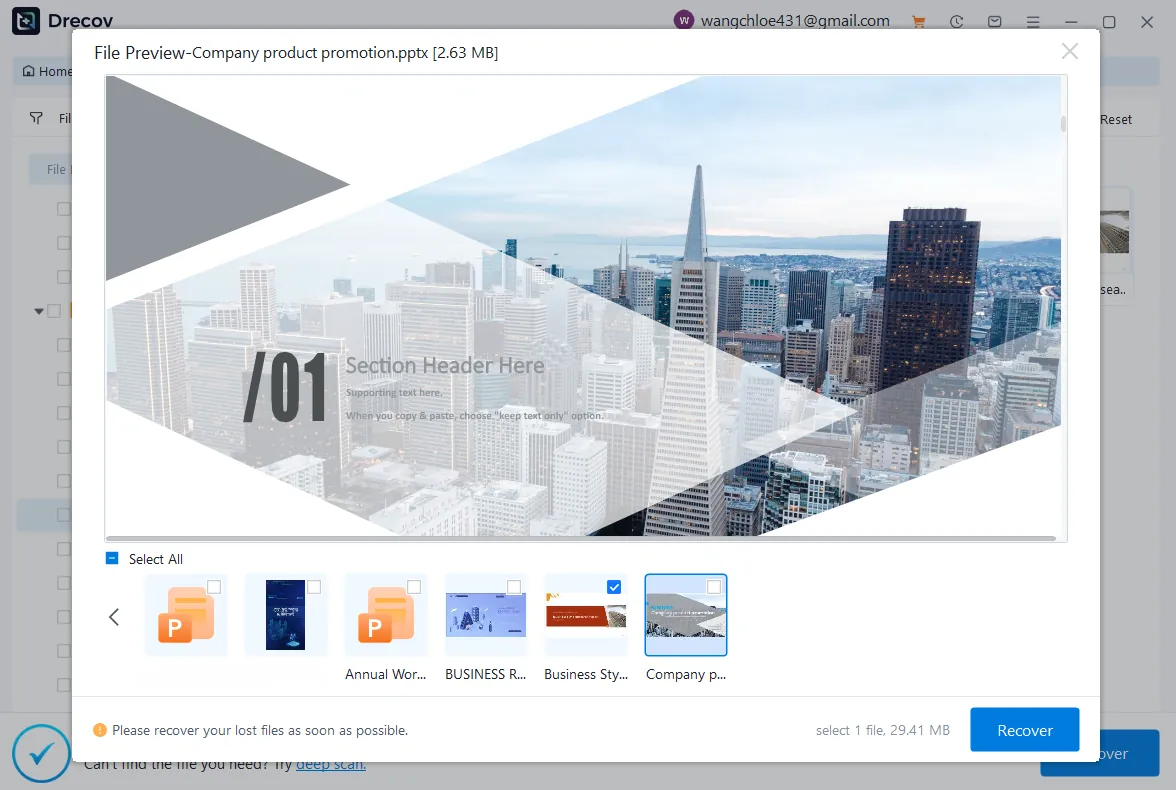
3.5 Verloren PowerPoint-bestanden doorbladeren
Voor het herstellen van presentatiebestanden:
-
Bekijk dia’s om te bevestigen dat ze compleet zijn.
-
Navigeer naar de categorie “Documenten”.
-
Filter op .ppt- of .pptx-bestanden.
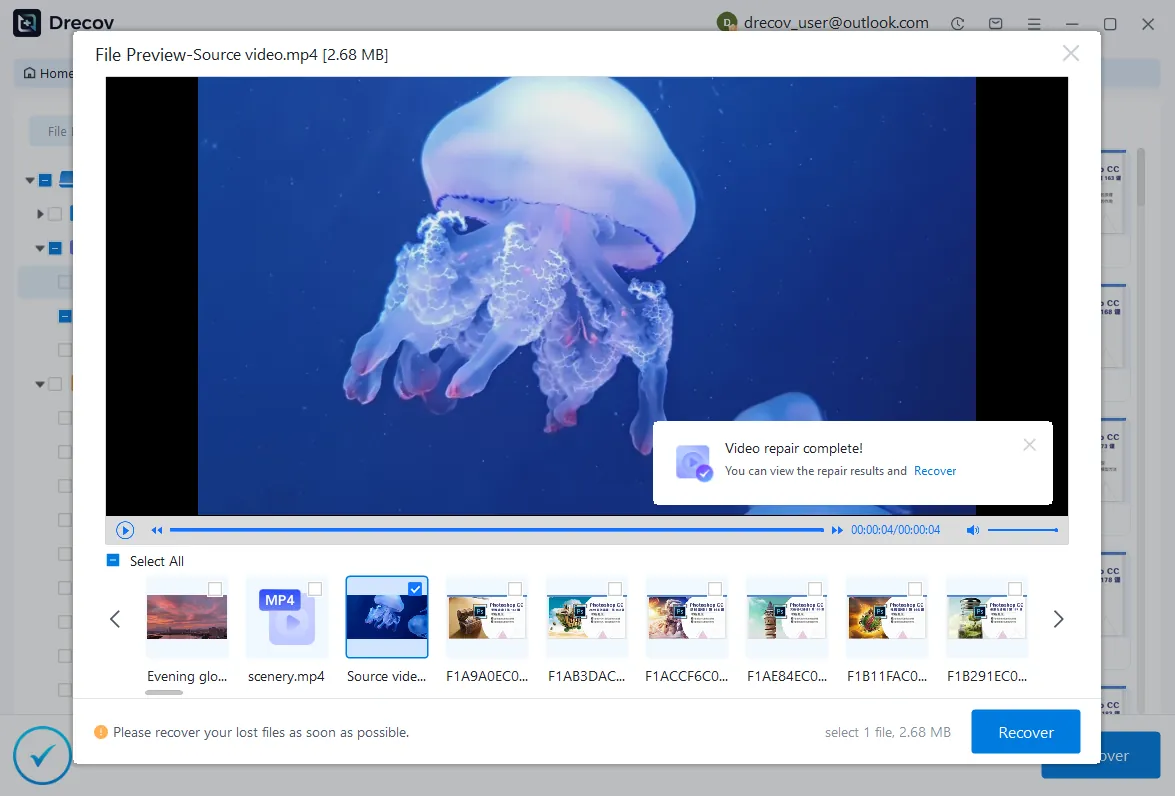
3.6 Verloren video’s doorbladeren
Als je video’s moet herstellen:
-
Bekijk de video indien ondersteund.
-
Ga naar de categorie “Video’s”.
-
Filter op formaten zoals .mp4, .mov of .avi.
Stap 4: Herstel de geselecteerde bestanden
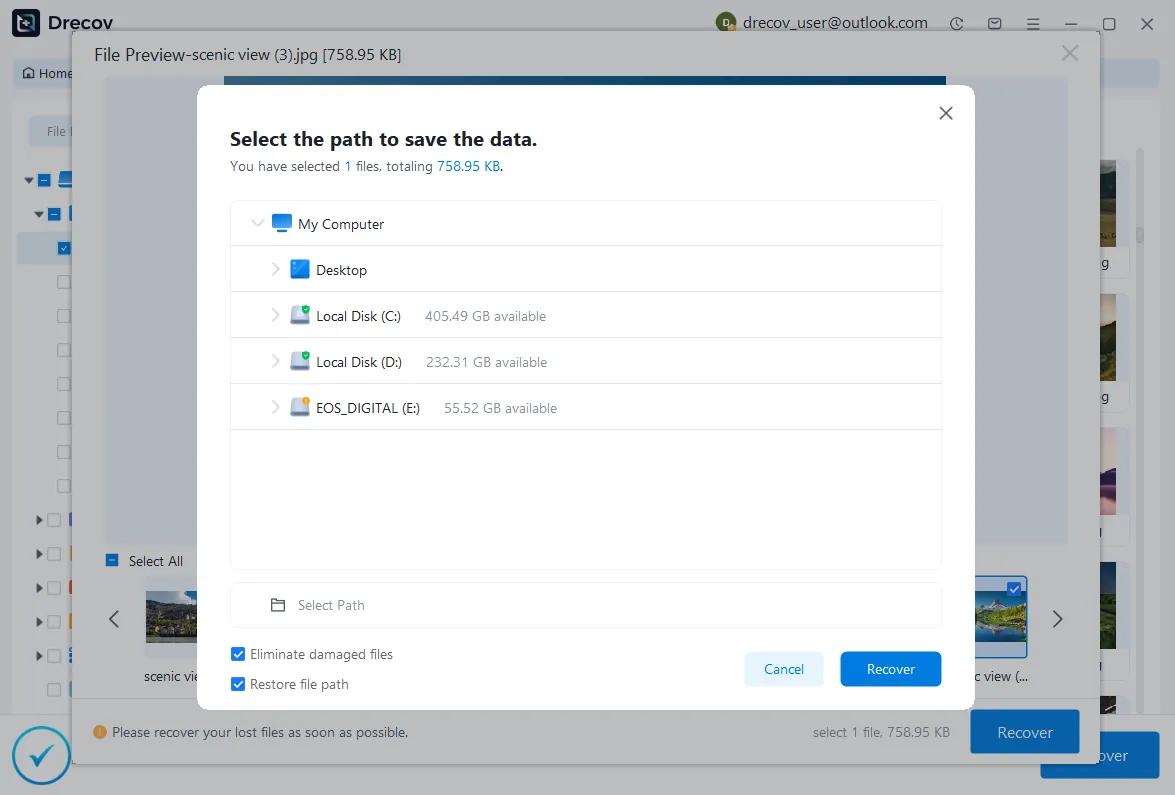
Zodra je de bestanden hebt geïdentificeerd die je wilt terugzetten:
-
Vink de selectievakjes naast de gewenste bestanden aan.
-
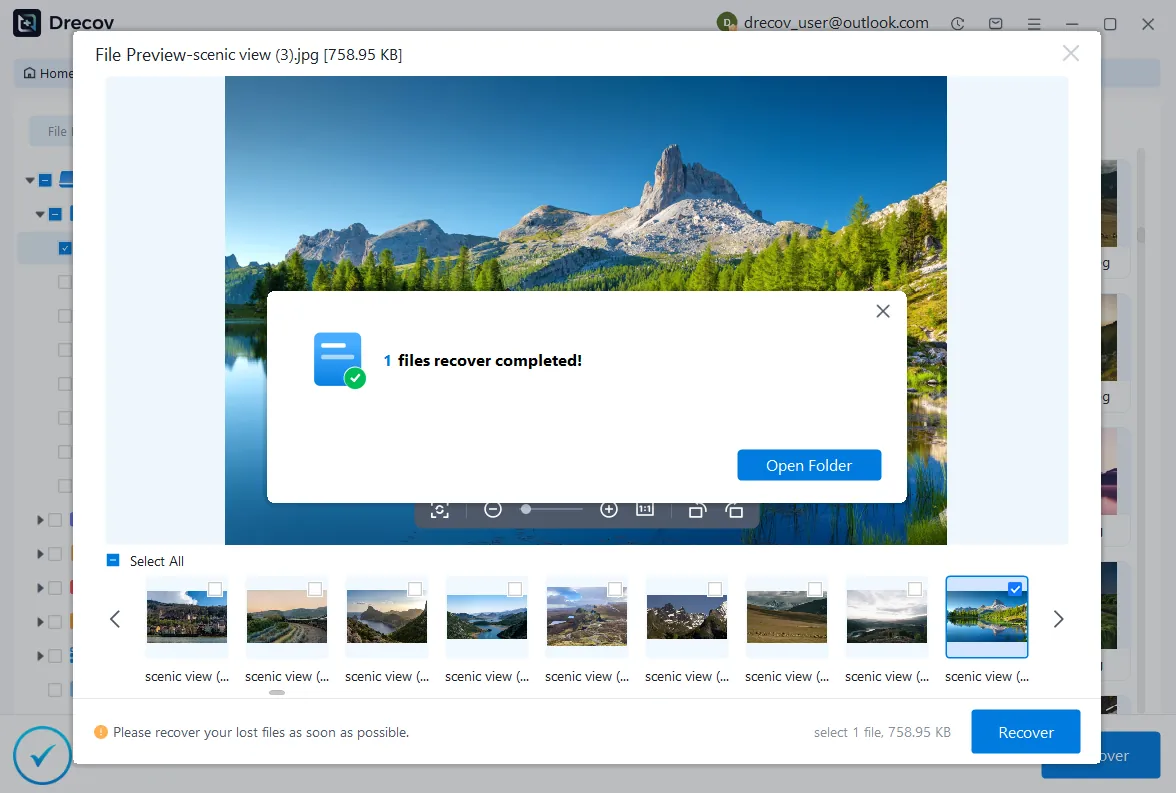
Klik op de knop “Herstellen”.
-
Kies een veilige locatie op de interne schijf van je computer. Selecteer het pad om de gegevens op te slaan.
-
Bestandsherstel voltooid!
Belangrijke tips voor succesvol SD-kaartherstel
Om het herstelsucces te verhogen:
- Stop onmiddellijk met het gebruik van de SD-kaart na gegevensverlies.
- Sla geen nieuwe bestanden op de SD-kaart op voordat je herstelt.
- Gebruik een betrouwbare kaartlezer voor een stabiele verbinding.
- Voer het herstel zo snel mogelijk uit.
Hoe eerder je herstel probeert, hoe groter de kans om verloren gegevens terug te zetten.
Conclusie
Het verliezen van belangrijke bestanden van een SD-kaart kan stressvol zijn, maar met het juiste hulpmiddel is herstel eenvoudig. Drecov biedt een gebruiksvriendelijke interface, een krachtige scan-engine en voorbeeldfunctionaliteit om je te helpen documenten, foto’s, video’s en meer te herstellen.
Door de stappen in deze gids te volgen:
- Download en selecteer de SD-kaart
- Begin met scannen
- Bekijk een voorbeeld van verloren bestanden
- Herstel de benodigde gegevens
kun je met slechts een paar klikken met succes SD-kaartbestandsherstel voltooien.
Als je te maken hebt met verwijderde, geformatteerde of beschadigde SD-kaartbestanden, biedt Drecov een praktische en efficiënte oplossing.
Inleiding
Het verliezen van belangrijke bestanden van een externe harde schijf kan uiterst frustrerend zijn, vooral wanneer de schijf beschadigd raakt, per ongeluk wordt geformatteerd of bestanden abusievelijk worden verwijderd. Gelukkig maken tools zoals Pandaoffice Drecov het mogelijk om verloren gegevens van een externe harde schijf snel en veilig te herstellen.
Deze gids biedt een duidelijke, stapsgewijze tutorial over het gebruik van Pandaoffice Drecov om verwijderde of ontbrekende bestanden van een externe harde schijf terug te zetten. Of je nu Word-documenten, Excel-spreadsheets, pdf’s, foto’s, video’s of PowerPoint-presentaties wilt herstellen, deze tutorial leidt je door het volledige proces van extern-hardeschijf gegevensherstel.
Stap 1: Download Pandaoffice Drecov en selecteer de externe harde schijf
Download en installeer eerst Pandaoffice Drecov op je computer.
Na installatie:
- Sluit je externe harde schijf aan op je computer.
- Open Pandaoffice Drecov.
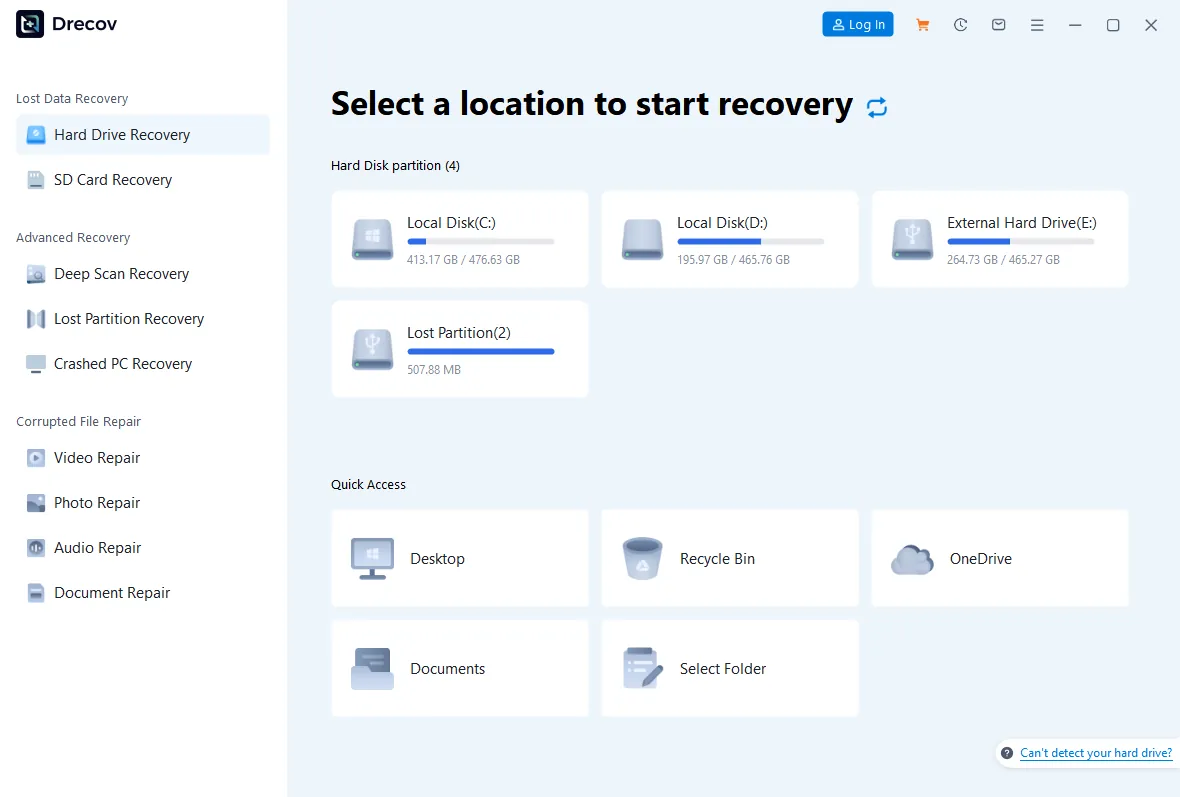
- Op het hoofdscherm verschijnt een lijst met gedetecteerde opslagapparaten.
- Zoek en kies de aangesloten externe harde schijf.
- Klik op de schijf om het scanproces te starten.
Stap 2: Begin met scannen van de USB
- Nadat je de externe harde schijf hebt geselecteerd, gaat Pandaoffice Drecov automatisch naar de scaninterface.
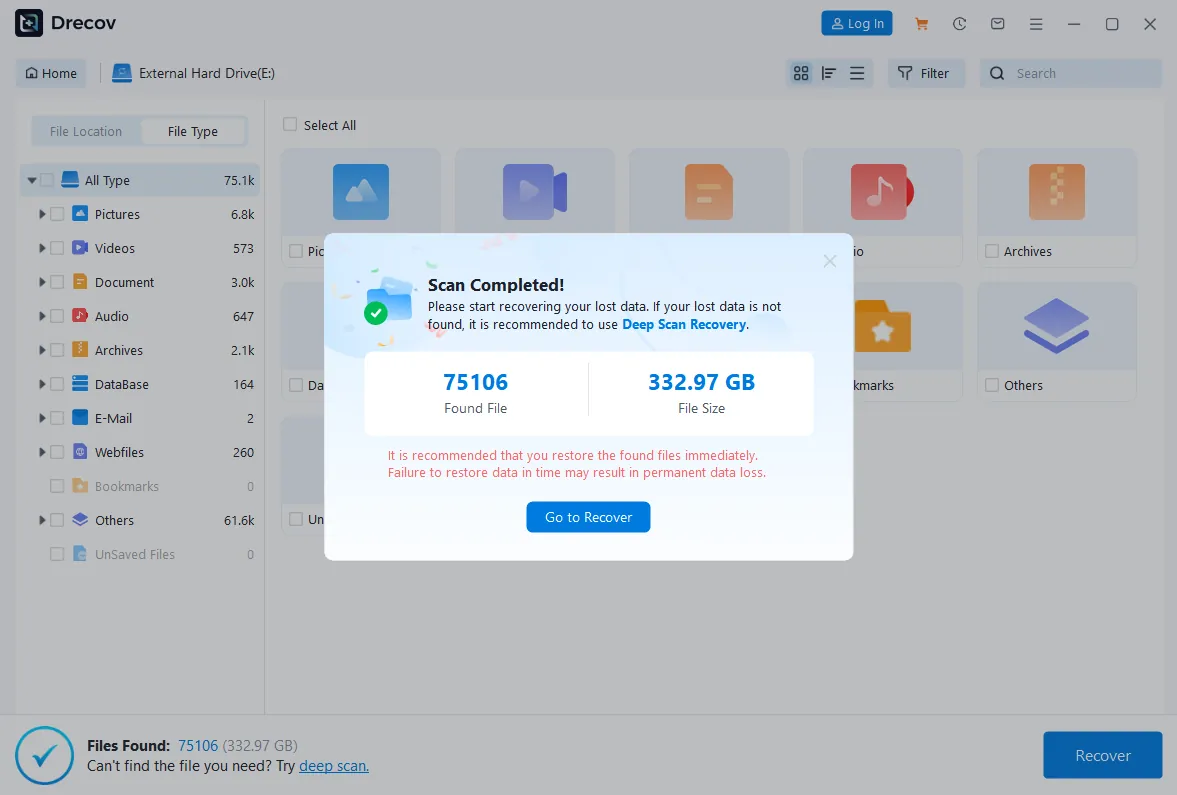
- Wanneer de scan is voltooid, meldt een pop-upvenster dat het scanproces is voltooid.
- Het venster toont het aantal gedetecteerde bestanden en hun totale grootte. Klik op “Naar herstel” om de resultaten te openen en een voorbeeld van de herstelbare bestanden te bekijken.
- Als de benodigde bestanden niet worden gevonden, kies dan Diepe scan herstel voor een grondiger zoekopdracht.
Stap 3: Doorblader en bekijk bestanden gevonden op de externe harde schijf
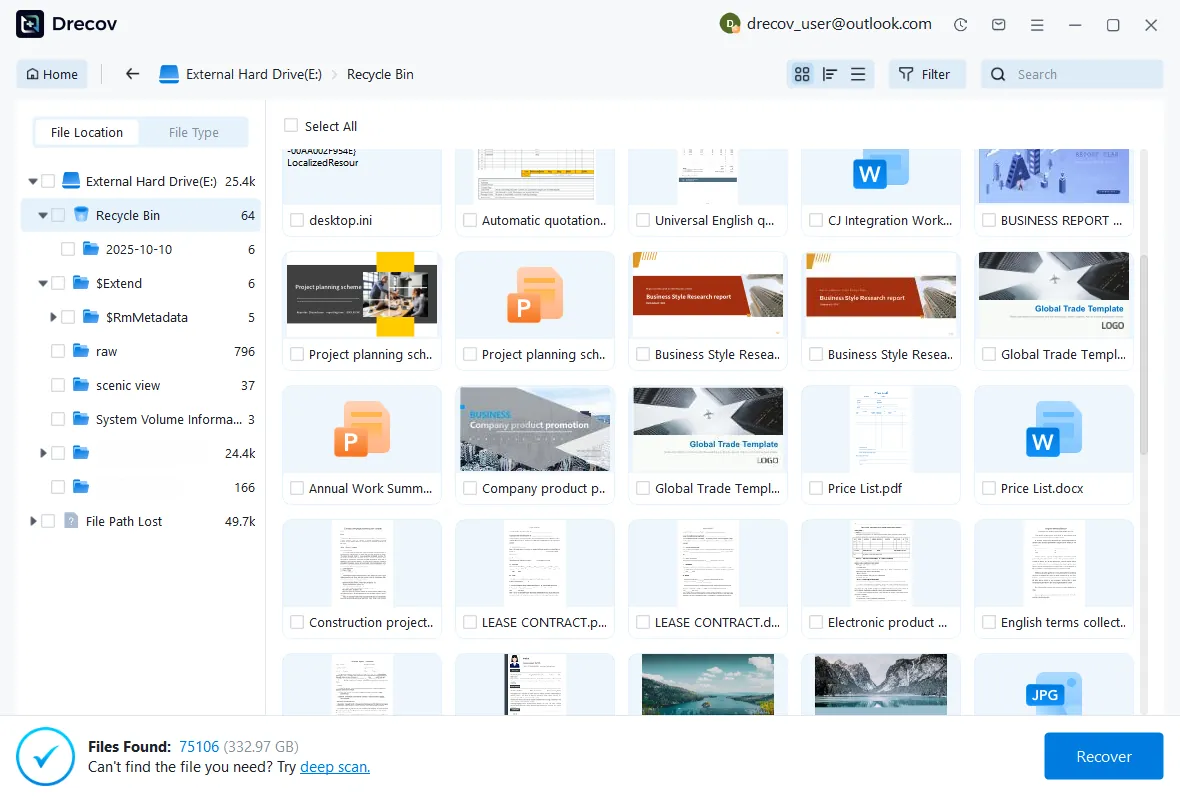
Zodra de scan is voltooid, toont Pandaoffice Drecov alle herstelbare bestanden die op de externe harde schijf zijn gevonden. Je kunt je bestanden lokaliseren met Bestandslocatie om hun oorspronkelijke opslagpad te controleren, of Bestandstype gebruiken om resultaten te filteren op bestandsformaten zoals Word-documenten, Excel-spreadsheets of afbeeldingen.
Bestandslocatie is meestal georganiseerd op:
Bestandstype is meestal georganiseerd op:
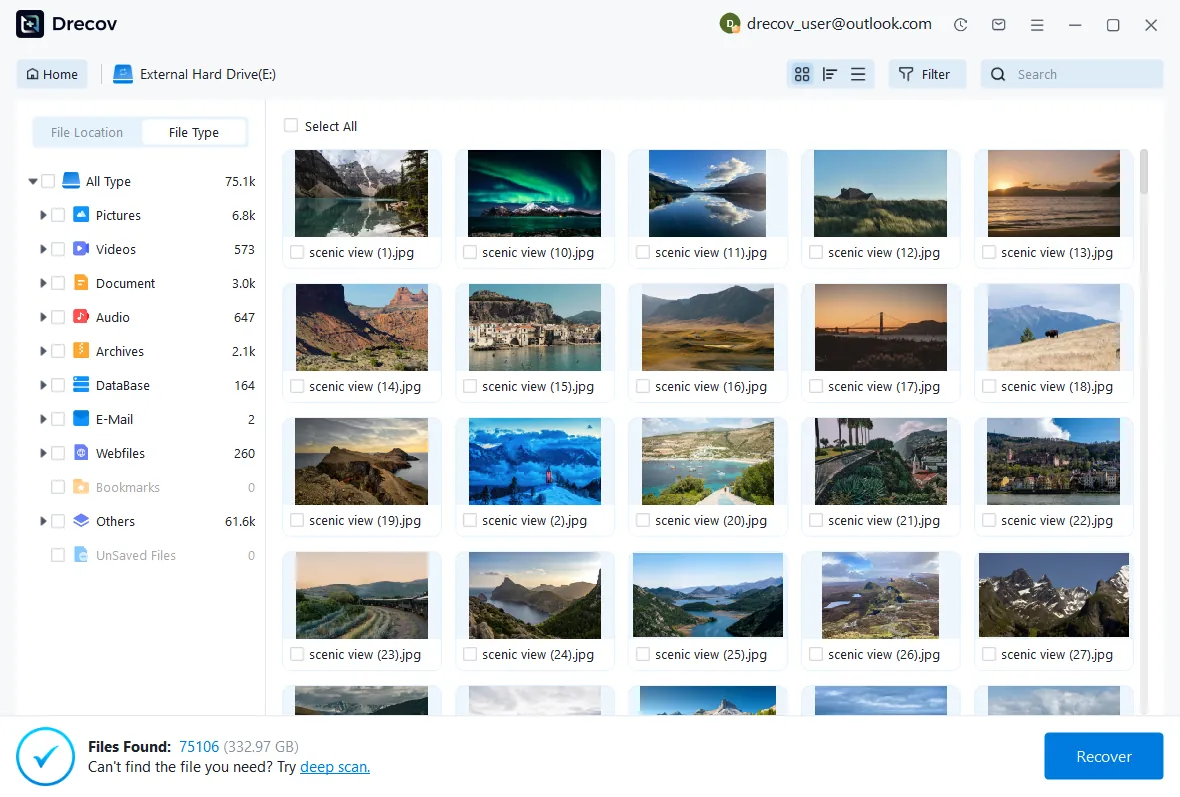
3.1 Verloren Word-documenten doorbladeren
Om verloren Word-documenten te vinden:
- Klik op de categorie “Documenten”.
- Filter op .doc- of .docx-formaat.
- Bekijk het document voorafgaand aan herstel om de integriteit te bevestigen.
3.2 Verloren Excel-bestanden doorbladeren
Om Excel-spreadsheets te herstellen:
- Navigeer naar de sectie “Documenten”.
- Filter op .xls- of .xlsx-bestanden.
- Bekijk het spreadsheet om de gegevensnauwkeurigheid te verifiëren.
3.3 Verloren PDF-bestanden doorbladeren
Voor PDF-herstel:
- Selecteer de categorie “Documenten”.
- Filter op .pdf-formaat.
- Gebruik de voorbeeldmodus om te controleren of het bestand correct opent.
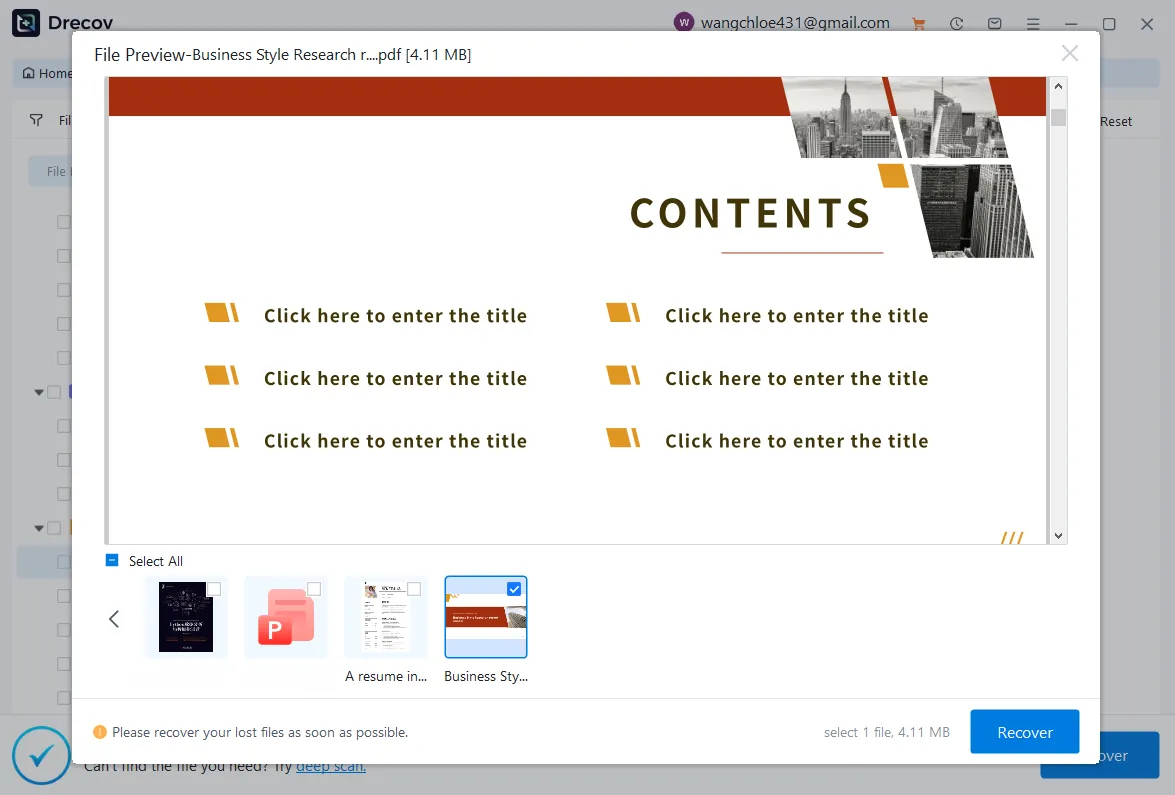
3.4 Verloren afbeeldingen doorbladeren
Om verwijderde afbeeldingen te herstellen:
- Ga naar de sectie “Afbeeldingen” of “Grafisch”.
- Filter op formaten zoals .jpg, .png of .jpeg.
- Bekijk miniaturen om je foto’s snel te identificeren.
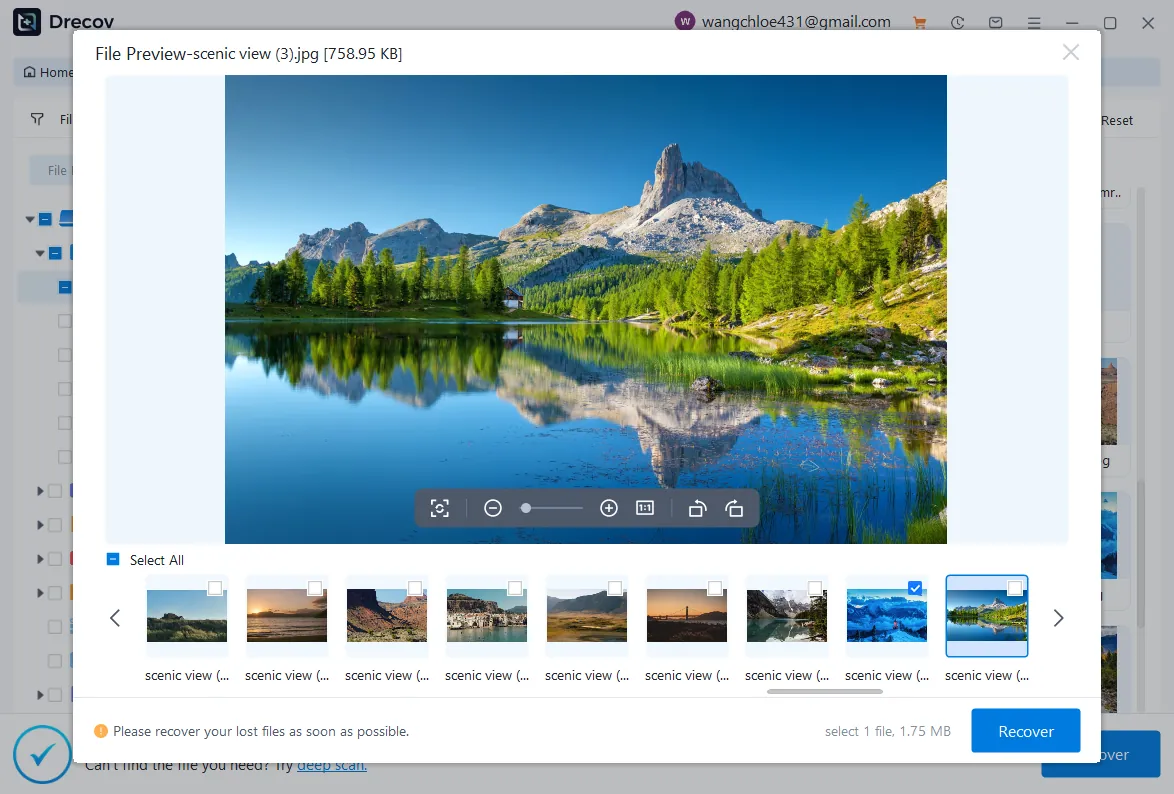
3.5 Verloren PowerPoint-bestanden doorbladeren
Voor het herstellen van presentatiebestanden:
- Navigeer naar de categorie “Documenten”.
- Filter op .ppt- of .pptx-bestanden.
- Bekijk dia’s om te bevestigen dat ze compleet zijn.
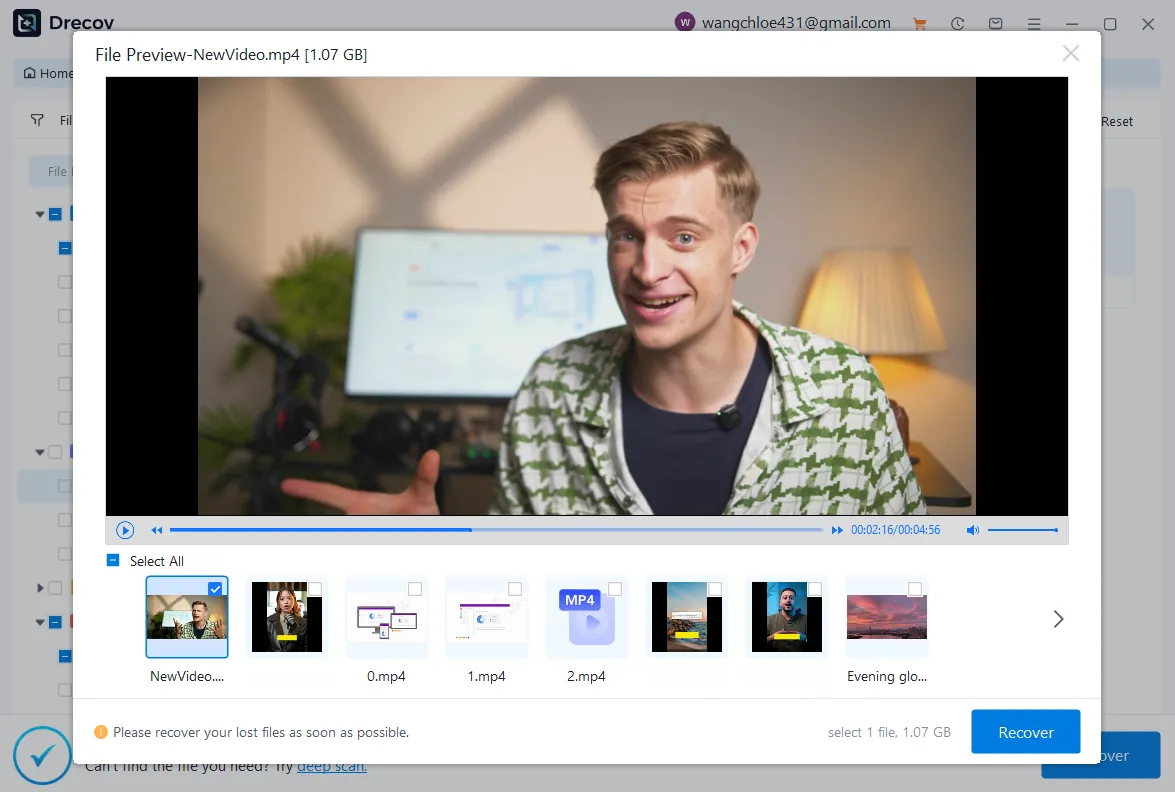
3.6 Verloren video’s doorbladeren
Als je video’s moet herstellen:
- Ga naar de categorie “Video’s”.
- Filter op formaten zoals .mp4, .mov of .avi.
- Bekijk de video indien ondersteund.
Stap 4: Herstel de geselecteerde bestanden
Zodra je de bestanden hebt geïdentificeerd die je wilt terugzetten:
- Vink de selectievakjes naast de gewenste bestanden aan.
- Klik op de knop “Herstellen”.
- Kies een veilige locatie op de interne schijf van je computer. Selecteer het pad om de gegevens op te slaan.
- Bestandsherstel voltooid!
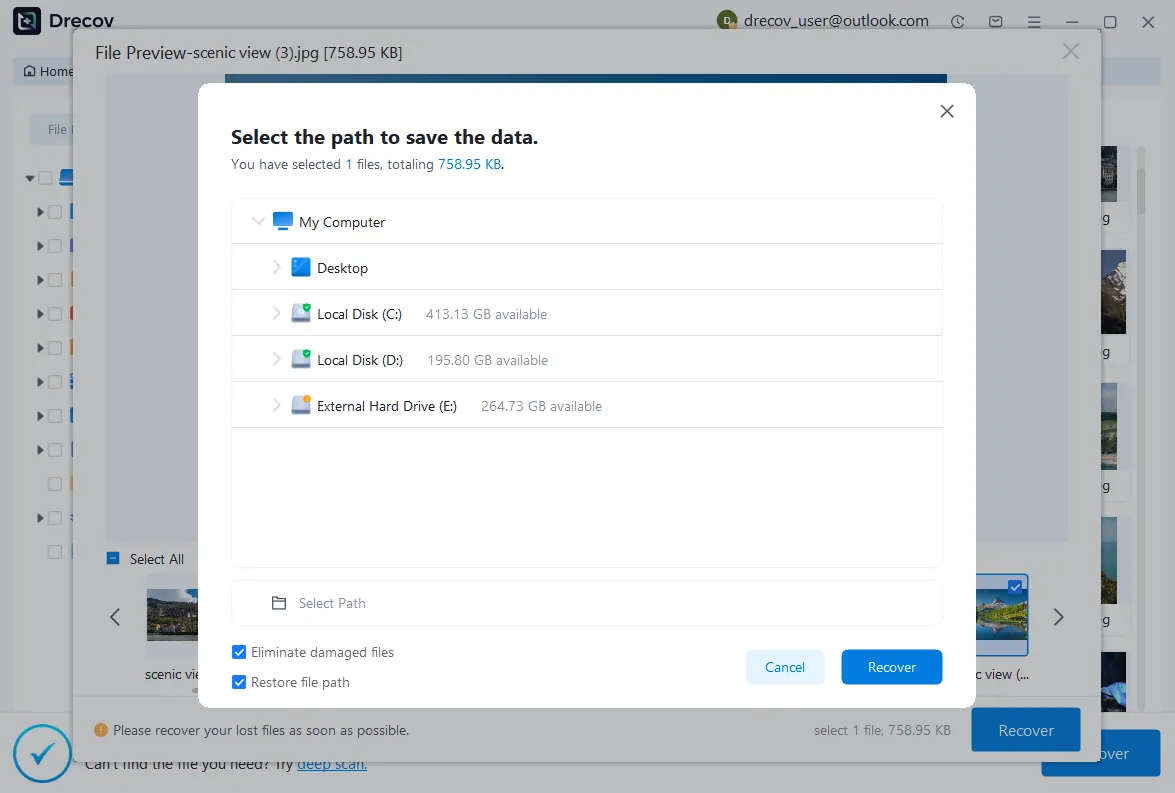
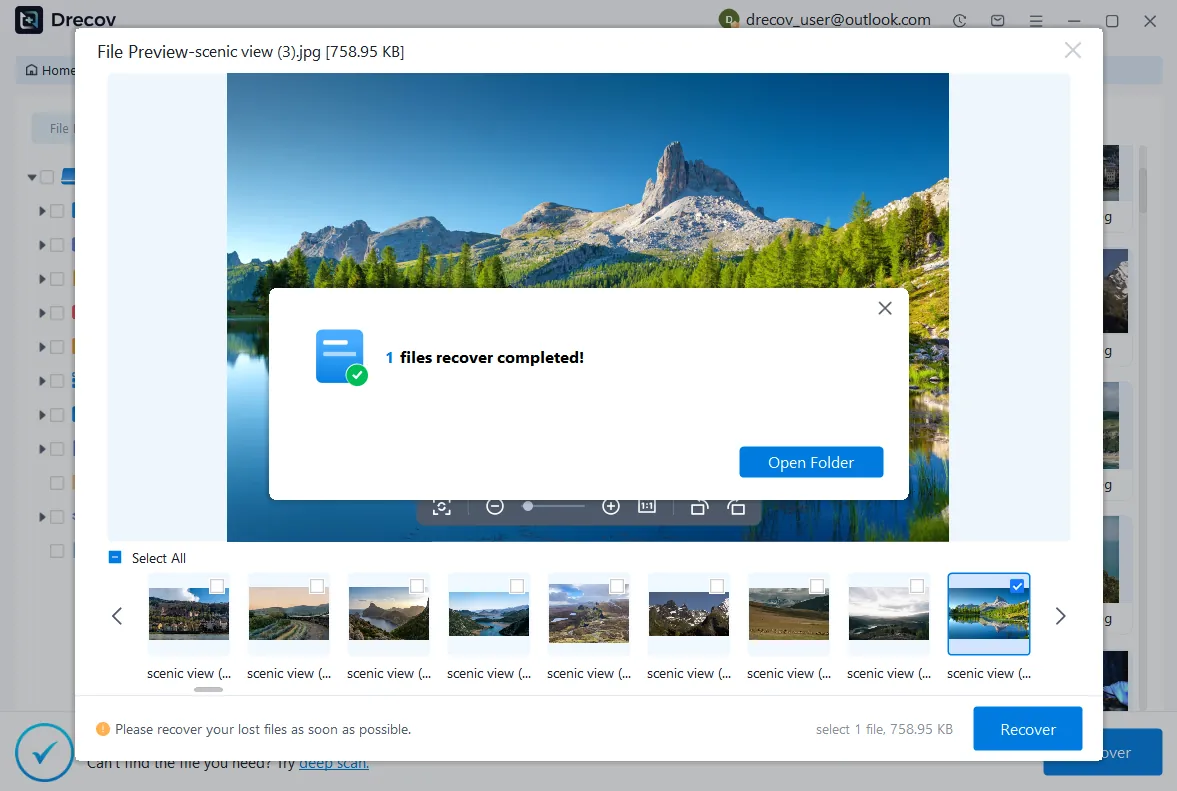
⚠️ Sla herstelde bestanden niet onmiddellijk terug op naar dezelfde externe harde schijf. Dit kan andere herstelbare gegevens overschrijven.
Nadat het herstel is voltooid, verifieer je de bestanden door ze vanaf de opgeslagen locatie te openen.
Conclusie
Het herstellen van bestanden van een externe harde schijf is eenvoudig met Pandaoffice Drecov. Door vier basisstappen te volgen – de software installeren, de externe harde schijf scannen, bestanden op type lokaliseren en de geselecteerde gegevens terugzetten – kun je snel belangrijke documenten, foto’s, video’s en presentaties terughalen.
Om de kans op succesvol herstel te vergroten:
- Stop onmiddellijk met het gebruik van de externe harde schijf nadat het gegevensverlies optreedt.
- Formatteer de externe harde schijf niet voordat je een scan uitvoert.
- Sla de herstelde bestanden op een ander opslagapparaat op.
Met een juiste behandeling en betrouwbare herstelsoftware kunnen de meeste extern-hardeschijf problemen met gegevensverlies veilig en efficiënt worden opgelost.
Inleiding
Het verliezen van belangrijke bestanden van een USB-stick kan frustrerend zijn, vooral wanneer het apparaat plotseling beschadigd raakt, wordt geformatteerd of bestanden per ongeluk worden verwijderd. Gelukkig maken professionele gegevenshersteltools zoals Pandaoffice Drecov het mogelijk om verloren USB-bestanden veilig en efficiënt terug te zetten.
Deze gids biedt een gedetailleerde, stapsgewijze tutorial over het gebruik van Pandaoffice Drecov om verwijderde of verloren bestanden van een USB-stick te herstellen. Of je nu Word-documenten, Excel-spreadsheets, pdf’s, afbeeldingen, video’s of PowerPoint-bestanden wilt terugzetten, dit artikel leidt je door het volledige herstelproces.
Stap 1: Download Pandaoffice Drecov en selecteer de USB
Download en installeer eerst Pandaoffice Drecov op je computer.
Na installatie:
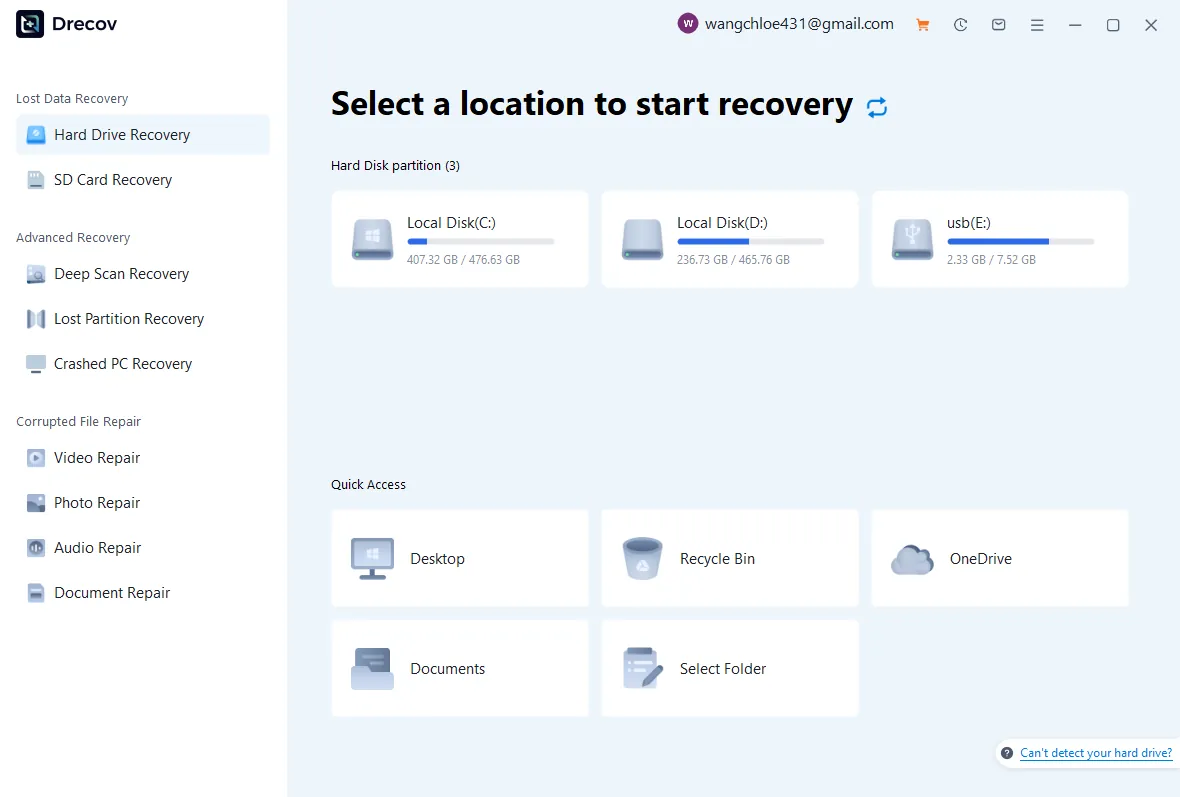
- Sluit je USB-stick aan op de computer.
- Start Pandaoffice Drecov.
- Op de hoofdinterface zie je een lijst met beschikbare opslagapparaten.
- Zoek en selecteer de geplaatste USB-stick.
- Klik op de USB-stick om het scanproces te starten.
Stap 2: Begin met scannen van de USB
-
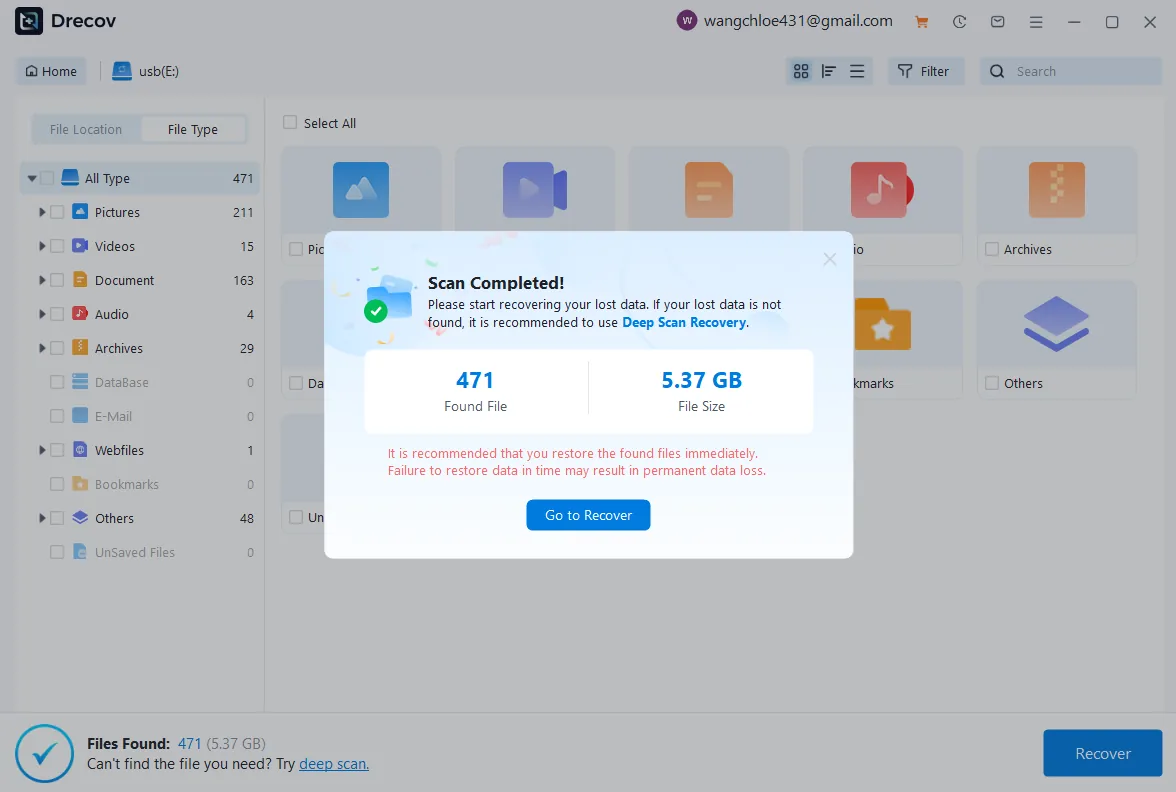
Zodra je op de USB-stick klikt, gaat Pandaoffice Drecov naar de scaninterface.
-
Er verschijnt een pop-upvenster om je eraan te herinneren dat het scanproces is voltooid nadat de scan klaar is.
-
Het pop-upvenster toont hoeveel bestanden zijn gevonden en hun totale grootte. Klik op “Naar herstel” om de bestanden te bekijken en er een voorbeeld van te zien.
-
Als je de gewenste bestanden niet kunt vinden, selecteer dan gewoon Diepe scan herstel om grondiger te zoeken.
Stap 3: Doorblader en bekijk bestanden gevonden op de USB
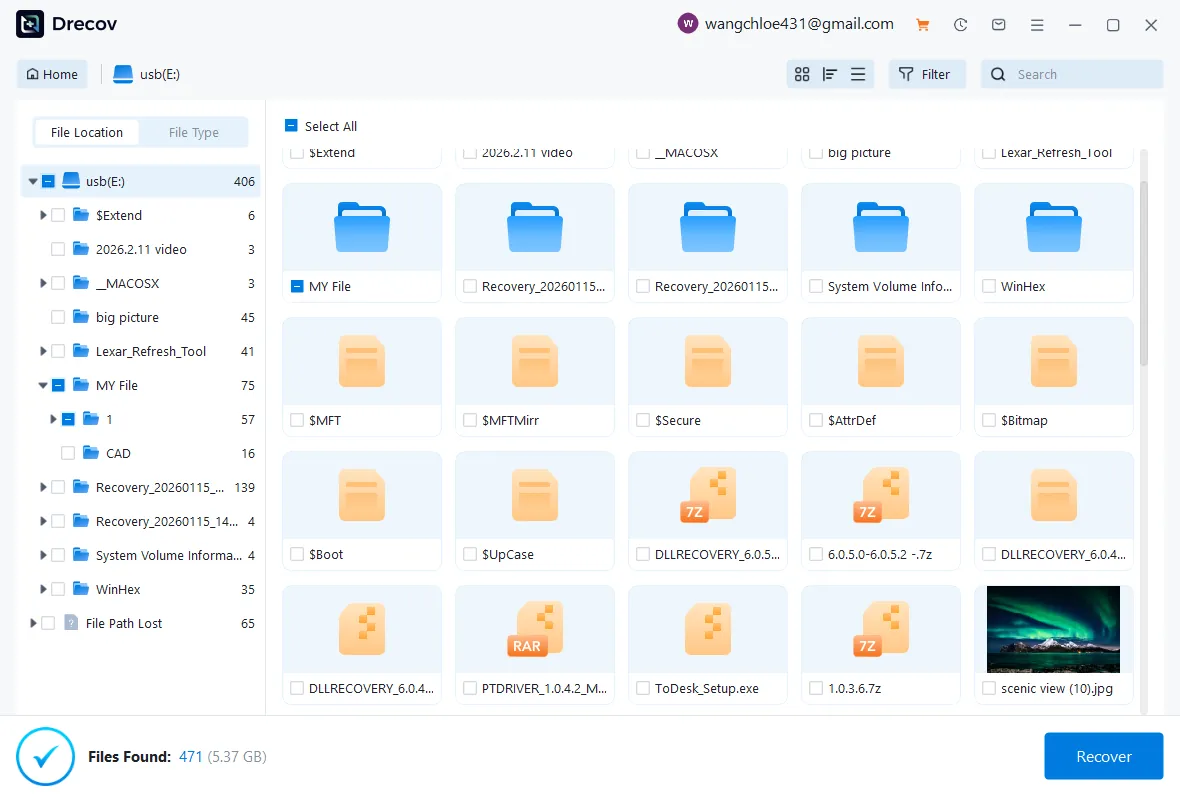
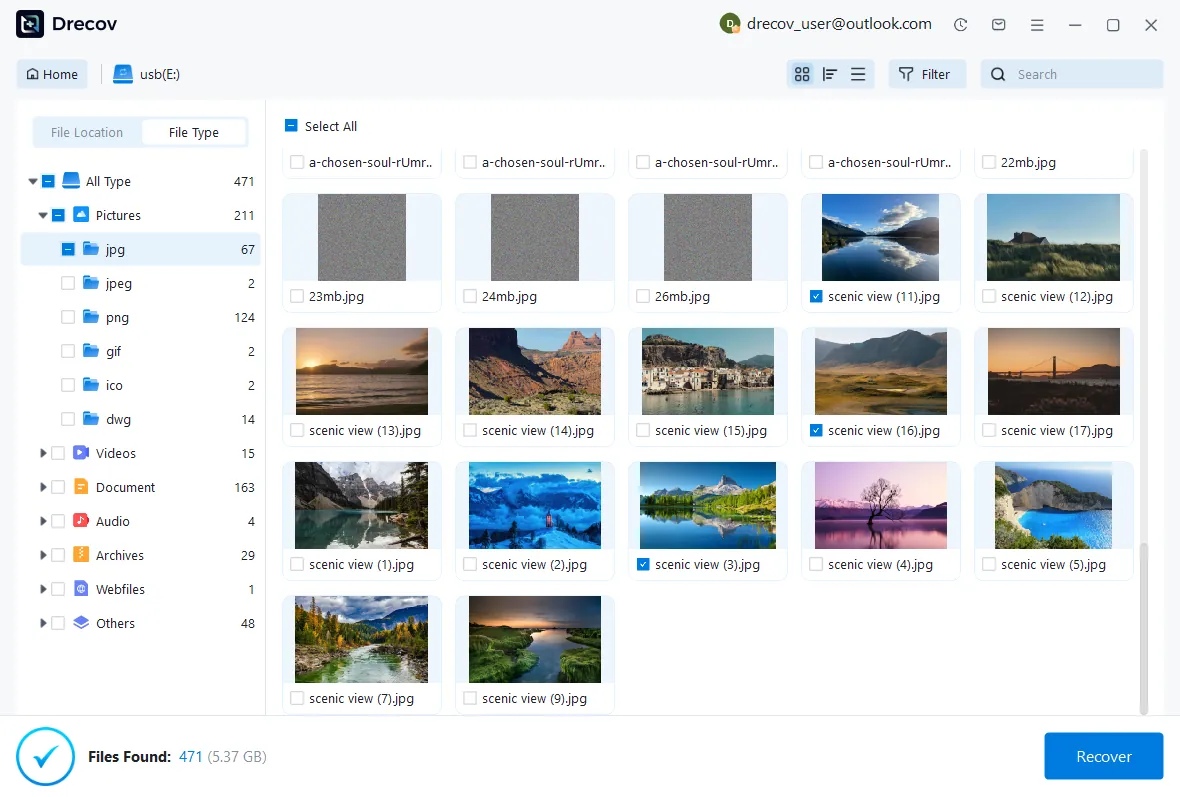
Nadat het scannen is voltooid, toont Pandaoffice Drecov alle herstelbare bestanden die op de USB-stick zijn opgeslagen. Je kunt je bestand vinden via Bestandslocatie om te zoeken waar het is opgeslagen, of Bestandstype gebruiken om te zoeken op het soort bestand, zoals Word, Excel of afbeeldingen.
Bestandslocatie is meestal georganiseerd op:
Bestandstype is meestal georganiseerd op:
3.1 Verloren Word-documenten doorbladeren
Om verloren Word-documenten te vinden:
- Klik op de categorie “Documenten”.
- Filter op .doc- of .docx-formaat.
- Bekijk het document voorafgaand aan herstel om de integriteit te bevestigen.
3.2 Verloren Excel-bestanden doorbladeren
Om Excel-spreadsheets te herstellen:
- Navigeer naar de sectie “Documenten”.
- Filter op .xls- of .xlsx-bestanden.
- Bekijk het spreadsheet om de gegevensnauwkeurigheid te verifiëren.
3.3 Verloren PDF-bestanden doorbladeren
Voor PDF-herstel:
- Selecteer de categorie “Documenten”.
- Filter op .pdf-formaat.
- Gebruik de voorbeeldmodus om te controleren of het bestand correct opent.
3.4 Verloren afbeeldingen doorbladeren
Om verwijderde afbeeldingen te herstellen:
- Ga naar de sectie “Afbeeldingen” of “Grafisch”.
- Filter op formaten zoals .jpg, .png of .jpeg.
- Bekijk miniaturen om je foto’s snel te identificeren.
3.5 Verloren PowerPoint-bestanden doorbladeren
Voor het herstellen van presentatiebestanden:
- Navigeer naar de categorie “Documenten”.
- Filter op .ppt- of .pptx-bestanden.
- Bekijk dia’s om te bevestigen dat ze compleet zijn.
3.6 Verloren video’s doorbladeren
Als je video’s moet herstellen:
- Ga naar de categorie “Video’s”.
- Filter op formaten zoals .mp4, .mov of .avi.
- Bekijk de video indien ondersteund.
Stap 4: Herstel de geselecteerde bestanden
Zodra je de bestanden hebt geïdentificeerd die je wilt terugzetten:
- Vink de selectievakjes naast de gewenste bestanden aan.
- Klik op de knop “Herstellen”.
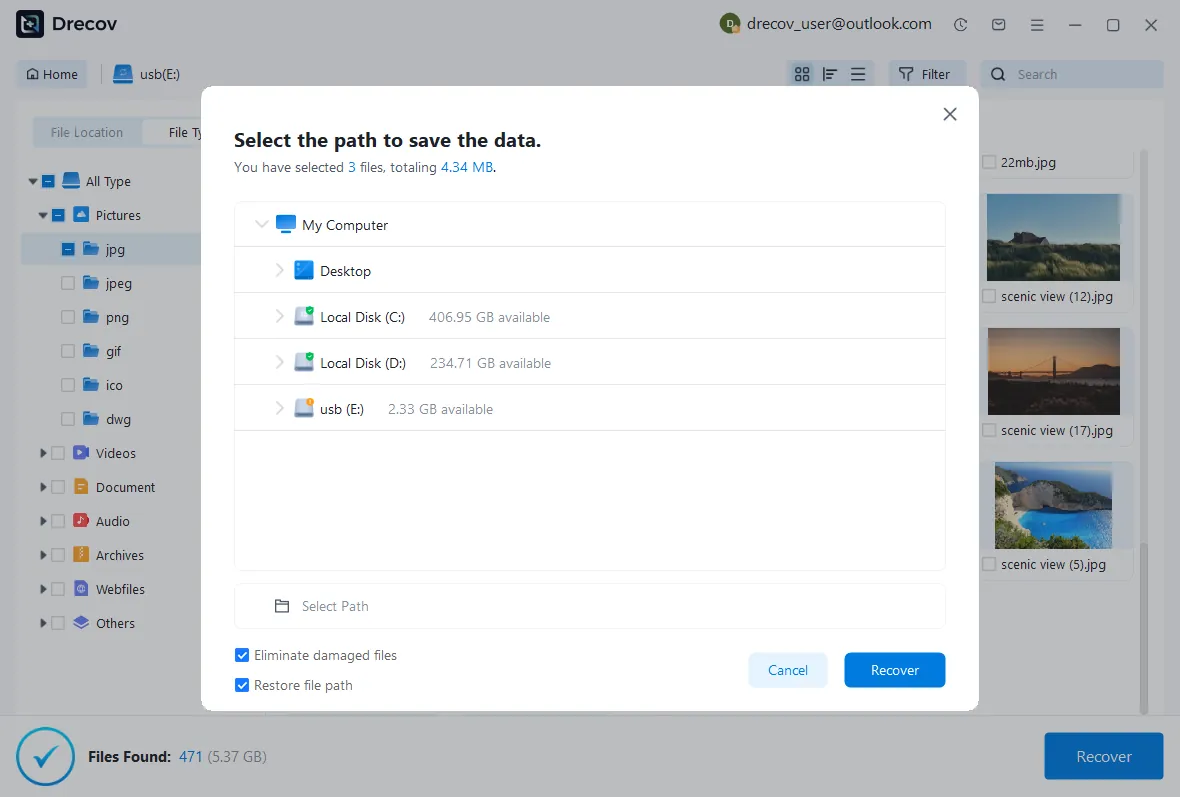
- Kies een veilige locatie op de interne schijf van je computer. Selecteer het pad om de gegevens op te slaan.
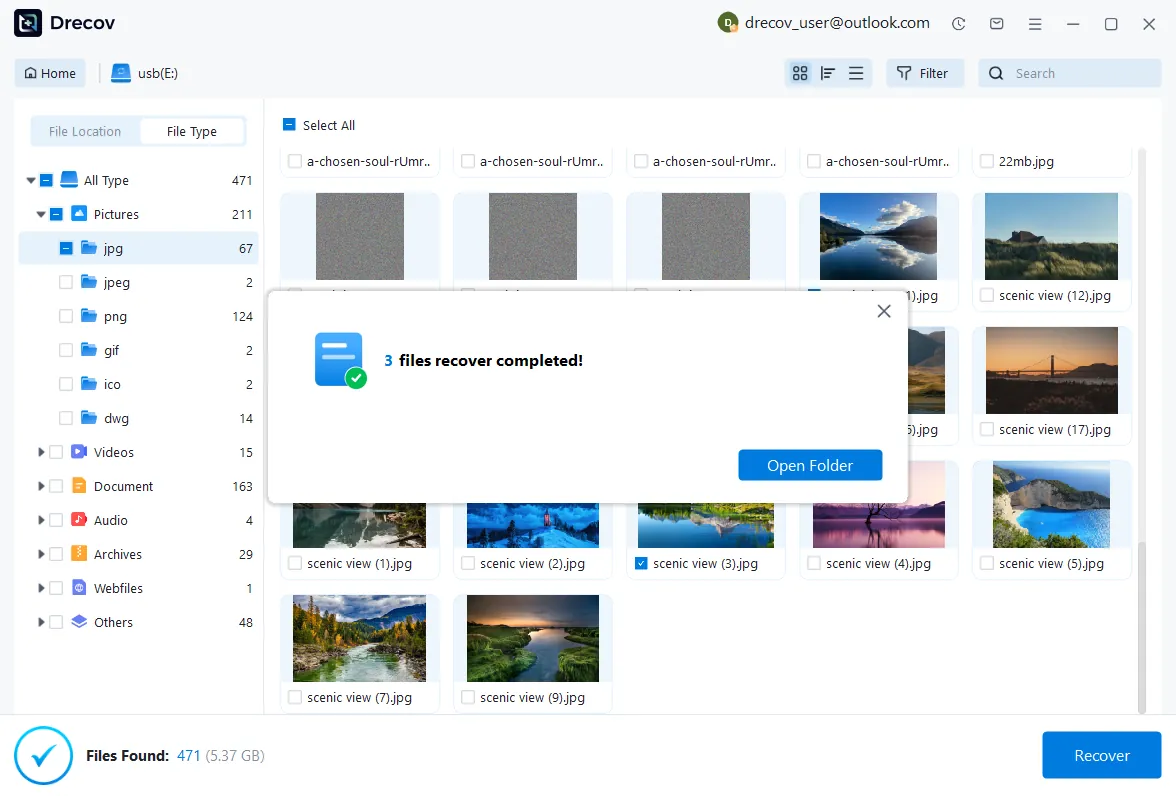
- Bestandsherstel voltooid!
⚠️ Sla herstelde bestanden niet onmiddellijk terug op naar dezelfde USB-stick. Dit kan andere herstelbare gegevens overschrijven.
Nadat het herstel is voltooid, verifieer je de bestanden door ze vanaf de opgeslagen locatie te openen.
Conclusie
Het herstellen van bestanden van een USB-stick is eenvoudig met Pandaoffice Drecov. Door deze vier stappen te volgen – de software installeren, de USB scannen, bestanden op type doorbladeren en de geselecteerde gegevens veilig herstellen – kun je snel belangrijke documenten, foto’s, video’s en presentaties terugzetten.
Om het herstelsucces te maximaliseren:
- Stop onmiddellijk met het gebruik van de USB na gegevensverlies.
- Vermijd het formatteren van de schijf voordat je scant.
- Herstel bestanden altijd naar een andere opslaglocatie.
Met de juiste aanpak en professionele herstelsoftware kunnen de meeste situaties van USB-bestandsverlies effectief en veilig worden opgelost.
Inleiding
Gegevensverlies op een harde schijf kan onverwacht optreden, of het nu komt door per ongeluk verwijderen, formatteringsfouten, systeemcrashes of malware-aanvallen. Het verliezen van belangrijke documenten, foto’s, video’s of werkbestanden kan stressvol en ontwrichtend zijn.
Gelukkig biedt PandaOffice Drecov een eenvoudige en effectieve oplossing voor het herstellen van verloren gegevens. Met zijn krachtige scantechnologie en intuïtieve interface kan Drecov snel verwijderde of ontbrekende bestanden op je harde schijf lokaliseren en terugzetten. Of je nu één bestand of een hele map wilt herstellen, de software maakt het proces eenvoudig en helpt je je waardevolle gegevens veilig en efficiënt terug te krijgen zonder technische rompslomp.
Dit zorgt ervoor dat je zelfs bij onverwacht gegevensverlies op een harde schijf de controle kunt herpakken en je belangrijke bestanden met gemak kunt herstellen.
Stap 1: Download PandaOffice Drecov en kies de locatie van de harde schijf
Begin met het downloaden en installeren van PandaOffice Drecov op je computer.
Na installatie:
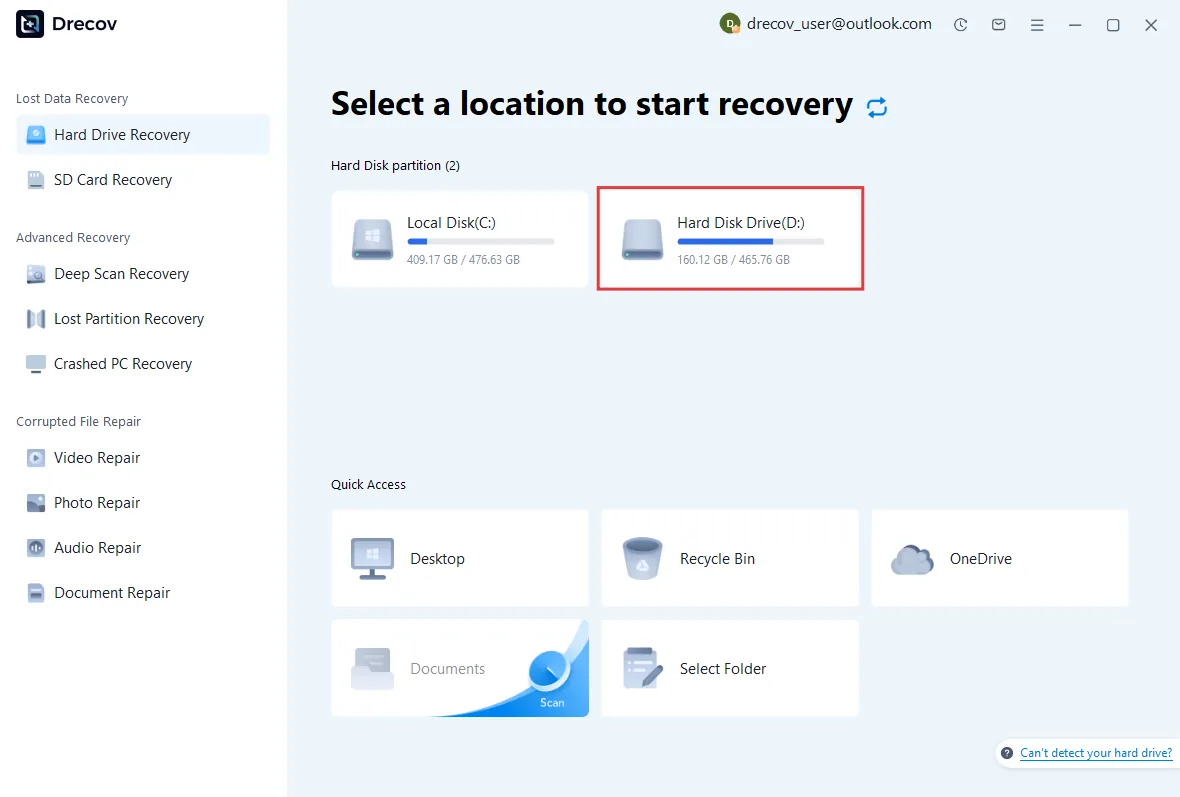
- Start PandaOffice Drecov.
- Op de hoofdinterface worden alle beschikbare opslaglocaties weergegeven.
- Zoek en selecteer je harde schijf als doellocatie waar je bestanden verloren gingen.
- Klik erop om het scanproces te starten en te beginnen met zoeken naar herstelbare bestanden.
Stap 2: Scan de harde schijf op verloren bestanden
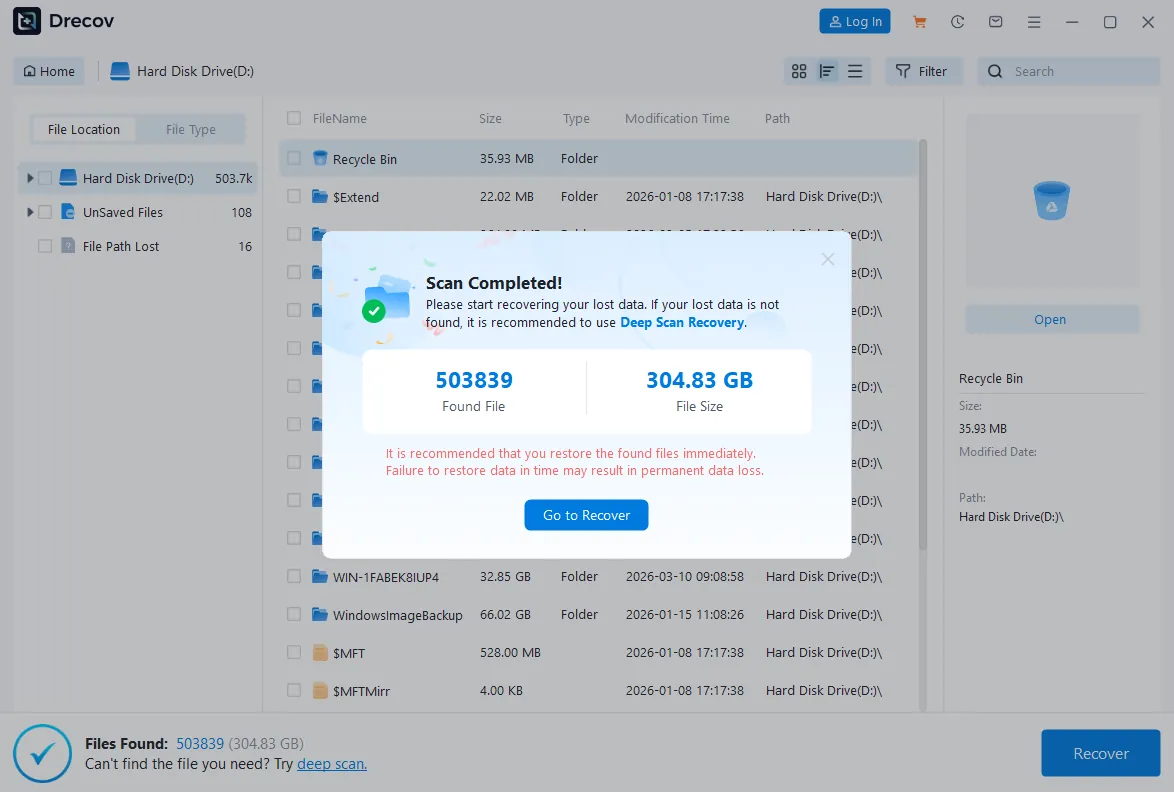
- Nadat je de harde schijf hebt geselecteerd, begint PandaOffice Drecov automatisch met scannen naar verloren gegevens.
- Wanneer de scan is voltooid, verschijnt een meldingsvenster met het totale aantal gevonden bestanden en hun totale grootte. Klik op “Naar herstel” om de resultaten te bekijken en een voorbeeld van de herstelbare bestanden te zien.
- Als de benodigde bestanden niet worden gevonden, kun je overschakelen naar Diepe scan herstel voor een grondiger zoekopdracht om extra verloren gegevens te vinden.
Stap 3: Verken en bekijk herstelde bestanden op de harde schijf
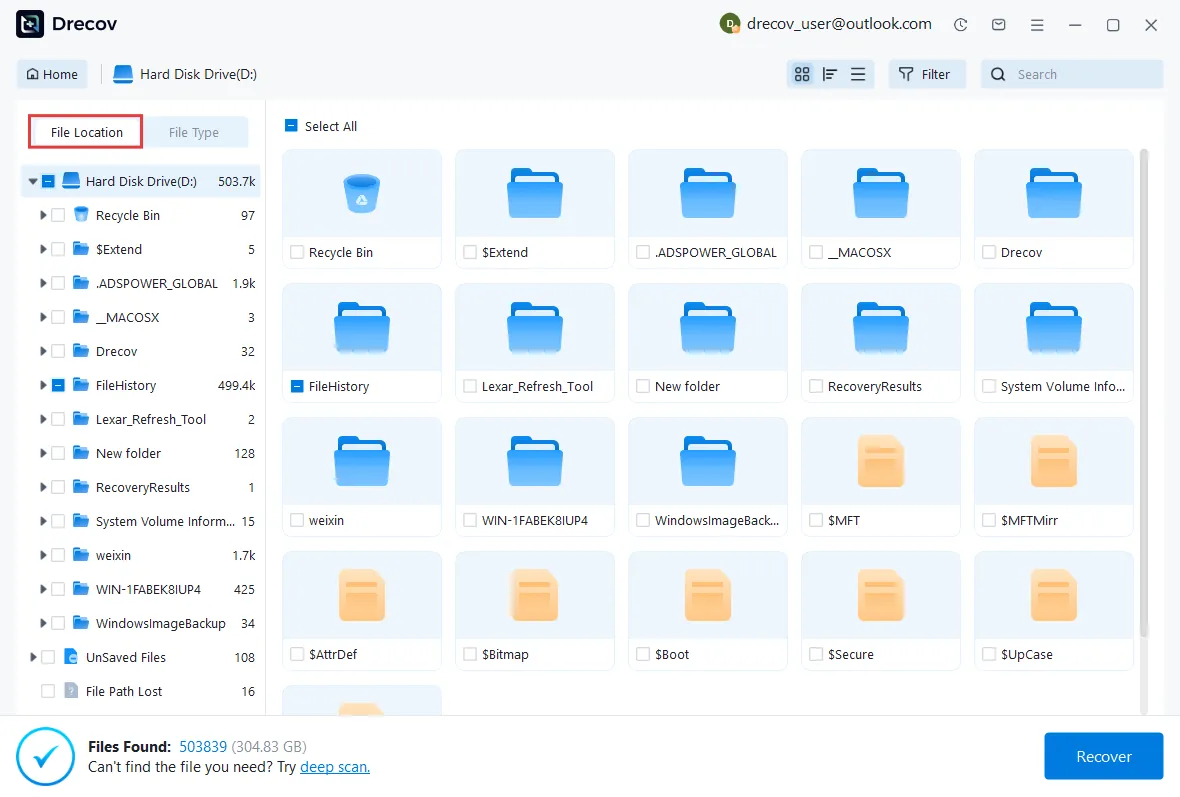
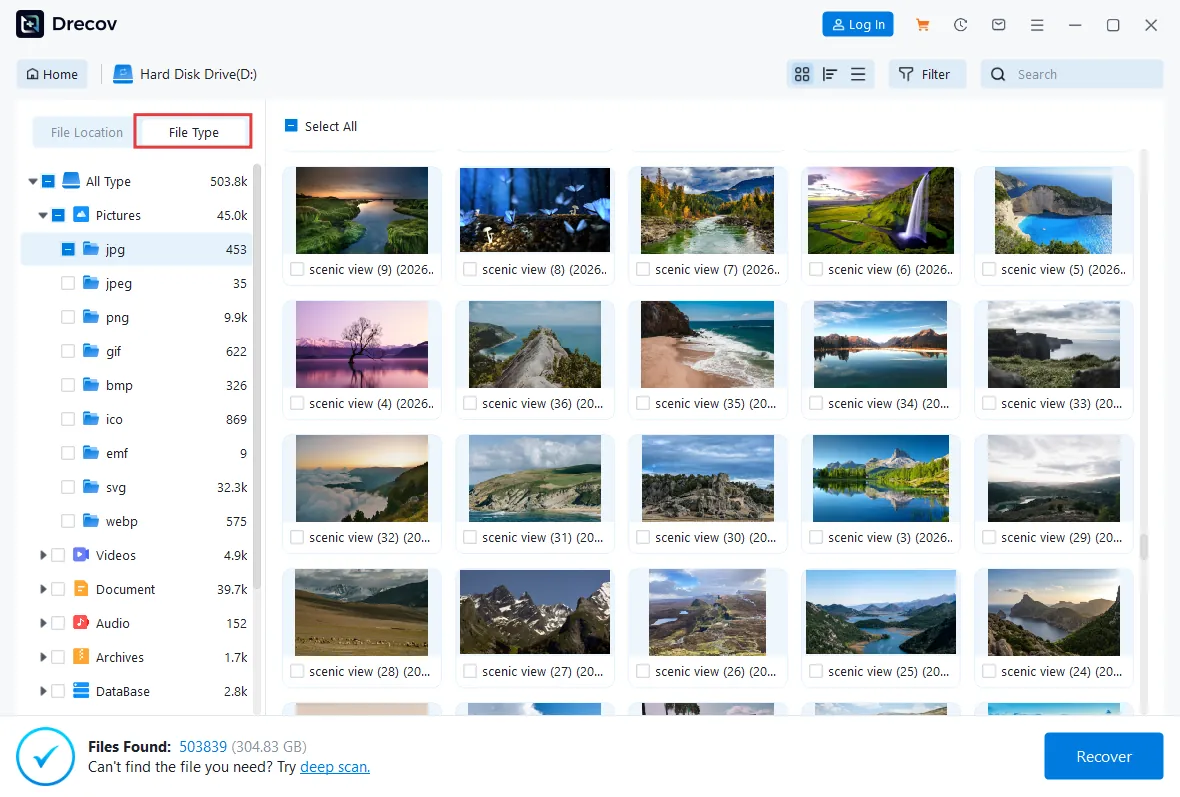
Zodra de scan is voltooid, toont PandaOffice Drecov alle bestanden die van de harde schijf kunnen worden hersteld. Je kunt gemakkelijk vinden wat je nodig hebt via Bestandslocatie, dat toont waar elk bestand oorspronkelijk was opgeslagen, of via Bestandstype om bestanden op formaat te sorteren, zoals documenten, spreadsheets of afbeeldingen.
Bestanden worden meestal gegroepeerd in categorieën zoals:
Bestandstype is meestal georganiseerd op:
3.1 Verloren Word-documenten doorbladeren
Om verloren Word-documenten te vinden:
- Klik op de categorie “Documenten”.
- Filter op .doc- of .docx-formaat.
- Bekijk het document voorafgaand aan herstel om de integriteit te bevestigen.
3.2 Verloren Excel-bestanden doorbladeren
Om Excel-spreadsheets te herstellen:
- Navigeer naar de sectie “Documenten”.
- Filter op .xls- of .xlsx-bestanden.
- Bekijk het spreadsheet om de gegevensnauwkeurigheid te verifiëren.
3.3 Verloren PDF-bestanden doorbladeren
Voor PDF-herstel:
- Selecteer de categorie “Documenten”.
- Filter op .pdf-formaat.
- Gebruik de voorbeeldmodus om te controleren of het bestand correct opent.
3.4 Verloren afbeeldingen doorbladeren
Om verwijderde afbeeldingen te herstellen:
- Ga naar de sectie “Afbeeldingen” of “Grafisch”.
- Filter op formaten zoals .jpg, .png of .jpeg.
- Bekijk miniaturen om je foto’s snel te identificeren.
3.5 Verloren PowerPoint-bestanden doorbladeren
Voor het herstellen van presentatiebestanden:
- Navigeer naar de categorie “Documenten”.
- Filter op .ppt- of .pptx-bestanden.
- Bekijk dia’s om te bevestigen dat ze compleet zijn.
3.6 Verloren video’s doorbladeren
Als je video’s moet herstellen:
- Ga naar de categorie “Video’s”.
- Filter op formaten zoals .mp4, .mov of .avi.
- Bekijk de video indien ondersteund.
Stap 4: Herstel de geselecteerde bestanden
Zodra je de bestanden hebt geïdentificeerd die je wilt terugzetten:
- Vink de selectievakjes naast de gewenste bestanden aan.
- Klik op de knop “Herstellen”.
- Kies een veilige locatie op de interne schijf van je computer. Selecteer het pad om de gegevens op te slaan.
- Bestandsherstel voltooid!

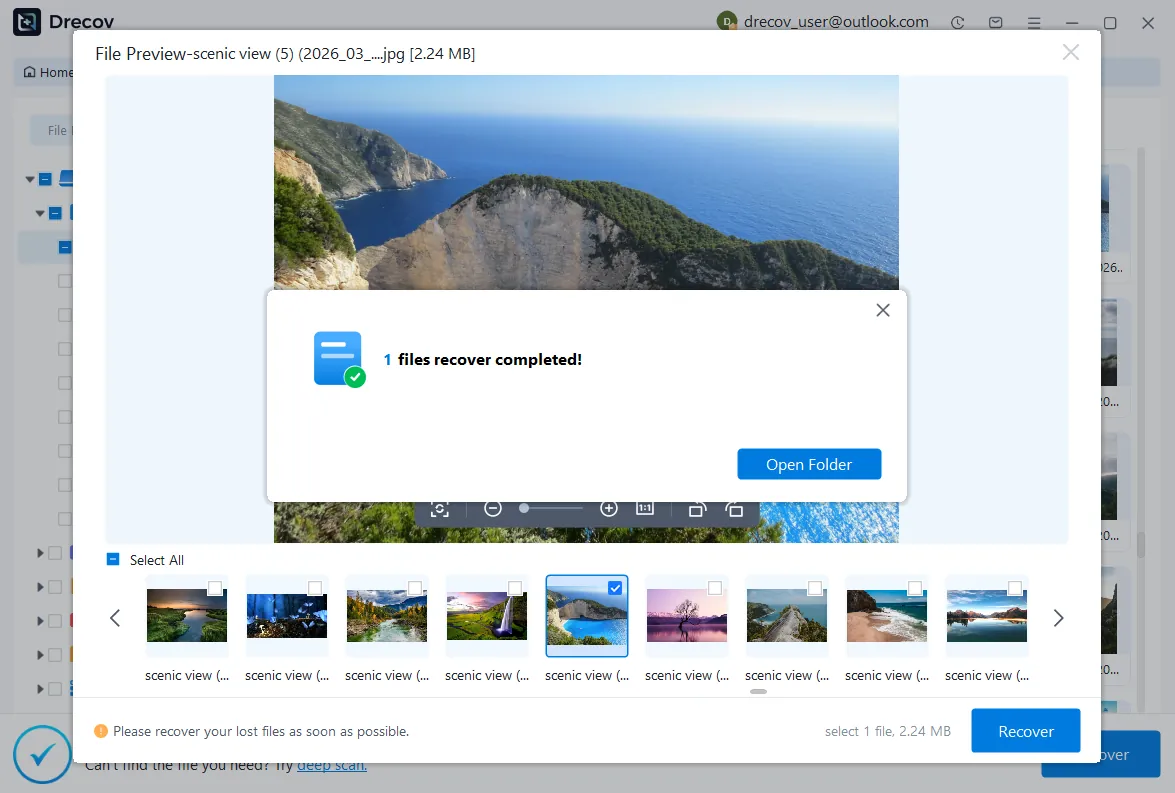
⚠️ Sla herstelde bestanden niet onmiddellijk terug op naar dezelfde plaats. Dit kan andere herstelbare gegevens overschrijven.
Nadat het herstel is voltooid, verifieer je de bestanden door ze vanaf de opgeslagen locatie te openen.
Conclusie
Het herstellen van verloren gegevens van een harde schijf is eenvoudig en efficiënt met PandaOffice Drecov. De software leidt je door het proces: installeer het, scan de harde schijf op ontbrekende bestanden, filter resultaten op bestandstype en herstel de bestanden die je nodig hebt. Zo kun je snel essentiële documenten, foto’s, video’s en andere belangrijke gegevens terughalen.
Om het herstelsucces te maximaliseren:
- Stop onmiddellijk met het gebruik van de harde schijf na het verliezen van bestanden om overschrijven te voorkomen.
- Vermijd het opslaan of verplaatsen van bestanden naar de betreffende schijf voordat je herstelt.
- Bewaar herstelde bestanden op een aparte schijf of een ander opslagapparaat om veiligheid te waarborgen.
Door PandaOffice Drecov te gebruiken en deze best practices te volgen, kun je gegevensverlies op een harde schijf efficiënt aanpakken en je belangrijke bestanden met minimaal risico en inspanning herstellen.
Inleiding
Het per ongeluk legen van de Prullenbak of het verliezen van bestanden daaruit kan een veelvoorkomend maar stressvol probleem zijn. Belangrijke documenten, foto’s, video’s of werkbestanden kunnen onverwacht verdwijnen, waardoor je je afvraagt of ze nog kunnen worden hersteld.
PandaOffice Drecov biedt een eenvoudige en betrouwbare oplossing om verloren gegevens uit de Prullenbak terug te halen. De geavanceerde scantechnologie kan verwijderde bestanden snel detecteren en herstellen met behoud van hun oorspronkelijke structuur. Met een gebruiksvriendelijke interface maakt Drecov het eenvoudig om je verloren bestanden in slechts een paar klikken te lokaliseren, te bekijken en terug te zetten, zodat je zelfs bij permanente verwijdering uit de Prullenbak je belangrijke gegevens veilig en efficiënt kunt herstellen.
Zo hoeft het verliezen van bestanden uit de Prullenbak niet langer permanent gegevensverlies te betekenen.
Stap 1: Download PandaOffice Drecov en kies de locatie van de Prullenbak
Begin met het downloaden en installeren van PandaOffice Drecov op je computer.
Na installatie:
- Start PandaOffice Drecov.
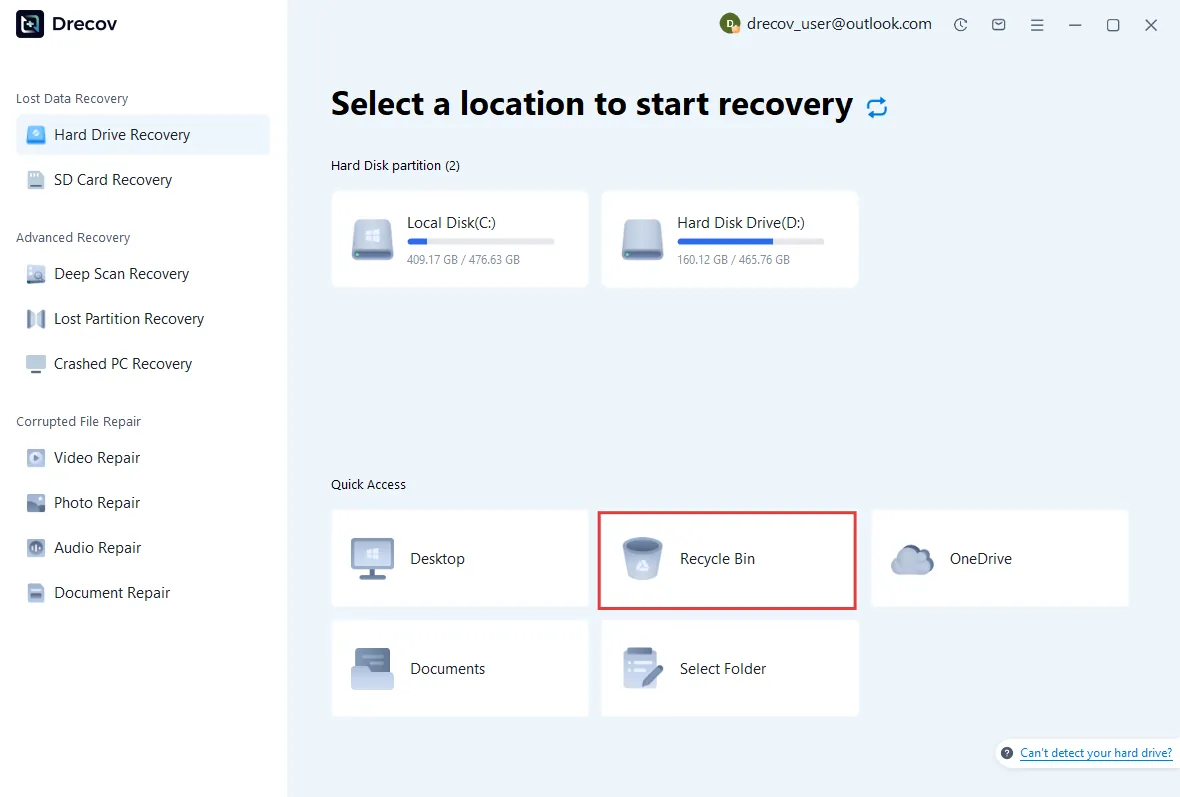
- Op de hoofdinterface worden alle beschikbare opslaglocaties weergegeven.
- Zoek en selecteer de Prullenbak als doellocatie waar je bestanden verloren gingen.
- Klik erop om het scanproces te starten en te beginnen met zoeken naar herstelbare bestanden.
Stap 2: Scan de Prullenbak op verloren bestanden
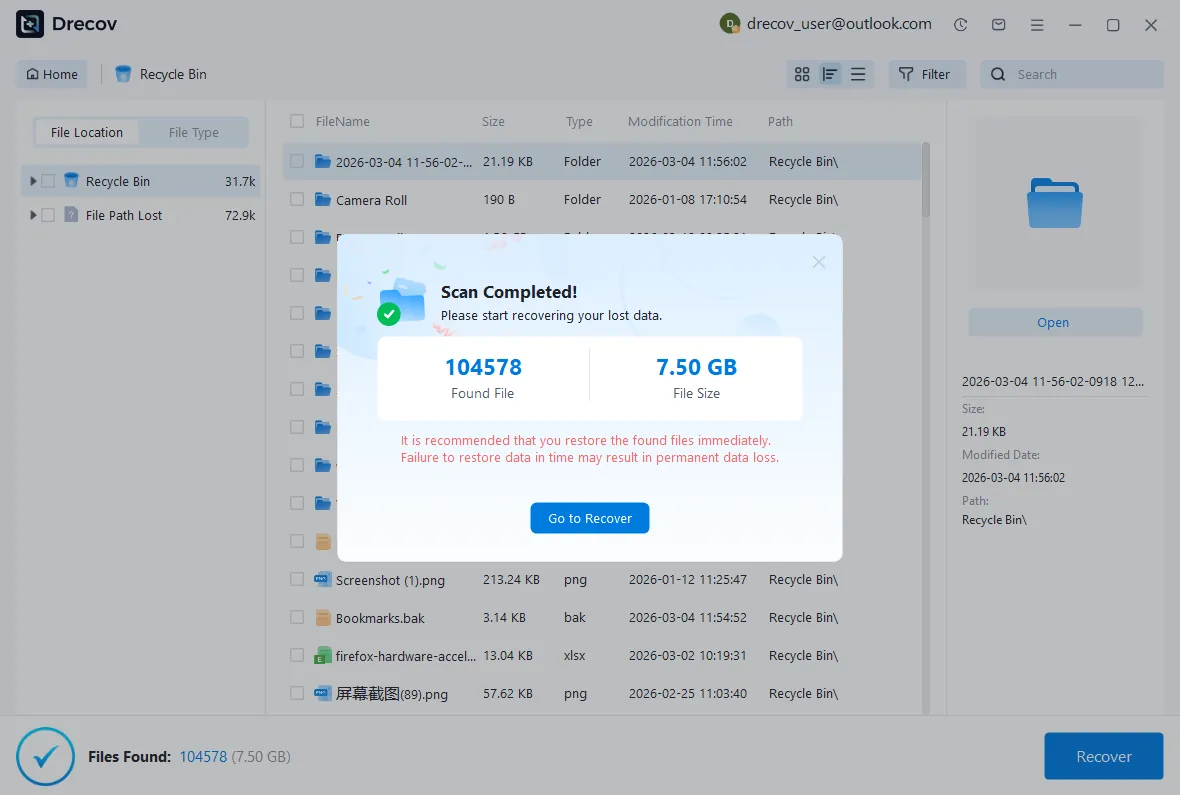
Nadat je de Prullenbak hebt geselecteerd, begint PandaOffice Drecov automatisch met scannen naar verwijderde of verloren bestanden.
Wanneer de scan is voltooid, verschijnt een meldingsvenster met het totale aantal gevonden bestanden en hun gecombineerde grootte. Klik op “Naar herstel” om de resultaten te bekijken en een voorbeeld van de herstelbare bestanden te zien.
Als de bestanden die je zoekt niet worden gevonden, kun je overschakelen naar Diepe scan herstel voor een grondiger zoekopdracht om extra verloren gegevens te vinden.
Stap 3: Verken en bekijk herstelde bestanden in de Prullenbak
Zodra de scan is voltooid, toont PandaOffice Drecov alle bestanden die uit de Prullenbak kunnen worden hersteld. Je kunt de benodigde bestanden gemakkelijk lokaliseren via Bestandslocatie, dat toont waar elk bestand oorspronkelijk was opgeslagen, of via Bestandstype om bestanden op formaat te filteren, zoals documenten, spreadsheets of afbeeldingen.
Bestanden worden doorgaans gegroepeerd in categorieën zoals:
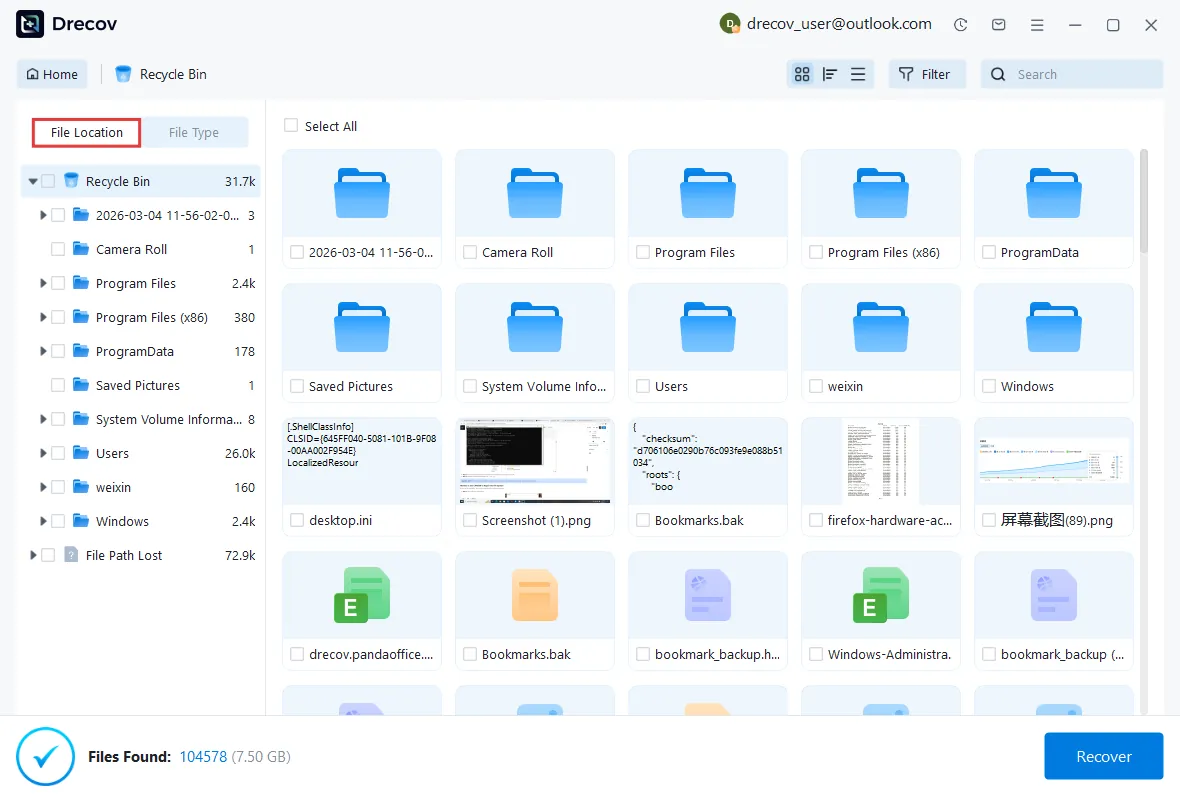
Bestandstype is meestal georganiseerd op:
3.1 Verloren Word-documenten doorbladeren
Om verloren Word-documenten te vinden:
- Klik op de categorie “Documenten”.
- Filter op .doc- of .docx-formaat.
- Bekijk het document voorafgaand aan herstel om de integriteit te bevestigen.
3.2 Verloren Excel-bestanden doorbladeren
Om Excel-spreadsheets te herstellen:
- Navigeer naar de sectie “Documenten”.
- Filter op .xls- of .xlsx-bestanden.
- Bekijk het spreadsheet om de gegevensnauwkeurigheid te verifiëren.
3.3 Verloren PDF-bestanden doorbladeren
Voor PDF-herstel:
- Selecteer de categorie “Documenten”.
- Filter op .pdf-formaat.
- Gebruik de voorbeeldmodus om te controleren of het bestand correct opent.
3.4 Verloren afbeeldingen doorbladeren
Om verwijderde afbeeldingen te herstellen:
- Ga naar de sectie “Afbeeldingen” of “Grafisch”.
- Filter op formaten zoals .jpg, .png of .jpeg.
- Bekijk miniaturen om je foto’s snel te identificeren.
3.5 Verloren PowerPoint-bestanden doorbladeren
Voor het herstellen van presentatiebestanden:
- Navigeer naar de categorie “Documenten”.
- Filter op .ppt- of .pptx-bestanden.
- Bekijk dia’s om te bevestigen dat ze compleet zijn.
3.6 Verloren video’s doorbladeren
Als je video’s moet herstellen:
- Ga naar de categorie “Video’s”.
- Filter op formaten zoals .mp4, .mov of .avi.
- Bekijk de video indien ondersteund.
Stap 4: Herstel de geselecteerde bestanden
Zodra je de bestanden hebt geïdentificeerd die je wilt terugzetten:
- Vink de selectievakjes naast de gewenste bestanden aan.
- Klik op de knop “Herstellen”.
- Kies een veilige locatie op de interne schijf van je computer. Selecteer het pad om de gegevens op te slaan.
- Bestandsherstel voltooid!
⚠️ Sla herstelde bestanden niet onmiddellijk terug op naar dezelfde plaats. Dit kan andere herstelbare gegevens overschrijven.
Nadat het herstel is voltooid, verifieer je de bestanden door ze vanaf de opgeslagen locatie te openen.
Conclusie
Het herstellen van verloren gegevens van een harde schijf is eenvoudig en efficiënt met PandaOffice Drecov. De software leidt je door het proces: installeer het, scan de harde schijf op ontbrekende bestanden, filter resultaten op bestandstype en herstel de bestanden die je nodig hebt. Zo kun je snel essentiële documenten, foto’s, video’s en andere belangrijke gegevens terughalen.
Om het herstelsucces te maximaliseren:
- Stop onmiddellijk met het gebruik van de harde schijf na het verliezen van bestanden om overschrijven te voorkomen.
- Vermijd het opslaan of verplaatsen van bestanden naar de betreffende schijf voordat je herstelt.
- Bewaar herstelde bestanden op een aparte schijf of een ander opslagapparaat om veiligheid te waarborgen.
Door PandaOffice Drecov te gebruiken en deze best practices te volgen, kun je gegevensverlies op een harde schijf efficiënt aanpakken en je belangrijke bestanden met minimaal risico en inspanning herstellen.
Inleiding
Het verliezen van een hele partitie kan nog alarmerender zijn dan het verliezen van afzonderlijke bestanden, vooral wanneer belangrijke documenten, foto’s en werkgegevens plotseling ontoegankelijk worden door partitieverwijdering, corruptie of systeemfouten. Gelukkig biedt PandaOffice Drecov een effectieve manier om herstel van een verloren partitie uit te voeren. Met geavanceerde scanmogelijkheden en een intuïtieve interface kan het ontbrekende partities detecteren en gegevens snel en veilig terughalen – zodat je je bestanden met slechts een paar eenvoudige stappen kunt terugzetten.
Stap 1: Download PandaOffice Drecov en selecteer de verloren partitie
Begin met het downloaden en installeren van PandaOffice Drecov op je computer.
Na installatie:
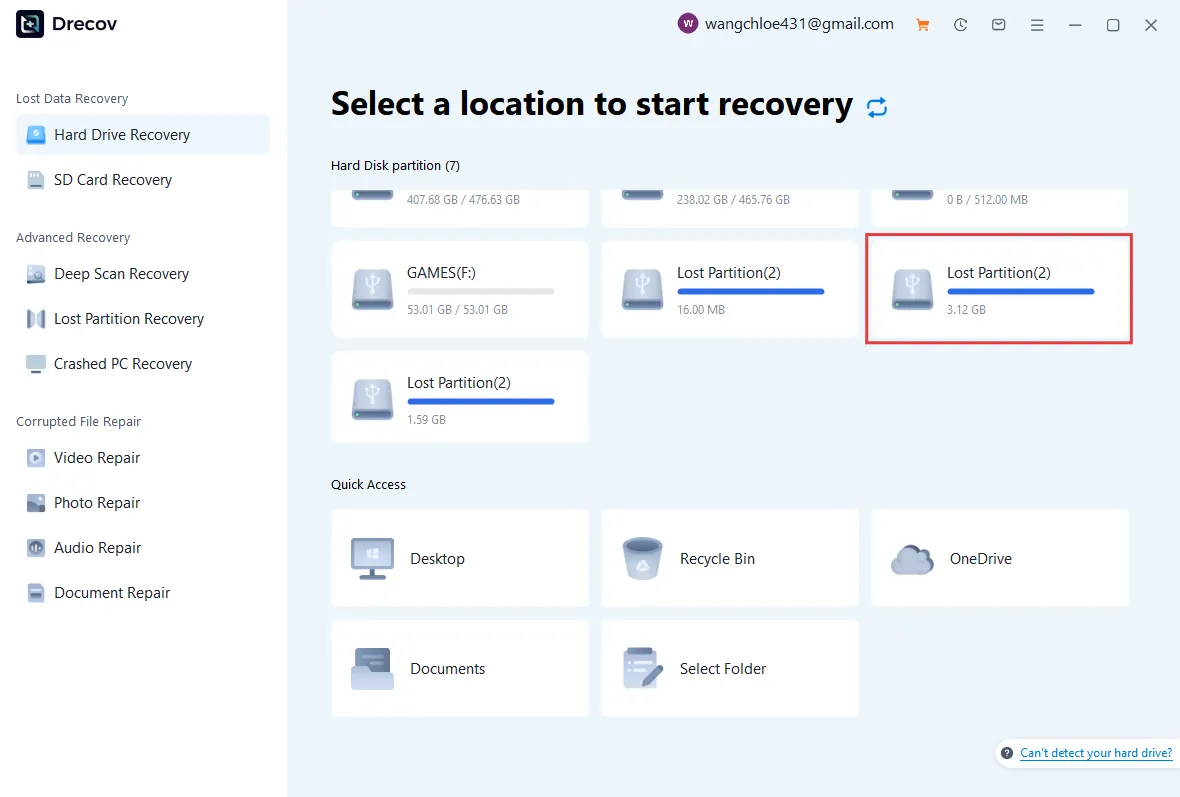
- Open PandaOffice Drecov.
- Op het hoofdscherm worden alle gedetecteerde schijven en partities weergegeven.
- Kies de sectie “Verloren partitie”.
- Selecteer de doellocatie en begin met scannen om herstelbare gegevens van de ontbrekende partitie te zoeken.
Stap 2: Scan de verloren partitie op verloren bestanden
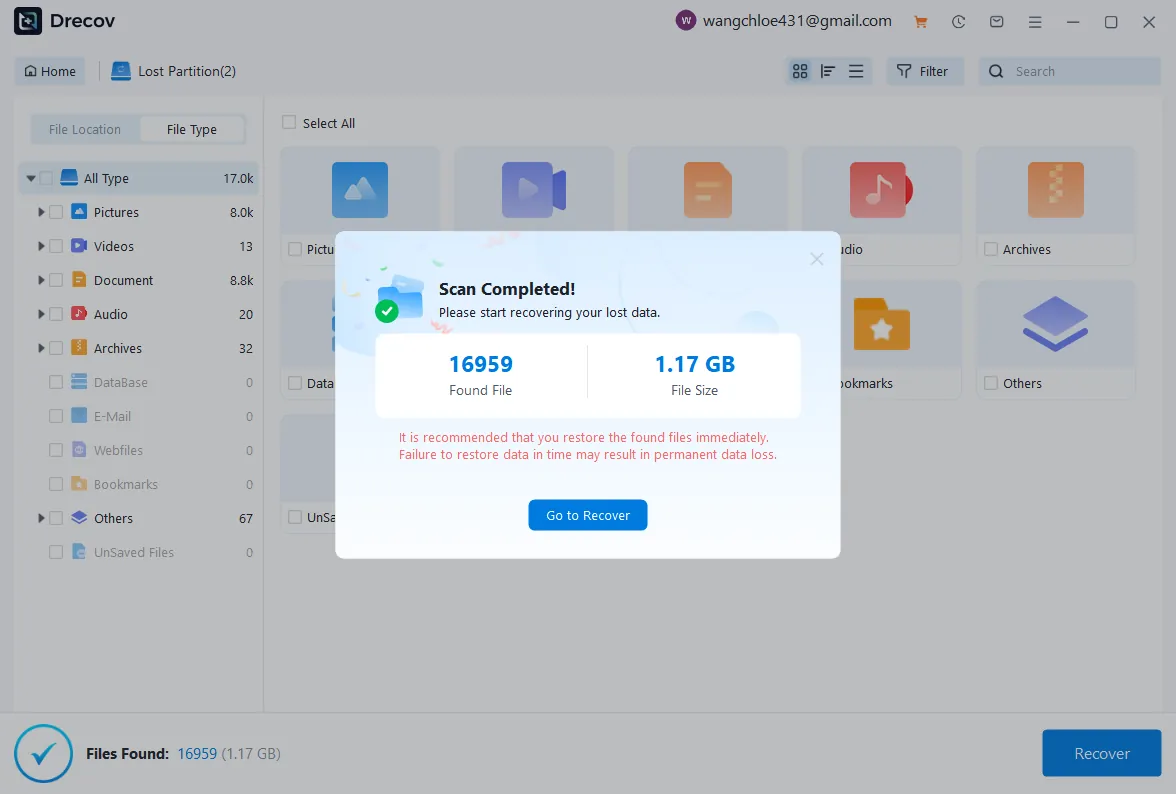
- Nadat je de verloren partitie hebt geselecteerd, begint PandaOffice Drecov automatisch met scannen naar verloren gegevens.
- Wanneer de scan is voltooid, verschijnt een meldingsvenster met het totale aantal gevonden bestanden en hun totale grootte. Klik op “Naar herstel” om de resultaten te bekijken en een voorbeeld van de herstelbare bestanden te zien.
- Als je de gezochte bestanden niet ziet, kun je overschakelen naar Diepe scan herstel voor een uitgebreidere zoekopdracht om extra gegevens te vinden.
Stap 3: Doorblader en bekijk bestanden van de verloren partitie
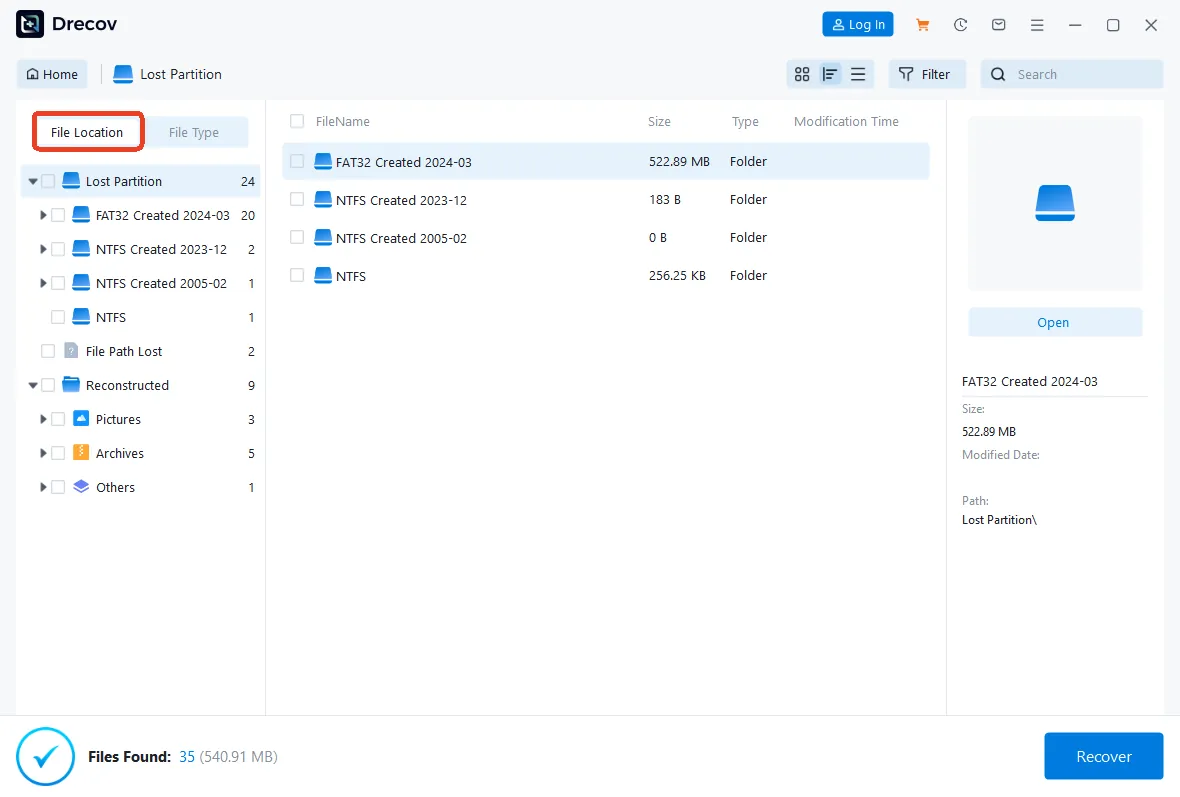
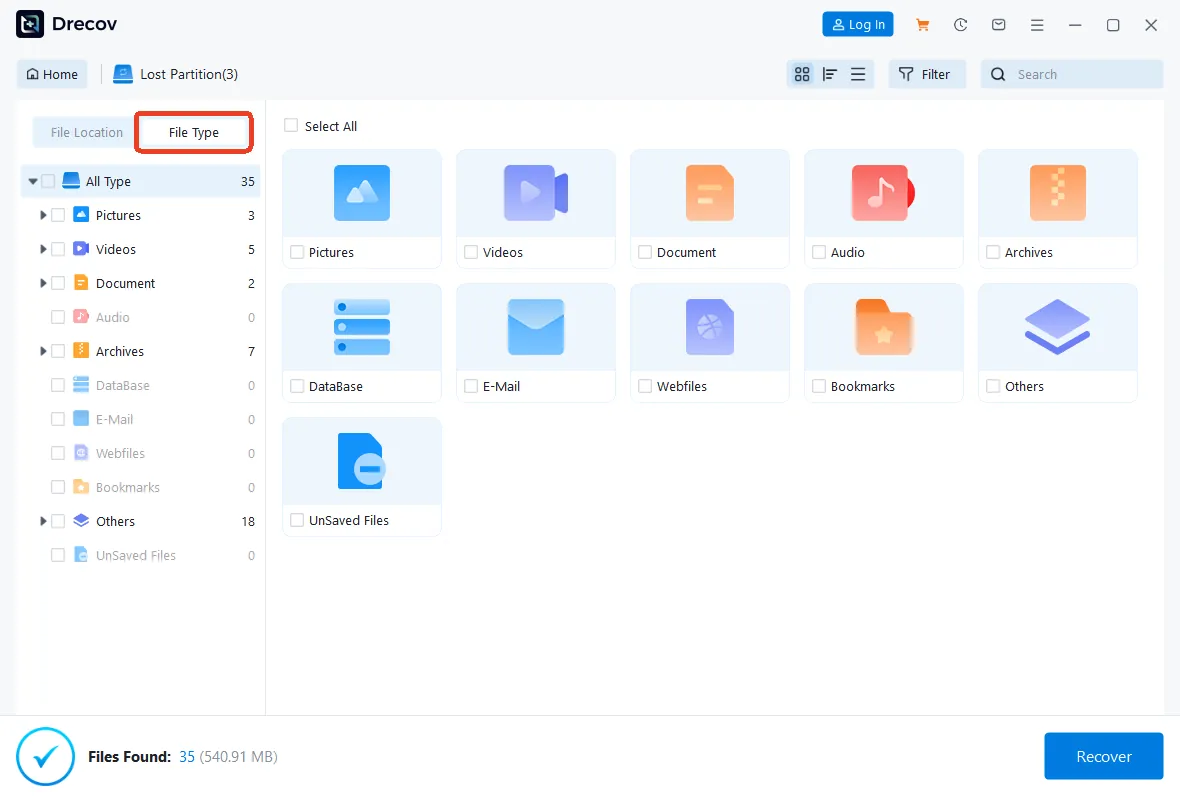
Zodra de scan is voltooid, toont PandaOffice Drecov alle herstelbare gegevens die binnen de verloren partitie zijn gevonden. Je kunt snel vinden wat je nodig hebt met de weergave Bestandspad om oorspronkelijke mapstructuren te controleren, of overschakelen naar Bestandstype om bestanden op formaat te sorteren, zoals documenten, afbeeldingen of video’s.
De herstelde gegevens worden meestal gegroepeerd in categorieën zoals:
Bestandstype is meestal georganiseerd op:
3.1 Verloren Word-documenten doorbladeren
Om verloren Word-documenten te vinden:
- Klik op de categorie “Documenten”.
- Filter op .doc- of .docx-formaat.
- Bekijk het document voorafgaand aan herstel om de integriteit te bevestigen.
3.2 Verloren Excel-bestanden doorbladeren
Om Excel-spreadsheets te herstellen:
- Navigeer naar de sectie “Documenten”.
- Filter op .xls- of .xlsx-bestanden.
- Bekijk het spreadsheet om de gegevensnauwkeurigheid te verifiëren.
3.3 Verloren PDF-bestanden doorbladeren
Voor PDF-herstel:
- Selecteer de categorie “Documenten”.
- Filter op .pdf-formaat.
- Gebruik de voorbeeldmodus om te controleren of het bestand correct opent.
3.4 Verloren afbeeldingen doorbladeren
Om verwijderde afbeeldingen te herstellen:
- Ga naar de sectie “Afbeeldingen” of “Grafisch”.
- Filter op formaten zoals .jpg, .png of .jpeg.
- Bekijk miniaturen om je foto’s snel te identificeren.
3.5 Verloren PowerPoint-bestanden doorbladeren
Voor het herstellen van presentatiebestanden:
- Navigeer naar de categorie “Documenten”.
- Filter op .ppt- of .pptx-bestanden.
- Bekijk dia’s om te bevestigen dat ze compleet zijn.
3.6 Verloren video’s doorbladeren
Als je video’s moet herstellen:
- Ga naar de categorie “Video’s”.
- Filter op formaten zoals .mp4, .mov of .avi.
- Bekijk de video indien ondersteund.
Stap 4: Herstel de geselecteerde bestanden
Zodra je de bestanden hebt geïdentificeerd die je wilt terugzetten:
- Vink de selectievakjes naast de gewenste bestanden aan.
- Klik op de knop “Herstellen”.
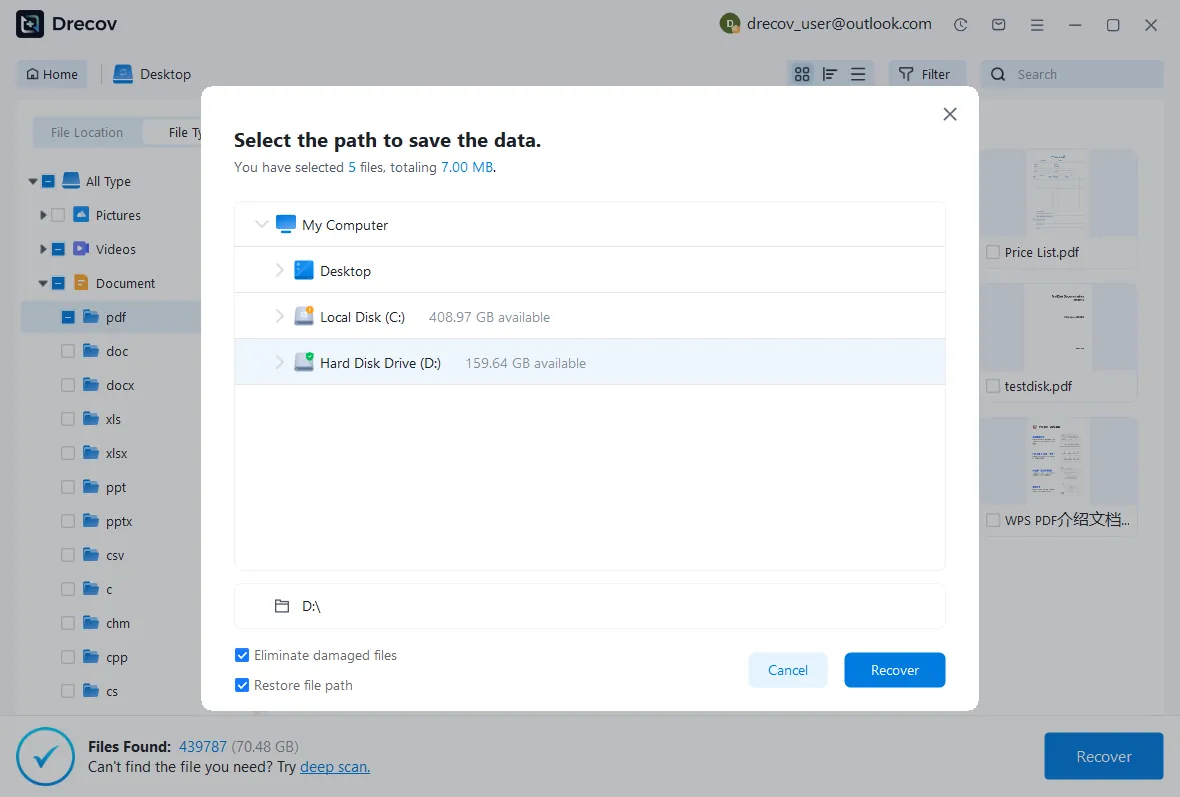
- Kies een veilige locatie op de interne schijf van je computer. Selecteer het pad om de gegevens op te slaan.
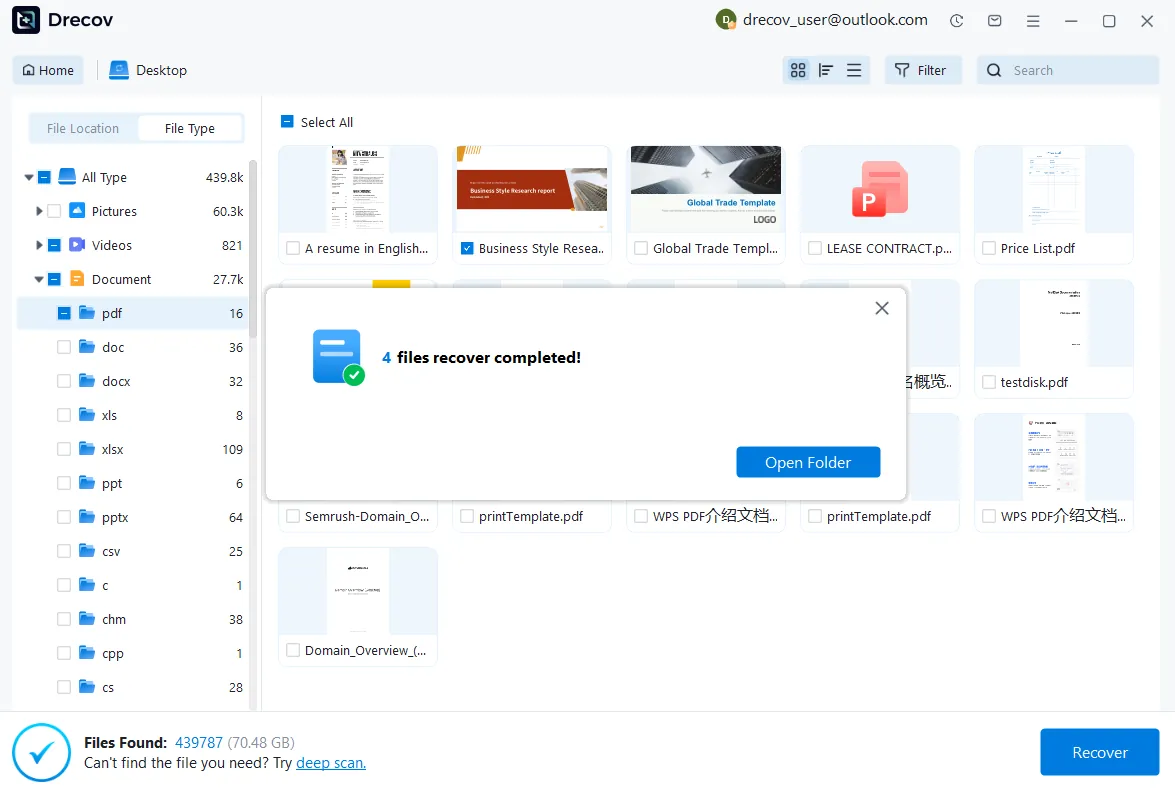
- Bestandsherstel voltooid!
⚠️ Sla herstelde bestanden niet onmiddellijk terug op naar dezelfde plaats. Dit kan andere herstelbare gegevens overschrijven.
Nadat het herstel is voltooid, verifieer je de bestanden door ze vanaf de opgeslagen locatie te openen.
Conclusie
Het herstellen van gegevens van een verloren partitie is eenvoudig met PandaOffice Drecov. Door een paar duidelijke stappen te volgen – de software installeren, de betreffende schijf scannen, herstelbare bestanden identificeren en de geselecteerde gegevens terugzetten – kun je efficiënt belangrijke documenten, foto’s, video’s en meer terughalen.
Om het herstelsucces te verbeteren:
Vermijd het schrijven van nieuwe gegevens naar de schijf waarop de partitie verloren ging. Maak de verloren partitie niet opnieuw aan en wijzig deze niet voordat je herstelt. Sla herstelde bestanden altijd op een andere schijf of partitie op.
Met de juiste voorzorgsmaatregelen en een betrouwbaar hulpmiddel zoals PandaOffice Drecov kunnen de meeste scenario’s met een verloren partitie veilig en effectief worden behandeld.
Inleiding
Het verliezen van belangrijke bestanden van een bureaublad kan stressvol zijn, vooral wanneer essentiële documenten, foto’s of werkgegevens plotseling verdwijnen door per ongeluk verwijderen, systeemfouten of onverwachte crashes. Gelukkig biedt PandaOffice Drecov een eenvoudige en efficiënte oplossing. Met zijn krachtige scantechnologie en gebruiksvriendelijke interface stelt Drecov je in staat om verloren bestanden van je bureaublad snel en zonder gedoe te lokaliseren en te herstellen, zodat je je gegevens met slechts een paar klikken terugzet.
Stap 1: Download PandaOffice Drecov en kies de locatie van het bureaublad
Begin met het downloaden en installeren van PandaOffice Drecov op je computer.
Na installatie:
- Start PandaOffice Drecov.
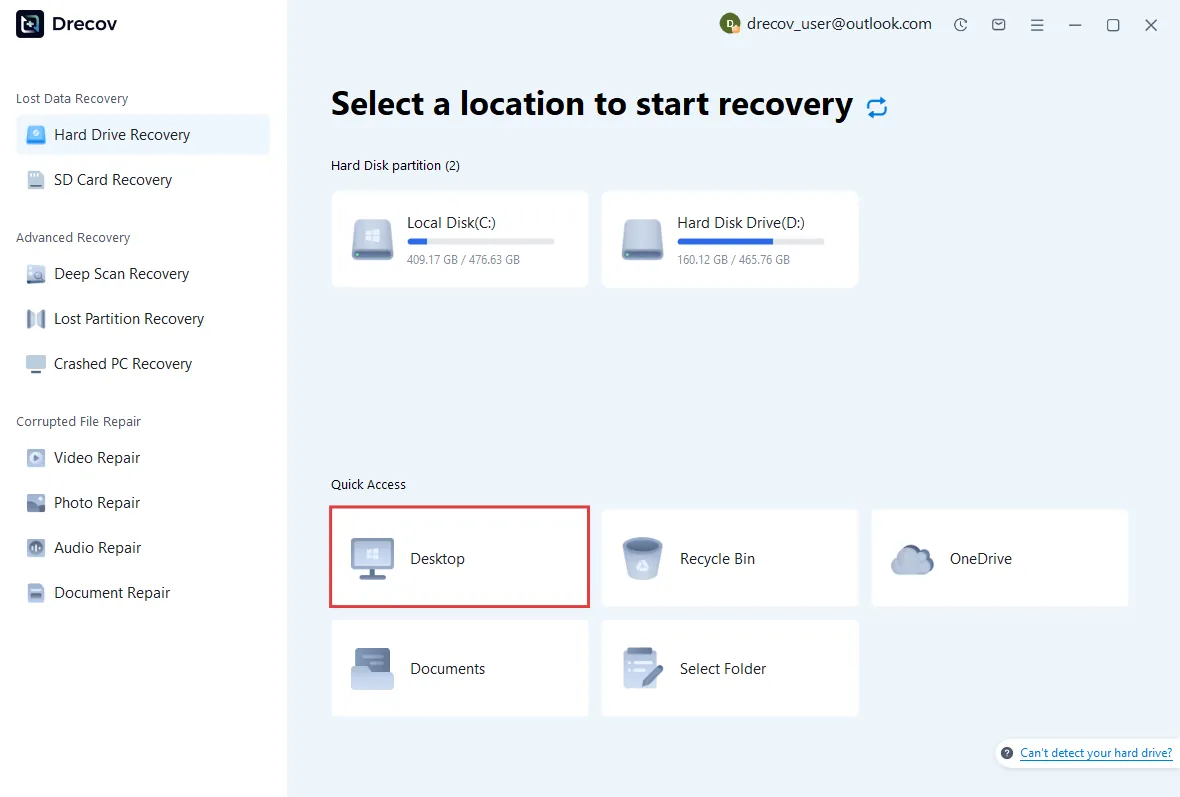
- Op de hoofdinterface zie je alle beschikbare opslaglocaties weergegeven.
- Zoek en selecteer Bureaublad als doellocatie waar je bestanden verloren gingen.
- Klik erop om het scanproces te starten en te beginnen met zoeken naar herstelbare bestanden.
Stap 2: Scan het bureaublad op verloren bestanden
- Nadat je Bureaublad hebt geselecteerd, begint PandaOffice Drecov automatisch met scannen naar verloren gegevens.
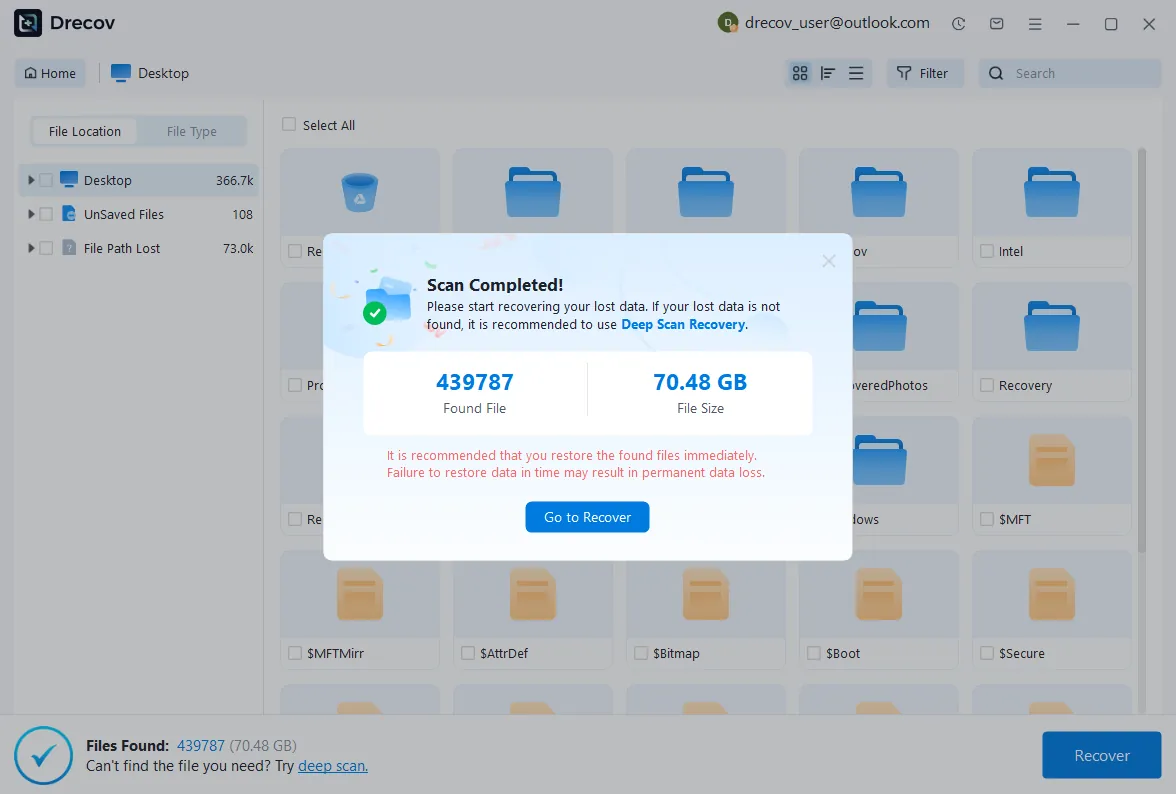
- Wanneer de scan is voltooid, verschijnt een meldingsvenster met het totale aantal gevonden bestanden en hun totale grootte. Klik op “Naar herstel” om de resultaten te bekijken en een voorbeeld van de herstelbare bestanden te zien.
- Als je de gezochte bestanden niet ziet, kun je overschakelen naar Diepe scan herstel voor een uitgebreidere zoekopdracht om extra gegevens te vinden.
Stap 3: Doorblader en bekijk bestanden gevonden op het bureaublad
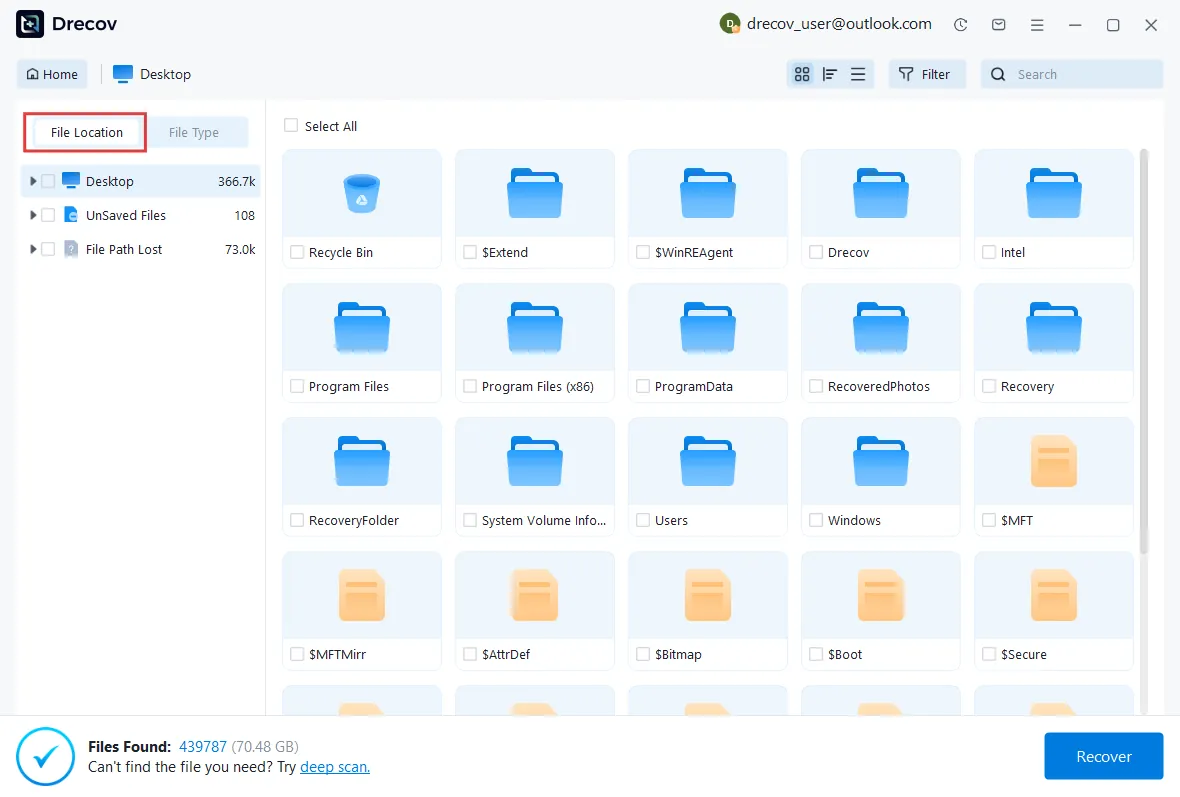
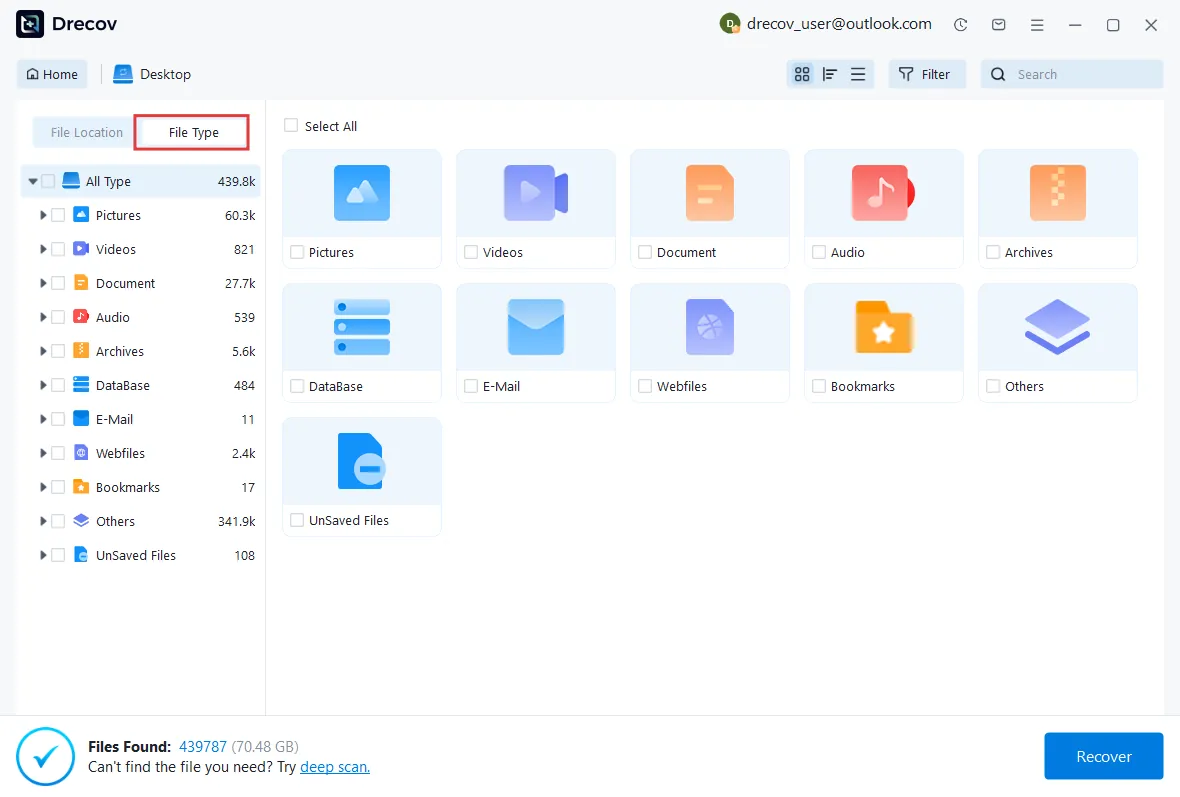
Nadat de scan is voltooid, toont PandaOffice Drecov alle herstelbare bestanden die op het Bureaublad zijn gevonden. Je kunt je doelbestanden snel lokaliseren via Bestandslocatie om hun oorspronkelijke paden te bekijken, of overschakelen naar Bestandstype om resultaten te filteren op formaten zoals Word-documenten, Excel-bestanden of afbeeldingen.
Bestandslocatie is doorgaans georganiseerd in categorieën zoals:
Bestandstype is meestal georganiseerd op:
3.1 Verloren Word-documenten doorbladeren
Om verloren Word-documenten te vinden:
- Klik op de categorie “Documenten”.
- Filter op .doc- of .docx-formaat.
- Bekijk het document voorafgaand aan herstel om de integriteit te bevestigen.
3.2 Verloren Excel-bestanden doorbladeren
Om Excel-spreadsheets te herstellen:
- Navigeer naar de sectie “Documenten”.
- Filter op .xls- of .xlsx-bestanden.
- Bekijk het spreadsheet om de gegevensnauwkeurigheid te verifiëren.
3.3 Verloren PDF-bestanden doorbladeren
Voor PDF-herstel:
- Selecteer de categorie “Documenten”.
- Filter op .pdf-formaat.
- Gebruik de voorbeeldmodus om te controleren of het bestand correct opent.
3.4 Verloren afbeeldingen doorbladeren
Om verwijderde afbeeldingen te herstellen:
- Ga naar de sectie “Afbeeldingen” of “Grafisch”.
- Filter op formaten zoals .jpg, .png of .jpeg.
- Bekijk miniaturen om je foto’s snel te identificeren.
3.5 Verloren PowerPoint-bestanden doorbladeren
Voor het herstellen van presentatiebestanden:
- Navigeer naar de categorie “Documenten”.
- Filter op .ppt- of .pptx-bestanden.
- Bekijk dia’s om te bevestigen dat ze compleet zijn.
3.6 Verloren video’s doorbladeren
Als je video’s moet herstellen:
- Ga naar de categorie “Video’s”.
- Filter op formaten zoals .mp4, .mov of .avi.
- Bekijk de video indien ondersteund.
Stap 4: Herstel de geselecteerde bestanden
Zodra je de bestanden hebt geïdentificeerd die je wilt terugzetten:
- Vink de selectievakjes naast de gewenste bestanden aan.
- Klik op de knop “Herstellen”.
- Kies een veilige locatie op de interne schijf van je computer. Selecteer het pad om de gegevens op te slaan.
- Bestandsherstel voltooid!
⚠️ Sla herstelde bestanden niet onmiddellijk terug op naar dezelfde plaats. Dit kan andere herstelbare gegevens overschrijven.
Nadat het herstel is voltooid, verifieer je de bestanden door ze vanaf de opgeslagen locatie te openen.
Conclusie
Het herstellen van bestanden van je Bureaublad is eenvoudig met PandaOffice Drecov. Door een paar eenvoudige stappen te volgen – de software installeren, het bureaublad scannen, bestanden op type lokaliseren en de geselecteerde gegevens terugzetten – kun je snel belangrijke documenten, foto’s, video’s en meer herstellen.
Om de kans op succesvol herstel te vergroten:
- Vermijd het opslaan van nieuwe bestanden op het bureaublad nadat het gegevensverlies optreedt.
- Overschrijf de locatie niet waar de verloren bestanden waren opgeslagen.
- Sla de herstelde bestanden op een andere schijf of partitie op.
Met een zorgvuldige behandeling en een betrouwbaar hulpmiddel zoals PandaOffice Drecov kunnen de meeste situaties van gegevensverlies op het bureaublad veilig en efficiënt worden opgelost.
Inleiding
Het verliezen van bestanden uit een specifieke map kan frustrerend zijn, vooral wanneer belangrijke documenten, foto’s of werkgegevens plotseling ontbreken door per ongeluk verwijderen, systeemhaperingen of onverwachte fouten. Gelukkig maakt PandaOffice Drecov het eenvoudig om herstel uit een geselecteerde map uit te voeren. Met geavanceerde scantechnologie en een intuïtieve interface helpt het je om snel een specifieke map te targeten, verloren bestanden te lokaliseren en ze moeiteloos terug te zetten in slechts een paar eenvoudige stappen.
Stap 1: Download PandaOffice Drecov en selecteer de doelmap
Begin met het downloaden en installeren van PandaOffice Drecov op je computer.
Na installatie:
- Open PandaOffice Drecov.
- Op de hoofdinterface worden alle beschikbare schijven en locaties weergegeven.
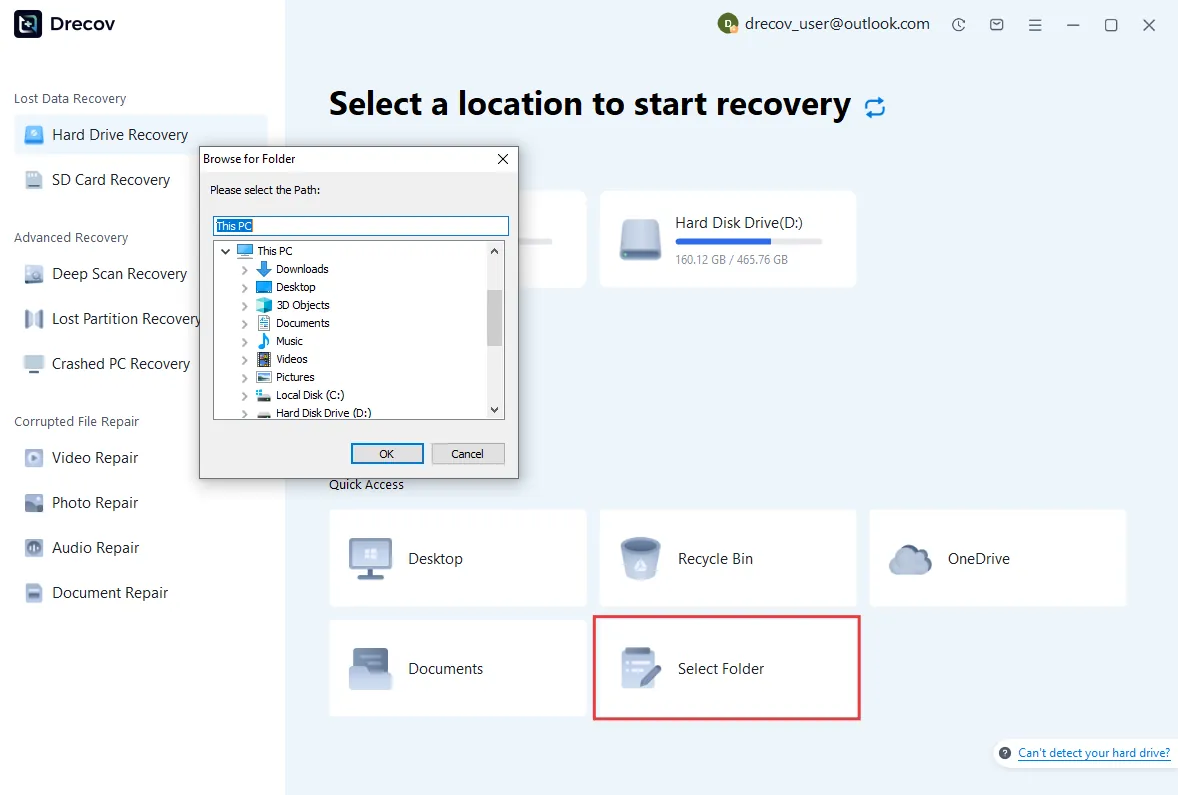
- Navigeer naar de geselecteerde map waar je bestanden verloren gingen.
- Selecteer die map en begin met scannen om herstelbare gegevens binnen de gekozen locatie te zoeken.
Stap 2: Scan de geselecteerde map op verloren bestanden
- Nadat je de doelmap hebt gekozen, begint PandaOffice Drecov automatisch met scannen naar ontbrekende gegevens binnen die locatie.
- Wanneer de scan is voltooid, toont een samenvattingsvenster het aantal gedetecteerde bestanden en hun totale grootte. Klik op “Naar herstel” om de resultaten te openen en een voorbeeld van de herstelbare items te bekijken.
- Als de gewenste bestanden niet in de lijst staan, kun je overschakelen naar de modus Diepe scan herstel voor een grondiger zoekopdracht, om extra gegevens binnen de geselecteerde map te vinden.
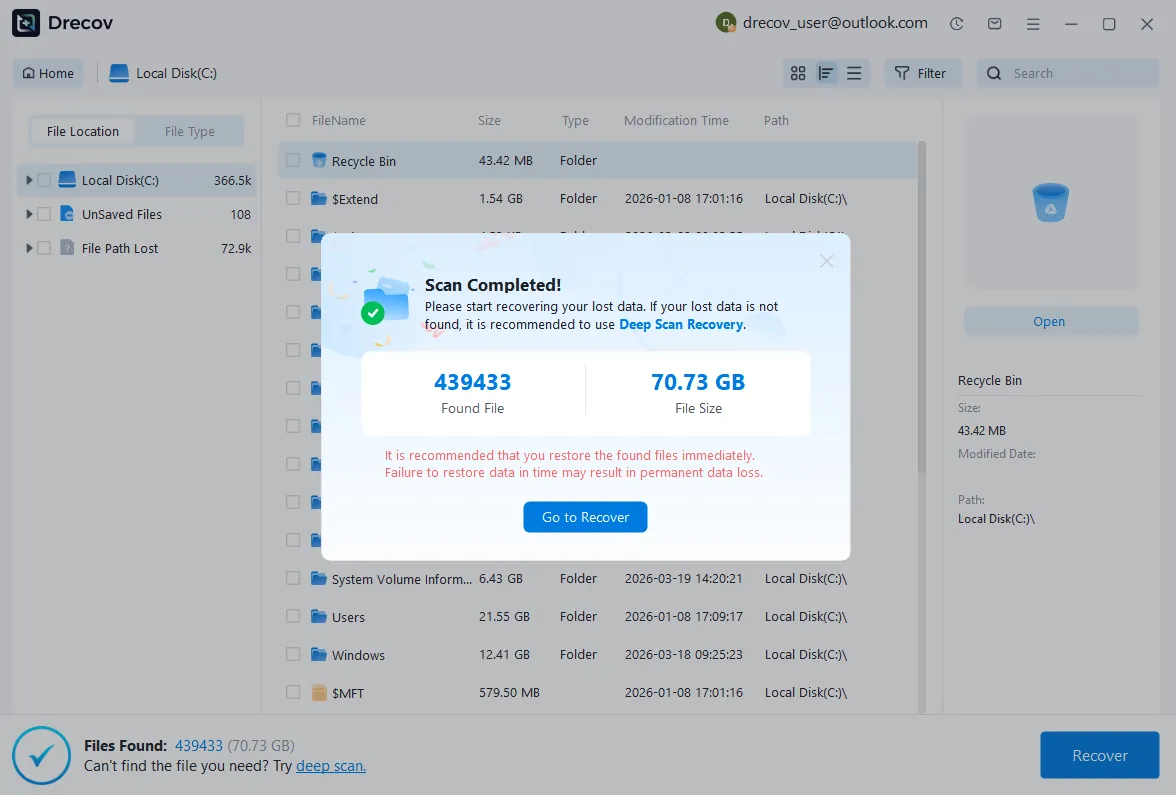
Stap 3: Doorblader en bekijk bestanden uit de geselecteerde map
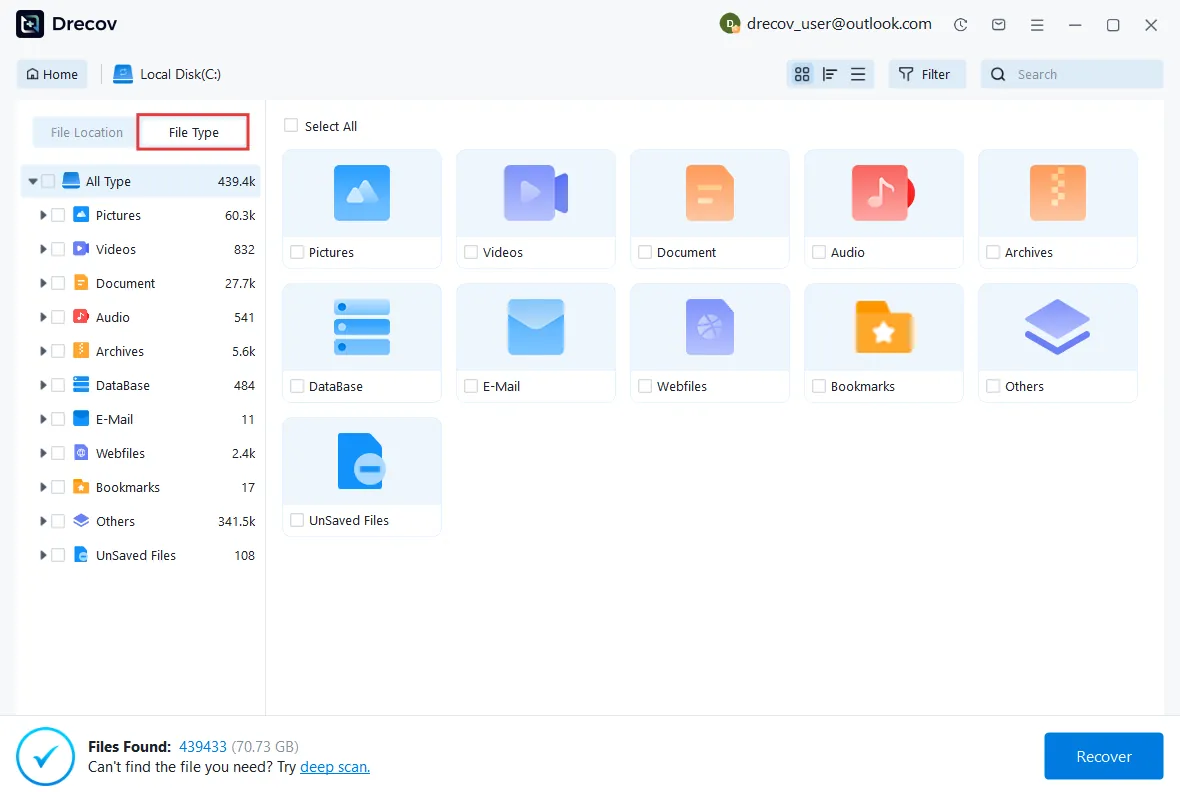
Zodra de scan is voltooid, toont PandaOffice Drecov alle herstelbare bestanden die binnen de geselecteerde map zijn gevonden. Je kunt specifieke items gemakkelijk lokaliseren met Bestandspad om hun oorspronkelijke mapstructuur te bekijken, of overschakelen naar Bestandstype om bestanden op formaat te sorteren, zoals documenten, afbeeldingen of video’s.
De resultaten worden meestal gegroepeerd in categorieën zoals:
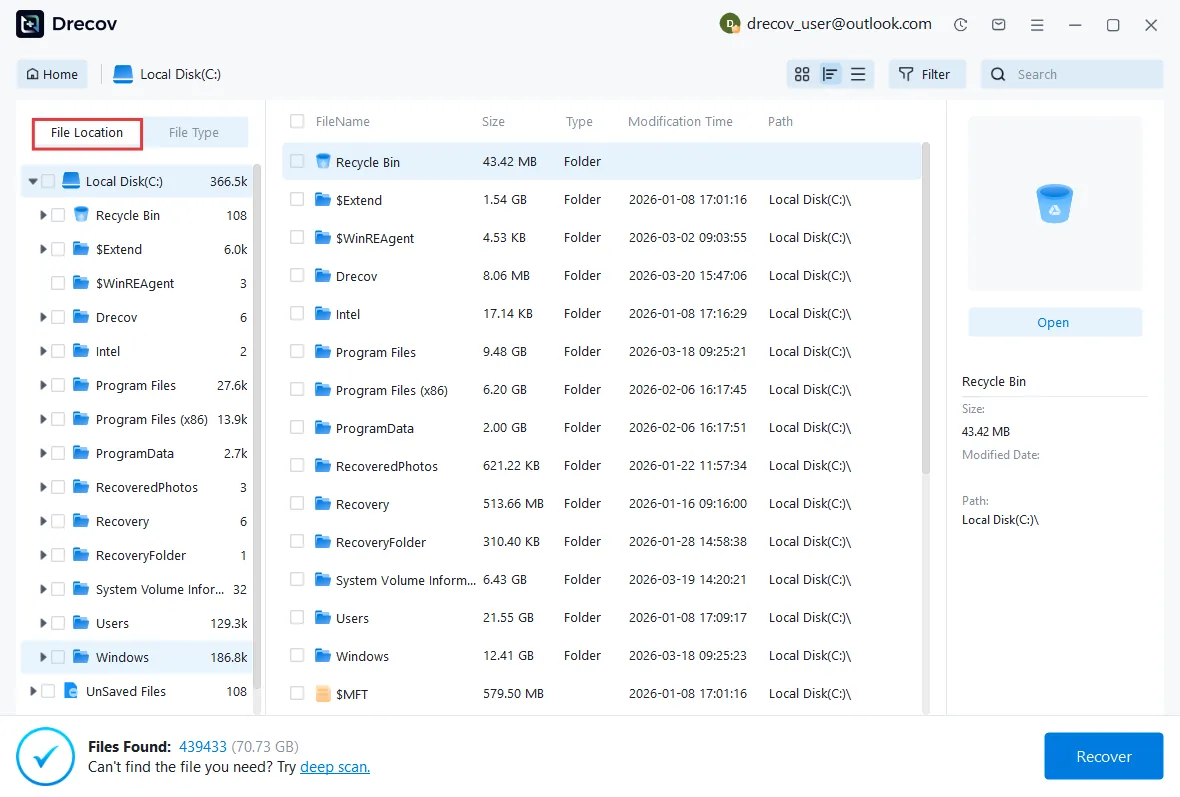
Bestandstype is meestal georganiseerd op:
3.1 Verloren Word-documenten doorbladeren
Om verloren Word-documenten te vinden:
- Klik op de categorie “Documenten”.
- Filter op .doc- of .docx-formaat.
- Bekijk het document voorafgaand aan herstel om de integriteit te bevestigen.
3.2 Verloren Excel-bestanden doorbladeren
Om Excel-spreadsheets te herstellen:
- Navigeer naar de sectie “Documenten”.
- Filter op .xls- of .xlsx-bestanden.
- Bekijk het spreadsheet om de gegevensnauwkeurigheid te verifiëren.
3.3 Verloren PDF-bestanden doorbladeren
Voor PDF-herstel:
- Selecteer de categorie “Documenten”.
- Filter op .pdf-formaat.
- Gebruik de voorbeeldmodus om te controleren of het bestand correct opent.
3.4 Verloren afbeeldingen doorbladeren
Om verwijderde afbeeldingen te herstellen:
- Ga naar de sectie “Afbeeldingen” of “Grafisch”.
- Filter op formaten zoals .jpg, .png of .jpeg.
- Bekijk miniaturen om je foto’s snel te identificeren.
3.5 Verloren PowerPoint-bestanden doorbladeren
Voor het herstellen van presentatiebestanden:
- Navigeer naar de categorie “Documenten”.
- Filter op .ppt- of .pptx-bestanden.
- Bekijk dia’s om te bevestigen dat ze compleet zijn.
3.6 Verloren video’s doorbladeren
Als je video’s moet herstellen:
- Ga naar de categorie “Video’s”.
- Filter op formaten zoals .mp4, .mov of .avi.
- Bekijk de video indien ondersteund.
Stap 4: Herstel de geselecteerde bestanden
Zodra je de bestanden hebt geïdentificeerd die je wilt terugzetten:
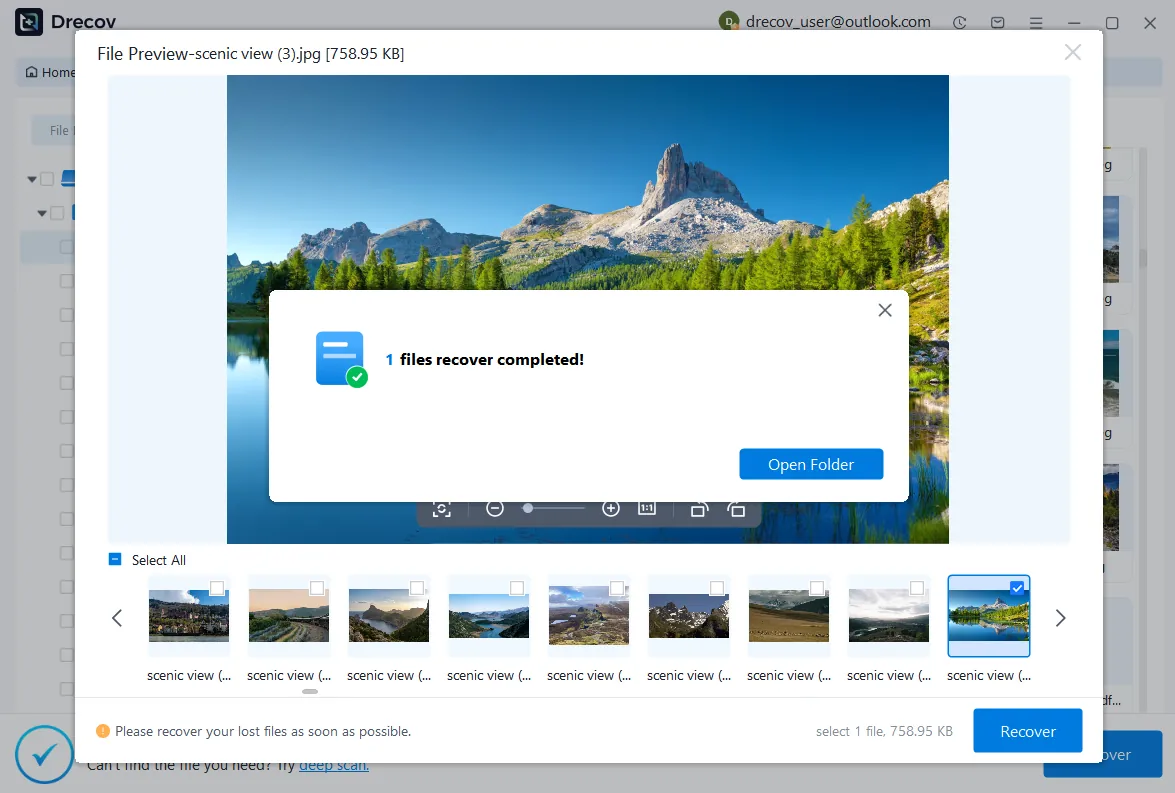
- Vink de selectievakjes naast de gewenste bestanden aan.
- Klik op de knop “Herstellen”.
- Kies een veilige locatie op de interne schijf van je computer. Selecteer het pad om de gegevens op te slaan.
- Bestandsherstel voltooid!
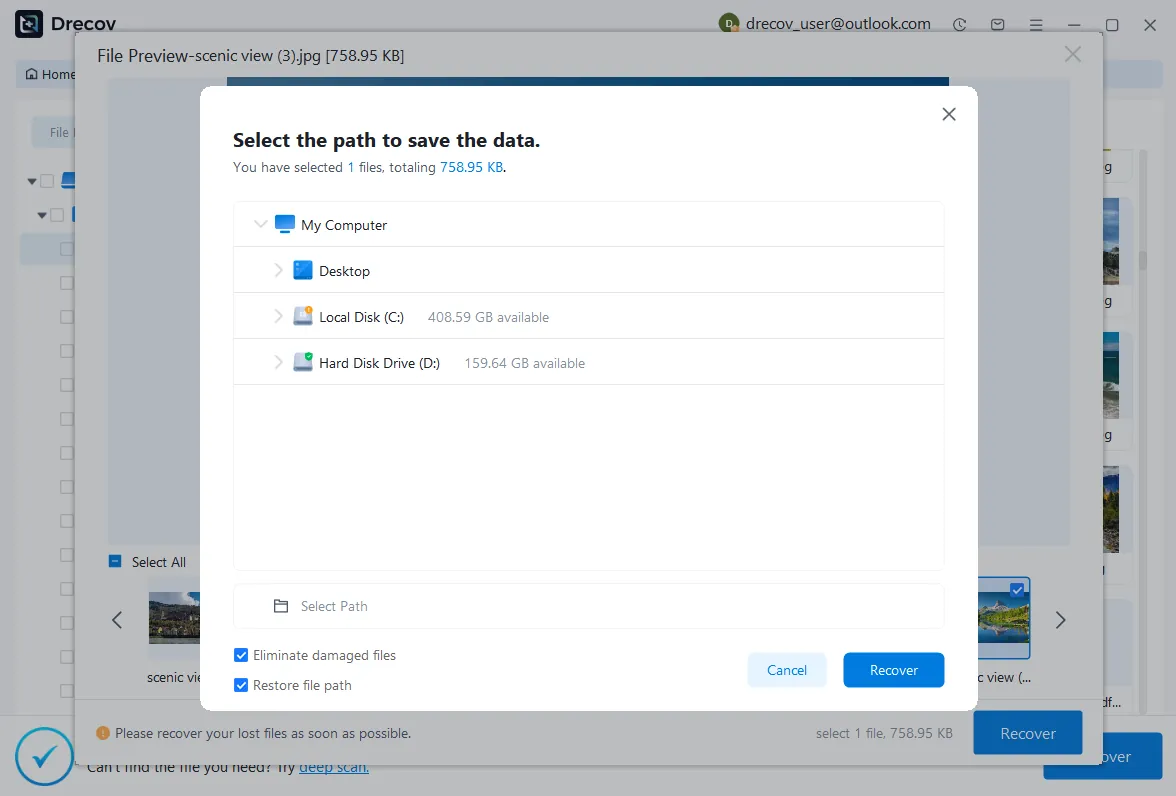
⚠️ Sla herstelde bestanden niet onmiddellijk terug op naar dezelfde plaats. Dit kan andere herstelbare gegevens overschrijven.
Nadat het herstel is voltooid, verifieer je de bestanden door ze vanaf de opgeslagen locatie te openen.
Conclusie
Het herstellen van bestanden uit een geselecteerde map is snel en eenvoudig met PandaOffice Drecov. Door een paar eenvoudige stappen te volgen – de software installeren, de doelmap scannen, bestanden op pad of type lokaliseren en de gekozen gegevens terugzetten – kun je efficiënt belangrijke documenten, foto’s, video’s en meer terughalen.
Om het herstelsucces te verbeteren:
Vermijd het opslaan van nieuwe gegevens in de map nadat bestanden verloren zijn gegaan. Overschrijf de oorspronkelijke locatie niet waar de ontbrekende bestanden waren opgeslagen. Zet herstelde bestanden altijd terug naar een andere map of schijf.
Met de juiste aanpak en een betrouwbaar hulpmiddel zoals PandaOffice Drecov kunnen de meeste problemen met gegevensverlies op mapniveau veilig en effectief worden behandeld.