







Nadat het hulpprogramma Postvakherstel een PST heeft gerepareerd, kan Outlook Herstelde persoonlijke mappen of Verloren en gevonden tonen. Deze mappen zijn het bewijs van wat het hulpprogramma kon reconstrueren; ze garanderen niet dat het oorspronkelijke archief compleet is. Bewaar de oorspronkelijke PST, de gerepareerde kopie en de reparatieback-up apart. Deze gids gaat over lokaal PST-herstel in een compatibele desktopomgeving van Outlook, niet over de belofte om een ontbrekend serverpostvak uit een OST opnieuw op te bouwen.
Snel antwoord
Bewaar de oorspronkelijke PST en de SCANPST-back-up, inspecteer Verloren en gevonden, kopieer herstelde items naar een nieuw archief en controleer op ontbrekende berichten en bijlagen.
Begrijp wat Verloren en gevonden bevat
SCANPST onderzoekt de structuur van een lokaal gegevensbestand. Items die niet meer in hun vorige organisatie kunnen worden teruggeplaatst, kunnen in Verloren en gevonden verschijnen. Sommige opnieuw opgebouwde standaardmappen kunnen leeg zijn terwijl een andere herstelde map bruikbare post bevat. Inspecteer de volledige mapstructuur in plaats van succes af te lezen aan de eerste weergave van Postvak IN. Noteer de namen en het globale aantal items van de mappen die u ziet, samen met het datumbereik van de berichten die ertoe doen.
Verwijder onbekende herstelde mappen niet alleen om het archief opgeruimd te maken. Twee mappen met vergelijkbare namen kunnen verschillende berichten of gedeeltelijke duplicaten bevatten. Maak ook onderscheid tussen een weergavefilter en werkelijk ontbrekende inhoud. Controleer de weergave en het zoekbereik en bekijk de mappen daarna rechtstreeks. Bestaat het postvak ook op een server, vergelijk het dan via de legitieme webinterface zonder items daar te verwijderen of te verplaatsen. Een lokale reparatie stelt niet vast wat er in het serverpostvak achterblijft.
Bewaar de PST en de bijbehorende reparatieback-up
Sluit Outlook voordat u een toegankelijke lokale PST kopieert, zodat het bestand tijdens het kopiëren niet wordt gewijzigd. Gebruik waar beschikbaar de oorspronkelijke bestandslocatie die bij de gegevensbestandinstellingen van het betreffende account staat. Bewaar een back-up die het reparatieprogramma heeft gemaakt onder de oorspronkelijke naam en datum. Ga er niet van uit dat een BAK-bestand al een gezond archief is: het kan de beschadigde invoer zijn die vóór de reparatie is bewaard. Bewaar het, omdat een andere inspectie- of herstelmethode nog materiaal kan vinden dat de gerepareerde uitvoer mist.
Is de oorspronkelijke opslag instabiel of mislukt het kopiëren, stop dan met de gewone toepassingsreparatie en pak eerst het apparaat aan. SCANPST herhaaldelijk op een PST op falende hardware uitvoeren kan een structureel onderzoek veranderen in een ernstiger gegevensverlies. Voer toepassingsreparaties uit op kopieën die op een gezonde lokale schijf staan. Vermijd het gebruik van de enige PST rechtstreeks vanaf een wisselvallig beschikbare of actief gesynchroniseerde locatie terwijl u het incident onderzoekt.
Noteer welke reparatie welke uitvoer heeft opgeleverd. Een map met original.pst, repaired.pst, backup.bak en meerdere naamloze kopieën wordt snel verwarrend. Gebruik duidelijke labels, bewaar de ongewijzigde bron en noteer welk bestand Outlook momenteel geopend heeft. Bestaan er meerdere Windows- of Outlook-profielen, bevestig dan dat het geselecteerde profiel de bedoelde PST opent en niet een gelijknamig archief van een ander account.
Kopieer herstelde items naar een nieuw archief
Maak in een desktopversie van Outlook die de vereiste PST-bewerkingen ondersteunt een nieuw gegevensbestand met een duidelijke naam. Open de gerepareerde PST apart, klap Verloren en gevonden uit en kopieer representatieve herstelde items naar het nieuwe archief. Kopiëren bewaart het gerepareerde bewijs terwijl u het resultaat controleert. Test eerst een kleine groep, inclusief een bericht met een bijlage en een ouder bericht in een geneste map. Nadat het resultaat is bevestigd, kopieert u de overige relevante mappen op een geordende manier.
Vergelijk berichtdatums, afzender- en ontvangervelden, namen van bijlagen en de berichttekst. Controleer agenda, contactpersonen, taken of andere itemtypen als die deel uitmaakten van de oorspronkelijke PST. Alleen een aantal e-mailberichten valideert het complete archief niet. Duplicaten kunnen ontstaan bij het herstellen uit meerdere kandidaten, dus houd bronnen gescheiden totdat u duplicaten betrouwbaar kunt herkennen. Verwijder items niet alleen omdat de onderwerpregels overeenkomen; terugkerende rapporten en gesprekken hergebruiken onderwerpen vaak terecht.
Inspecteer een aparte kopie van de reparatieback-up
Maak voor het inspecteren van een reparatieback-up een aparte kopie en gebruik de ondersteunde Outlook-workflow om een PST-kandidaat te openen of te importeren. Wordt een BAK-kopie daarvoor hernoemd, bewaar dan het BAK-origineel en geef de werkkopie een afwijkende PST-bestandsnaam. Hernoemen maakt de kandidaat beschikbaar voor inspectie; het repareert de inhoud niet. Kan Outlook de kandidaat niet openen, bewaar dan de foutmelding en vergelijk een andere historische kopie in plaats van het gerepareerde archief te overschrijven.
Scheid bestandsherstel van postvakreparatie
PandaOffice Drecov kan worden overwogen om een verwijderde of verloren PST-kandidaat van ondersteunde stabiele opslag te herstellen. Het wordt hier niet gepresenteerd als vervanging van SCANPST of als een tool die elk bericht in een beschadigde PST reconstrueert. Herstel kandidaten naar een andere schijf en test ze daarna met een passende Outlook-workflow op duplicaten. Bestaat de ontbrekende inhoud alleen in een serverpostvak, gebruik dan de herstel- en bewaaropties van de postvakaanbieder via het bevoegde account of de beheerder.
Een gerepareerde PST kan bijvoorbeeld recente post in Verloren en gevonden bevatten, terwijl een eerdere back-up de intacte maphiërarchie en oudere bijlagen bevat. Bewaar beide, maak een nieuw archief en neem geverifieerde items in gecontroleerde batches over. Overschrijf het oudere archief niet met het gerepareerde bestand voordat u hebt vergeleken. Opent een item wel maar is de bijlage onleesbaar, noteer die bijlage dan als onopgelost en zoek een andere berichtkopie of het oorspronkelijke bestand buiten het postvak.
Vragen over gerepareerde Outlook-archieven
Is een leeg hersteld Postvak IN het bewijs dat er geen post bewaard is gebleven? Nee; inspecteer Verloren en gevonden en de rest van de herstelde structuur. Kan een OST altijd een PST vervangen? Nee; gedrag van de offline cache, accounttype, beschikbaarheid van de server en lokaal niet-gesynchroniseerd materiaal vragen om een aparte beoordeling. Haalt een volgende reparatieronde alles terug? Die garantie bestaat niet, vooral niet als inhoud definitief is verwijderd, overschreven of onherstelbaar beschadigd.
Wanneer is het nieuwe archief klaar? Het moet consistent openen, de vereiste datumbereiken en mappen tonen en leesbare representatieve bijlagen en niet-mailitems bevatten. Bewaar een back-up van het geaccepteerde archief voordat u een herstelbron uit Outlook verwijdert. Houd onopgeloste verliezen in de incidentnotitie, zodat een geslaagd gedeeltelijk herstel niet wordt aangezien voor een volledige restauratie.
Stel een veilig herstelplan op
Maak een korte incidentnotitie voordat u een herstelmethode test. Noteer de exacte foutmelding, de oorspronkelijke map, het getroffen apparaat en het laatste geslaagde gebruik. Beschrijf de wijziging die direct aan de storing voorafging. Bepaal eerst of het bestand ontbreekt of alleen onleesbaar is. Controleer daarna of alleen één toepassing faalt of dat Windows ook de toegang tot de schijf verliest. Deze situaties vragen om verschillende oplossingen. Een duidelijke notitie helpt iedereen om een mislukte reparatie niet te herhalen. Ze levert ook nuttig bewijs op als u een specialist inschakelt.
Kies vóór aanvang een aparte bestemming. Een andere map op de getroffen schijf hangt nog steeds van dezelfde hardware af. Opslaan daar kan ook verwijderde inhoud overschrijven. Gebruik in plaats daarvan een andere gezonde fysieke schijf met voldoende vrije ruimte. Houd extra ruimte vrij als u ook een schijfimage wilt bewaren. Volg op een werkcomputer de regels van uw organisatie voor vertrouwelijke bestanden en versleuteling. Houd herstelsleutels en wachtwoorden buiten schermafbeeldingen. Label bron en bestemming duidelijk, zeker wanneer beide apparaten een vergelijkbare capaciteit hebben.
Herken waarschuwingssignalen van hardware
Stop met gewone softwarematige probleemoplossing als de bron klikt, herhaaldelijk loskoppelt of ongewoon traag wordt. Ook een verkeerde gemelde capaciteit verdient aandacht. Een volledige scan leest grote delen van een apparaat. Die activiteit kan een fysieke storing verergeren. Vermijd herhaalde herstarts in de hoop dat het apparaat langer zichtbaar blijft. Noteer het model en de symptomen en zoek passende herstelhulp. Een geverifieerde back-up kan de eenvoudigste route zijn voor vervangbare gegevens. Bewaar voor onvervangbare bestanden eerst de bron voordat u een ander experiment probeert.
Houd oorspronkelijk bewijs gescheiden van werkkopieën. Kunt u het getroffen bestand lezen, kopieer het dan ongewijzigd naar de gezonde bestemming. Label die kopie met datum en herkomst. Maak nog een duplicaat voor toepassingsreparaties. Levert het kopiëren leesfouten op, behandel die dan als nieuw bewijs over het apparaat. Steeds agressievere reparatiecommando’s lossen niet elk hardwareprobleem op. Een gewone bestandskopie is geen gecontroleerde sectorimage. Laat een ervaren operator beoordelen of verslechterende hardware geschikt is voordat u intensief gaat imagen of scannen.
Twee gratis herstelroutes die u eerst kunt controleren
Methode 1: Bestandsgeschiedenis of Vorige versies
- Zoek de oorspronkelijke map en bekijk de beschikbare Vorige versies of Bestandsgeschiedenis-back-ups.
- Kies een versie van vóór het incident en open of kopieer die ter inspectie.
- Zet de kandidaat terug naar een andere gezonde schijf zonder het huidige origineel te vervangen.
- Voer de casespecifieke acceptatietest uit en bewaar beide versies tot de beoordeling klaar is.
Bestandsgeschiedenis en Vorige versies hebben een eerdere kopie nodig die Windows werkelijk heeft opgeslagen. Een back-upfunctie na verlies inschakelen kan de geschiedenis niet opnieuw maken. Begin bij de map waar het bestand oorspronkelijk stond. Klik in Windows met de rechtermuisknop op die map en open Eigenschappen. Bekijk Vorige versies als uw systeem dat tabblad biedt. Een lege lijst betekent dat deze route geen bruikbare momentopname heeft opgeleverd. Het sluit onafhankelijke back-ups, cloudgeschiedenis, herstelbestanden van toepassingen of andere bronnen uit dit artikel niet uit.
Vergelijk elke beschikbare versie met de incidentdatum. Open of kopieer een kandidaat voordat u iets vervangt. Een latere momentopname kan dezelfde schade bevatten als het huidige bestand. Sluit indien nodig het juiste Bestandsgeschiedenis-station opnieuw aan. Blader daarna via de Windows-herstelinterface naar de oorspronkelijke locatie. Kies een andere bestemming wanneer de interface dat toestaat. Bewaar zowel het huidige bestand als de teruggezette kandidaat. Beoordeel hun inhoud voordat u bepaalt welke versie het hersteldoel het beste haalt.
Cloudversies downloaden en testen
Controleer de cloudgeschiedenis apart als u het oorspronkelijke bestand hebt gesynchroniseerd. Gebruik het account dat eigenaar was van het document. Blader via de interface van de aanbieder door de beschikbare versies en download een geschikte kandidaat. Een gesynchroniseerde map kan een online plaatsaanduiding bevatten in plaats van een volledig lokaal bestand. Controleer of de gedownloade kandidaat offline opent. Vergelijk ook de werkelijke inhoud in plaats van de nieuwste wijzigingsdatum te vertrouwen. Synchronisatie is niet noodzakelijk een onafhankelijke back-up. Ze kan een onbedoelde overschrijving naar andere apparaten verspreiden.
Pas de casespecifieke acceptatietest toe op elke teruggezette kandidaat. Alleen de verwachte bestandsnaam vaststelt geen geslaagd herstel. Noteer bron, datum, grootte en testresultaat voor elke bruikbare versie. Lokale back-ups, cloudgeschiedenis en herstelbestanden van toepassingen kunnen verschillende delen van het werk bewaren. Houd die kandidaten gescheiden totdat u hun verschillen begrijpt. De ene te vroeg over de andere kopiëren kan nuttig bewijs wegnemen. Wordt reconstructie noodzakelijk, bouw dan een nieuw werkbestand uit geverifieerde kopieën en bewaar de invoer.
Methode 2: Windows Backup of systeemkopie
- Identificeer de juiste Windows-back-up of systeemkopie en bevestig datum en dekking.
- Gebruik ondersteund herstel op bestandsniveau of veilig bladeren in de image in plaats van over het huidige systeem heen te herstellen.
- Pak de benodigde bestanden en eventueel bijbehorend materiaal uit naar een aparte bestemming.
- Open en controleer de teruggezette kandidaten en maak daarna een onafhankelijke back-up van het geaccepteerde resultaat.
De tweede gratis route gebruikt een bestaande Windows-back-up of systeemkopie. Bevestig de back-updatum en de computer die hem heeft gemaakt. Controleer of de set de getroffen map of het volume dekt. Een back-up van een ander profiel kan de benodigde bestanden missen. Gebruikt de back-up versleuteling, zoek dan het legitieme wachtwoord. Houd de complete set intact. Vermijd het hernoemen van onderdelen of het verwijderen van catalogi wanneer de interface ze niet meteen toont. Noteer het probleem en gebruik de herstelmethode die bij dat back-upformaat hoort.
Geef herstel op bestandsniveau de voorkeur wanneer de back-uptool dat ondersteunt. Selecteer eerst de benodigde mappen en zet ze terug naar een aparte schijf. Gebruik voor een set die via Back-up en herstellen van Windows wordt beheerd de bijbehorende bestandsherstelopties. Een volledig systeemherstel kan de huidige computer overschrijven. Die bewerking is onnodig wanneer u alleen geselecteerde documenten nodig hebt. Bestaat de back-up uit een systeemkopie, inspecteer dan een bewaarde kopie via een ondersteunde methode. Wijs initialisatievragen af bij het bladeren door een schijf die al gegevens zou moeten bevatten.
Test conversies op duplicaten
Houd uitgepakte kandidaten tijdens het testen weg van automatische synchronisatie. Bewaar de oorspronkelijke back-upset gedurende het hele onderzoek. Toepassingen kunnen aanbieden een document te repareren, een database te upgraden of een presentatie te converteren. Test die bewerkingen op extra duplicaten en sla elk resultaat op onder een nieuwe naam. Een geslaagde conversie bewijst niet dat elk oorspronkelijk object heeft overleefd. Versleutelde bestanden kunnen ook certificaten en persoonlijke sleutels nodig hebben. Samengestelde opslag kan bovenliggende bestanden of meerdere verwante schijven vereisen. Controleer die casespecifieke vereisten voordat u het resultaat accepteert.
Bevatten de back-ups geen bruikbare kopie, noteer dat resultaat dan en kies een andere verantwoorde methode. Dezelfde restauratie herhalen levert geen ander historisch bestand op. Zoek een onafhankelijke bron, zoals een eerdere export of een verzonden bijlage. Een toepassingsback-up of een geverifieerd archief kan ook helpen. Verkrijg het werkelijke bestand in plaats van een schermafbeelding of voorbeeld. Bepaal welke inhoud ontbreekt voordat u een reparatietool kiest. Controleer daarna of die tool precies dat probleem aanpakt. Alleen een overeenkomende extensie bepaalt geen geschiktheid.
Een verloren bestand herstellen met PandaOffice Drecov
Overweeg PandaOffice Drecov wanneer u nog een kopie van een verwijderd of verloren bestand nodig hebt. De opslagbron moet stabiel, leesbaar en compatibel met het geïnstalleerde product blijven. Controleer de actueel ondersteunde formaten en de interface. Bestandsherstel vervangt geen reparatie van toepassingsdatabases en levert geen ontbrekende versleutelingssleutels. Het kan ook niet garanderen dat onvolledige opslag over meerdere schijven wordt gereconstrueerd. Overschreven bytes bestaan mogelijk niet meer. Heeft het huidige bestand alleen een compatibiliteitsprobleem, rond dan eerst de relevante toepassingscontroles af. Een andere herstelde kopie helpt alleen als die het werkelijke verlies oplost.
Installeer de hersteltoepassing op een gezonde schijf. Kies een andere fysieke schijf voor de hersteluitvoer. Normaal gebruik van een getroffen systeemschijf kan achtergrondschrijfacties veroorzaken. Benader die bron indien praktisch als secundaire opslag vanuit een andere geschikte Windows-omgeving. Zoek hulp als u hem niet veilig kunt bewaren. Een SSD kan verwijderde gegevens weggooien via TRIM of interne opschoning. Een scan kan daarom geen eerdere versie garanderen. Behandel een bekende naam in de resultaten als een kandidaat en controleer daarna de werkelijke inhoud.
Stap 1: Selecteer de ondersteunde bron
Identificeer de werkelijke bron aan de hand van de apparaatnaam, capaciteit, partitie en oorspronkelijke map. Selecteer die bron in de hersteltoepassing. Alleen een stationsletter kan misleiden wanneer schijven tussen computers zijn verplaatst. Begin voor een ontbrekend bestand op een toegankelijk Windows-volume met dat volume of een beschikbare locatiekiezer. Virtuele, versleutelde, dynamische en gepoolde opslag vragen om de speciale controles die eerder zijn beschreven. Controleer de vereiste toegangsmethode voordat u scant. Een gewoon herstelprogramma begrijpt niet noodzakelijk een niet-ondersteunde opslagcontainer.
Controleer de stabiliteit van het apparaat en de capaciteit van de bestemming opnieuw voordat u begint. Sluit toepassingen die het getroffen bestand zouden kunnen bewerken. Voer één herstelworkflow tegelijk uit in plaats van concurrerende scans op dezelfde bron. Lees de documentatie voor elke optie waarvan het effect op het origineel onduidelijk is. Houd scannen gescheiden van repareren. Uw doel is beschikbare gegevens lezen en kandidaten elders opslaan. Een partitietabel wijzigen of de bron formatteren dient een ander doel. Bewaar het origineel terwijl u de resultaten beoordeelt.
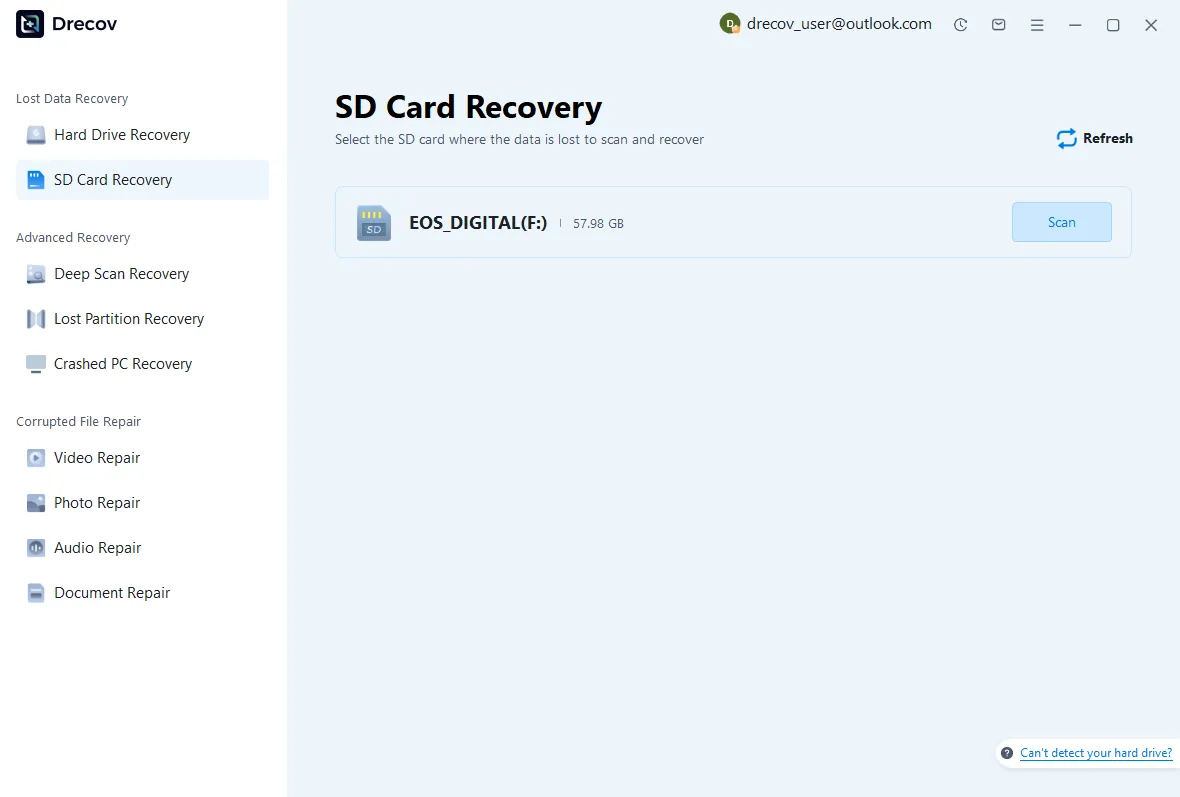
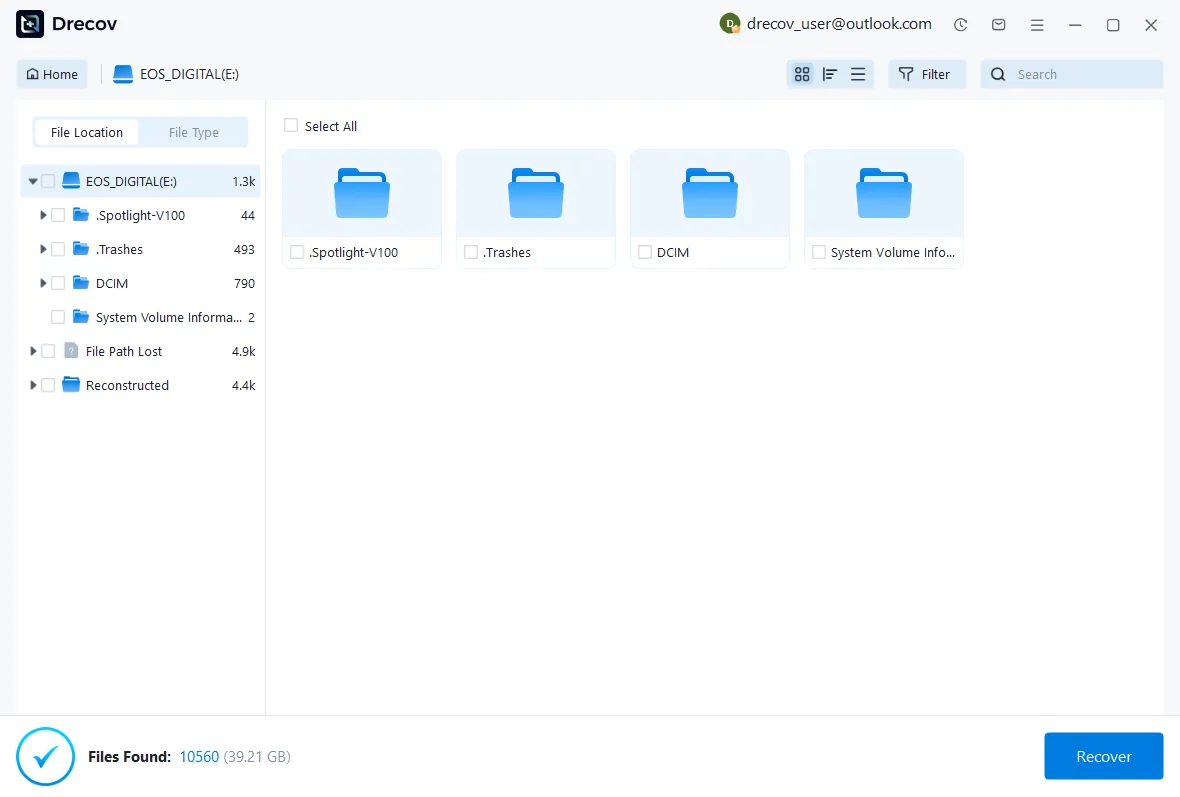
Stap 2: Scannen en kandidaten vergelijken
Kies de passende scan voor de ondersteunde bron. Laat hem voltooien terwijl het apparaat gezond blijft. Gebruik beschikbare filters voor bestandstype, globale naam, grootte en locatie. Gereconstrueerde bestanden kunnen hun oorspronkelijke naam of mappen missen. Vergelijk meerdere kandidaten in plaats van de eerste treffer te vertrouwen. Een ouder intact document kan nuttiger zijn dan een nieuwere beschadigde kopie. Voor media geven een plausibele grootte en een herkenbaar voorbeeld aanwijzingen. Ze vervangen geen volledige controle in de eigen toepassing.
Stop en heroverweeg als het apparaat loskoppelt, ongebruikelijke geluiden maakt of leesfouten opbouwt. Herhaalde volledige scans kunnen verslechterende hardware belasten. Sla scaninformatie alleen op een gezonde bestemming op als de software die functie biedt. Een scanverslag bevat geen back-up van alle brongegevens. Wijzig de bron niet tussen scannen en herstellen. Latere schrijfacties kunnen eerdere resultaten ongeldig maken. Herstel eerst een kleine representatieve groep en test die voordat u tijd en ruimte aan een grotere selectie besteedt.
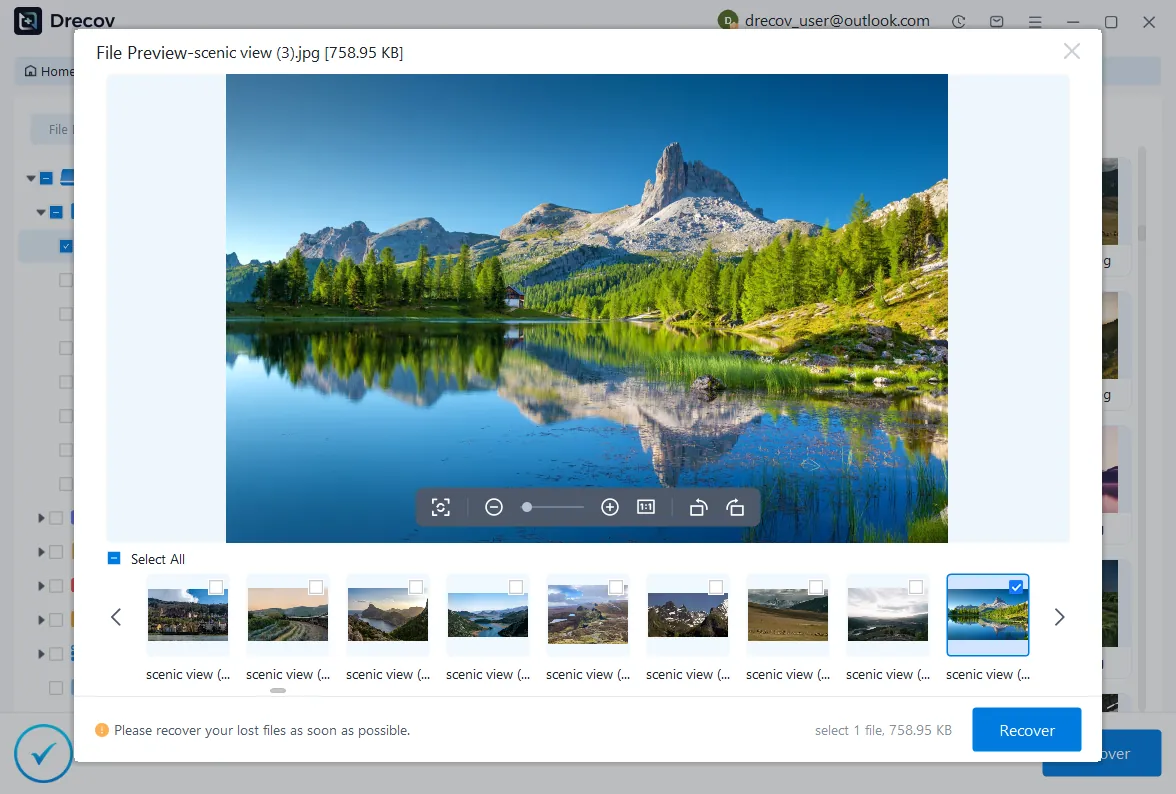
Stap 3: Bekijk een voorbeeld en herstel naar een andere schijf
Bekijk ondersteunde kandidaten als voorbeeld en sla geselecteerde bestanden op een andere fysieke schijf op. Houd die uitvoer ongewijzigd als herstelverslag. Maak een tweede werkkopie voor reparatie, conversie of verdere bewerking. Gebruik duidelijke mapnamen voor de bron, scandatum en herstelpoging. Bewaar het beschadigde origineel tijdens het onderzoek. Een niet-beschikbaar voorbeeld betekent niet automatisch dat een bestand onbruikbaar is. Test de herstelde kopie waar mogelijk in de juiste toepassing. Het omgekeerde geldt ook: een geslaagd voorbeeld alleen vaststelt geen volledig herstel.
Pas de casespecifieke tests toe op de herstelde kopieën. Ontbreekt er inhoud, bekijk dan een andere historische of herstelde kandidaat. Een extensie hernoemen kan ontbrekende bytes niet opnieuw maken. Dezelfde reparatie herhalen op identieke invoer heeft ook grenzen. Stop wanneer de beschikbare methoden geen nuttig bewijs meer opleveren. Overweeg of een specialist, een onafhankelijke back-up of reconstructie een geloofwaardige volgende stap biedt. Bewaar de bron en bruikbare deelresultaten. Een voltooide scan is niet hetzelfde als een voltooid herstel.
Controleer volledigheid voordat u het herstel accepteert
Controleer de volledigheid voordat u productiegegevens vervangt. Inspecteer het materiaal dat er het meest toe doet, in plaats van alleen te controleren of het bestand opent. Vergelijk totalen of aantallen items waar dat passend is. Test steekproeven uit verschillende delen van de herstelde verzameling. Een openbaar bestand kan nog steeds werkbladen, berichten, afbeeldingen of recente revisies missen. Noteer waarschuwingen over toepassingsreparaties. Sla gerepareerde uitvoer op onder een nieuwe naam en vergelijk die met de bewaarde kandidaat. Bewaar een eventueel toepassingsrapport of reparatielog naast de werkkopie.
Gebruik representatieve steekproeven bij het controleren van een verzameling. Test kleine en grote bestanden, oudere en nieuwere versies en verschillende formaten. Open items uit meerdere mappen. Hebt u een betrouwbare referentie, vergelijk dan bestandsgroottes en cryptografische hashes. Overeenkomende hashes bewijzen dat twee bestanden identieke bytes bevatten. Ze bewijzen niet of een onbekend hersteld bestand het bedoelde werk bevat. Zonder betrouwbare referentie inspecteert u de inhoud zelf. Combineer technische controles met de acceptatiecriteria van de oorspronkelijke taak.
Laat de eigenaar de inhoud beoordelen
Bewaar de incidentnotitie en de oorspronkelijke kandidaten totdat de eigenaar het herstel accepteert. Betrek bij bedrijfsgegevens iemand die de inhoud kent. Een technicus kan bevestigen dat een werkmap opent. De eigenaar herkent mogelijk een ontbrekende formule of een verouderde invoer. Maak een nieuwe back-up van het geaccepteerde resultaat voordat u een gedeelde kopie vervangt. Sluit pas daarna automatische synchronisatie aan waar dat passend is. Deze volgorde verkleint het risico dat een oudere gesynchroniseerde versie het herstel overschrijft. Documenteer eventuele onopgeloste hiaten duidelijk.
Wat een geslaagd resultaat moet bevatten
De nieuwe PST opent consistent en de vereiste mappen, datums, berichten, bijlagen en niet-mailitems zijn vergeleken en getest.
Voorkom hetzelfde verlies bij de volgende wijziging
Pak na het herstel de oorspronkelijke oorzaak aan en zorg dat er een geverifieerde back-up beschikbaar is. Vervang onbetrouwbare opslag en corrigeer waar nodig de werkwijze in de toepassing. Laat het back-upplan de werkelijke mappen en begeleidende bestanden dekken. Houd ten minste één herstelkopie onafhankelijk van de bron en het synchronisatieaccount. Plan een kleine restauratietest in plaats van alleen op een back-upstatusmelding te vertrouwen. Open de teruggezette gegevens in de toepassing die ze gaat gebruiken. Alleen een maplijst vaststelt geen bruikbare back-up.
Documenteer de gekozen versie, de bestemming, de controleresultaten en de resterende beperkingen. Bescherm inloggegevens, sleutels en privédocumenten op geschikte locaties. Wacht met het wissen of herbestemmen van de oorspronkelijke opslag. Plaats eerst het geaccepteerde resultaat op meer dan één veilige locatie. Vraag de eigenaar te bevestigen dat de vereiste inhoud compleet is. Ontbreekt er nog iets, bewaar de bron dan voor een mogelijke beoordeling door een specialist. Een duidelijk stoppunt beschermt een bruikbaar deelresultaat tegen onnodige experimenten. Bewaar het herstelverslag bij de geaccepteerde back-up.
Gerelateerde herstelmiddelen
Zie voor het relevante opslag- of documenttype deze herstelgidsen: E-mailbestanden herstellen, Gegevensherstel van harde schijven.
Lees voor een verwant probleem en de diagnose daarvan: de gerelateerde herstelhandleiding.
Controleer de actuele platformrichtlijnen voordat u de bron wijzigt: officiële documentatie.

