






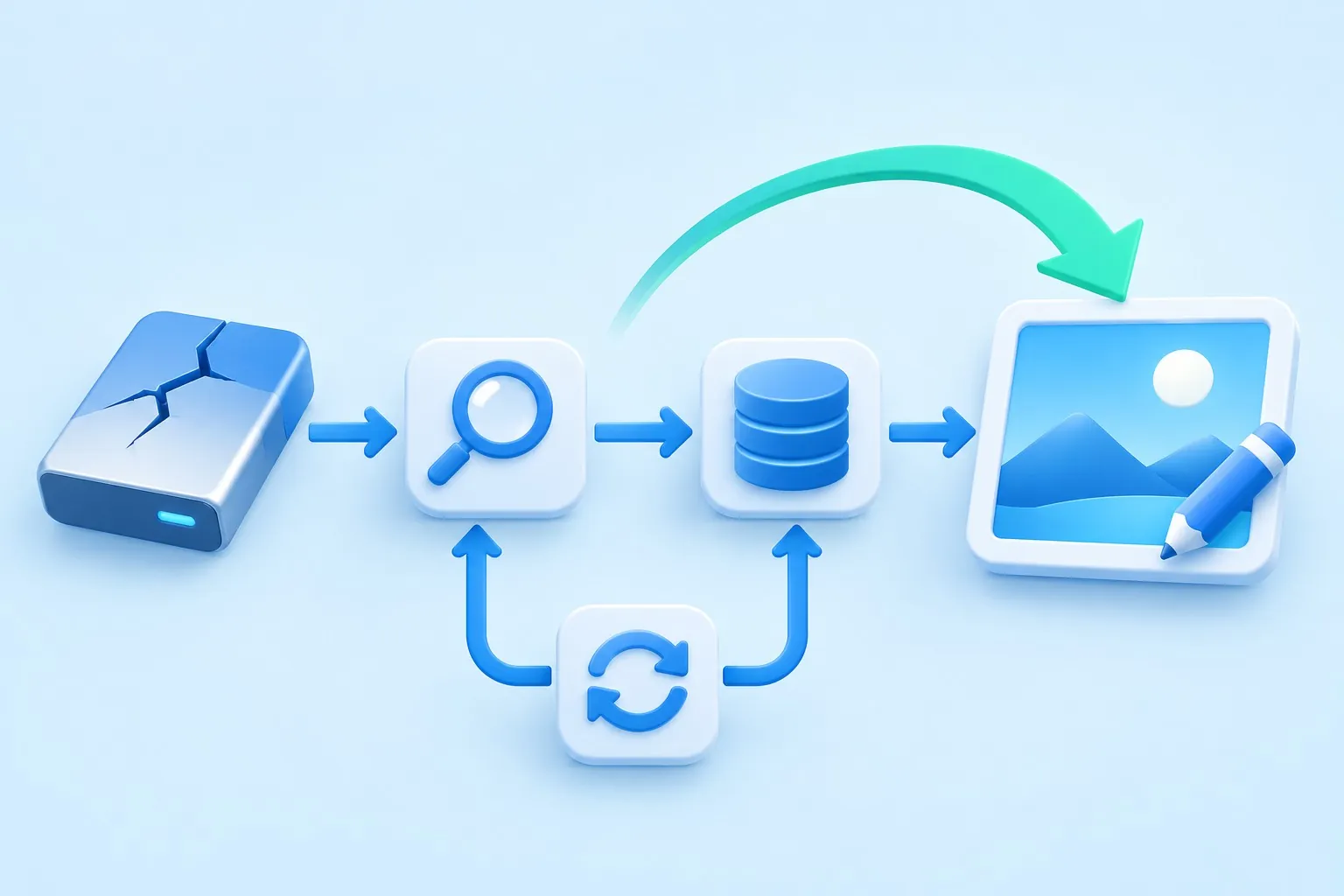
Herstel een bewerkbaar draw.io-diagram en niet alleen de afbeelding
Om draw.io-diagrammen te herstellen, stelt u vast waar het diagram was opgeslagen en of een overgebleven afbeelding ingesloten diagramgegevens bevat. Een native .drawio- of XML-bestand kan bewerkbare vormen en verbindingen bewaren. Sommige geëxporteerde afbeeldingen kunnen die gegevens ook meedragen. Een schermafbeelding die alleen op het diagram lijkt, bevat echter niet automatisch de bewerkbare structuur.
Noteer de titel van het diagram, de gekozen opslag, het browserprofiel en een kenmerkend label of een kenmerkende verbinding. Controleer ook of het oorspronkelijke bewerkingsblad nog open staat. Is nuttige inhoud nog zichtbaar, bewaar die dan onmiddellijk via een aparte opslag of export. Een paginavernieuwing of cacheopschoning in de browser kan uw eenvoudigste route naar inhoud wissen die de bedoelde bestemming nog niet had bereikt.
Houd het actieve tabblad beschikbaar
Sluit een werkend tabblad niet alleen om te testen of opnieuw openen helpt. Gebruik eerst de ondersteunde workflow Opslaan als of exporteren van de editor om een native kopie van het diagram op een gezonde lokale bestemming te maken. Open die opgeslagen kopie daarna in een andere gecontroleerde editorweergave en vergelijk de belangrijke pagina. Zo test u of de inhoud blijvend is opgeslagen zonder de enige zichtbare bron op te geven.
Meldt de normale opslagbestemming een probleem met machtigingen of de verbinding, kies dan een alternatieve gemachtigde bestemming voor de herstelkopie. Het herstellen van de opslagtoegang kan daarna gebeuren. De onmiddellijke prioriteit is de zichtbare diagramgegevens bewaren voordat de browserstatus verandert, in plaats van steeds opnieuw dezelfde falende bestemming te proberen terwijl de enige kopie in het geheugen blijft.
Native route 1: opslaan vanuit een nog werkende editorsessie
- Laat het oorspronkelijke bewerkingsblad open terwijl u de inhoud controleert.
- Gebruik Opslaan als of een geschikte native export van het diagram.
- Sla op naar een aparte bestemming onder een duidelijke herstelnaam.
- Open het opgeslagen bestand opnieuw en test bewerkbare vormen en verbindingen.
Deze route bewaart het huidige diagram zolang de editor het nog bevat. Het is geen herstel van een eerdere historische toestand. Vergelijk de opgeslagen kopie met het zichtbare origineel, inclusief pagina’s en labels. Een geslaagde download kan nog steeds alleen een geselecteerde pagina of een ander bestand bevatten als u de verkeerde exportoptie hebt gekozen.
Test de bewerkbaarheid zonder het referentiebestand te wijzigen
Selecteer in het gekopieerde diagram een vorm en controleer de tekst en de verbindingspunten. Maak daarna een onschuldige testwijziging ongedaan of sluit zonder het geaccepteerde bestand te vervangen. Een diagram dat als één platte afbeelding wordt weergegeven, kan er correct uitzien maar geen native vormen bevatten. Controleer welk soort object u werkelijk hebt hersteld voordat u belooft dat het document klaar is om verder te bewerken.
Controleer ook de paginatabbladen, verborgen lagen en belangrijke links. Een voorbeeld van de eerste pagina bewijst niet dat een technisch diagram met meerdere pagina’s bewaard is gebleven. Noteer elke pagina of laag die afwijkt van de actieve bron. Heeft de bron nog niet opgeslagen latere wijzigingen, houd het oorspronkelijke tabblad dan open totdat u hebt bevestigd dat de aparte native opslag die wijzigingen bevat.
Native route 2: open het juiste in de browser opgeslagen diagram opnieuw
- Gebruik hetzelfde browserprofiel en dezelfde normale browsercontext als de oorspronkelijke sessie.
- Open de ondersteunde selectie van browseropslag in de editor.
- Zoek het bedoelde diagram en vergelijk de kenmerkende inhoud.
- Sla een extra native bestand op buiten opslag die alleen in de browser bestaat.
Een in de browser opgeslagen diagram hoort bij die browsercontext. Een ander profiel, een privévenster of een ander apparaat openen kan een andere verzameling tonen. Een lege lijst daar bewijst niet dat het oorspronkelijke diagram is verwijderd. Controleer de oorspronkelijke omgeving voordat u het bestand opnieuw aanmaakt of sitegegevens wist als probleemoplossing.
Zie browseropschoning niet als herstel
Wijzigingen aan de cache en sitegegevens kunnen informatie beïnvloeden waarop de webtoepassing vertrouwt. Bewaar eerst elk diagram dat u nog kunt bereiken. Bevat de browseropslag het niet meer, ga dan naar andere overgebleven bronnen zoals native exports, oorspronkelijke bijlagen of de geschiedenis van de provider. De browser opnieuw installeren of gegevens wissen kan een eerder diagram dat geen enkele overgebleven bron bewaart niet opnieuw maken.
Hebt u een in de browser opgeslagen kandidaat gevonden, vergelijk dan de werkelijke knooppunten en de laatste betekenisvolle wijziging in plaats van op de titel te vertrouwen. Een diagram met een vergelijkbare naam kan een ouder concept zijn. Bewaar bruikbare alternatieven apart en noteer hun omvang voordat u beslist welk exemplaar het geaccepteerde herstelmoment vertegenwoordigt.
Native route 3: open een afbeelding met ingesloten diagramgegevens
- Zoek de oorspronkelijk geëxporteerde PNG, SVG of een andere ondersteunde kandidaat.
- Bewaar het oorspronkelijke bestand in plaats van een schermafbeelding ervan te gebruiken.
- Open de gekopieerde kandidaat in draw.io via een ondersteunde import- of openworkflow.
- Controleer of vormen, labels, lagen en pagina’s bewerkbaar blijven.
Draw.io kan diagramgegevens insluiten in ondersteunde exportindelingen wanneer de betreffende optie is geselecteerd. Daardoor is een oorspronkelijk geëxporteerde afbeelding een mogelijk bruikbare bron. Niet elke afbeelding bevat echter deze gegevens. Een berichtendienst, een beeldoptimalisatie of een schermafbeelding kan de zichtbare afbeelding behouden terwijl de ingesloten informatie die nodig is voor native bewerking verdwijnt.
Vergelijk het werkelijke bestand, niet de weergave
Een geëxporteerde PNG en een schermafbeelding kunnen bij normale zoom identiek lijken terwijl ze heel verschillende informatie bewaren. Test het oorspronkelijke bestand rechtstreeks. Importeert de editor het als één afbeelding, beweer dan niet dat de diagramstructuur is teruggekeerd. Bewaar de afbeelding als visuele referentie en zoek verder naar een native bron of een bron met ingesloten gegevens.
Komen de gegevens wel terug als bewerkbare inhoud, controleer dan een complexe verbinding en een secundaire pagina. Herstel uit ingesloten gegevens kan nog steeds een ouder exportmoment vertegenwoordigen. Sla het herstelde diagram op als een nieuw native bestand en noteer de oorspronkelijke exportdatum, zodat latere gebruikers begrijpen welke bewerkingen het wel en niet kan bevatten.
Native route 4: herstel een bestaand native bestand of een providerversie
- Zoek een overgebleven .drawio- of XML-bestand, bijlage of gemachtigde opslagversie.
- Bewaar het huidige bestand en de gekozen oudere kandidaat apart.
- Open de kandidaat via draw.io en vergelijk de ontbrekende inhoud.
- Sla het geaccepteerde herstel op als een afzonderlijk native document voordat u iets vervangt.
De versiegeschiedenis van een provider kan nuttig zijn wanneer die de gewenste eerdere toestand werkelijk heeft bewaard en uw account toegang heeft. Draw.io zelf wordt geen universele back-up van elke opslagbestemming. Controleer de provider die het diagram bevatte, de specifieke bestandsidentiteit en de beschikbare versies. Ga er niet van uit dat de editor een verwijderd bestand uit elk account kan terughalen.
Onderscheid native XML van een algemeen XML-bestand
Een .xml-extensie alleen maakt nog geen draw.io-diagram. Open een gekopieerde kandidaat met de ondersteunde editor en controleer de inhoud. Omgekeerd kan een native diagram de .drawio-extensie gebruiken terwijl het intern XML opslaat. Bewaar de oorspronkelijke bestandsnaam en vermijd het omzetten van tekstcoderingen of het herschrijven van het bestand voordat u weet wat het bevat.
Voor een diagram dat aan een ander platform is gekoppeld, haalt u waar mogelijk de oorspronkelijke diagrambijlage op. Een gegenereerde voorbeeldafbeelding kan losstaan van de bewerkbare bron. Vergelijk bijlagenamen en bestandsinhoud in plaats van de eerste zichtbare miniatuur te downloaden. Houd de toegang binnen de opslag en het account waarvoor u gemachtigd bent.
Onderzoek een lege pagina voordat u een ouder bestand herstelt
Controleer de paginatabbladen, de zichtbaarheid van lagen, de zoom en de tekenpositie. Vormen kunnen buiten het huidige beeldgebied of op een andere pagina staan. Selecteer de bedoelde pagina en gebruik de juiste navigatie- of pasfuncties. Een leeg lijkend canvas bewijst niet dat het document geen objecten bevat, dus controleer de werkelijke structuur voordat u het vervangt.
Controleer verborgen lagen en vergrendelde objecten
Een laag kan verborgen zijn terwijl de objecten ervan in het diagram blijven staan. Controleer de status van de lagen in de herstelkopie en vergelijk die met een referentie. Vergrendelde objecten kunnen bewerking weerstaan zonder beschadigd te zijn. Noteer wat u hebt gewijzigd om de inhoud zichtbaar te maken en vat een weergave-instelling niet op als bewijs dat opslagherstel ontbrekende vormen heeft teruggebracht.
Ontbreekt het de pagina werkelijk aan objecten, vergelijk dan een andere native kandidaat van vóór het incident. Bewaar het huidige bestand, want het kan nuttige wijzigingen op andere pagina’s bevatten. Een selectieve reconstructie kan die latere toevoegingen bewaren terwijl de ontbrekende pagina terugkomt, mits u achteraf de verwijzingen en verbindingen controleert.
Herstel verbindingen als relaties, niet alleen als lijnen
Een hersteld diagram moet bewaren aan welke vormen de verbindingslijnen werkelijk vastzitten. Verplaats een gekopieerde testvorm een klein beetje en kijk of de bedoelde verbinding meebeweegt. Maak de test daarna ongedaan. Een lijn die dicht bij een vorm staat, kan er correct uitzien terwijl de aanhechtingsrelatie ontbreekt die nodig is voor betrouwbaar bewerken en aanpassen van de lay-out.
Controleer labels en richting samen
Vergelijk bij een proces- of architectuurdiagram de pijlrichting, de labels bij de verbindingen en de betekenis van elk eindpunt. Een omgekeerde pijl kan de boodschap van het diagram veranderen, zelfs wanneer alle vormen bewaard zijn gebleven. Volg met een bekend workflowvoorbeeld het bedoelde pad door het herstelde diagram, in plaats van alleen het totale aantal objecten te controleren.
Test ook links en belangrijke objectgegevens. Een herstelde weergave kan metagegevens weglaten waarop een geïntegreerde workflow vertrouwt. Noteer of uw acceptatiecontrole alleen de weergave dekt, of ook verder bewerken en die externe relaties. Zo voorkomt u dat een diagram dat compleet lijkt stilzwijgend zijn oorspronkelijke operationele doel niet meer vervult.
Ga om met lettertypen en afbeeldingen na structureel herstel
Een diagram kan opnieuw opengaan met vervangen lettertypen of ontbrekende externe afbeeldingen. Vergelijk tekstterugloop, labels en belangrijke pictogrammen met een eerdere referentie. Door een ander lettertype past een label soms niet meer in zijn vorm en lijkt het te ontbreken. Los de weergave op in een werkkopie nadat u de herstelde native structuur hebt bewaard.
Bewaar bronafbeeldingen apart
Verwijst het diagram naar externe afbeeldings-URL’s, dan kan de beschikbaarheid daarvan veranderen los van het diagrambestand. Zoek de legitieme oorspronkelijke afbeelding of een bewaarde ingesloten versie. Vervang die niet door een willekeurig pictogram alleen om een kapot voorbeeld weg te werken. Is vervanging nodig, noteer die dan als wijziging na het herstel en controleer of de nieuwe afbeelding de bedoelde betekenis overbrengt.
Controleer het definitieve diagram in de omgeving waarin het gebruikt gaat worden. Een bestand kan in de editor correct lijken terwijl een browserviewer of een geëxporteerde PDF anders met lettertypen omgaat. Exporteer een nieuwe referentie uit het geaccepteerde herstel en controleer de betrokken labels. Structureel herstel en betrouwbare weergave verdienen aparte tests.
Reconstrueer uit een platte afbeelding met duidelijke grenzen
Is alleen een schermafbeelding overgebleven, bewaar die dan in de oorspronkelijke resolutie en maak een nieuw diagram voor de reconstructie. Bouw vormen, tekst en relaties opnieuw op met de afbeelding als bewijs. Markeer onleesbare labels en verborgen gebieden als onbekend. Automatisch overtrekken of visuele gelijkenis bewijst niet dat de oorspronkelijke objectmetagegevens en relaties zijn teruggekeerd.
Herstel eerst de betekenis en daarna de vormgeving
Begin met de workflow- of systeemrelaties die bepalend zijn voor het doel van het diagram. Bevestig labels en pijlrichting waar mogelijk met een andere gezaghebbende referentie. Verfijn daarna de lay-out en de opmaak. Deze aanpak levert een bruikbaar werkdocument op terwijl duidelijk blijft welke elementen uit bewijs kwamen en welke u handmatig hebt opgebouwd.
Leid voor een diagram met meerdere pagina’s geen ontbrekende pagina’s af uit de eerste schermafbeelding. Zoek naar andere exports, presentatiekopieën of oorspronkelijke bijlagen. Een gedeeltelijke reconstructie kan een gesprek nog steeds ondersteunen, maar de omvang ervan moet zichtbaar blijven. Bewaar de afbeeldingsbron en de reconstructienotities naast het nieuwe native bestand totdat een beoordelaar het resultaat accepteert.
Doorloop een voorbeeld van een mislukte opslag
Stel dat de editor een compleet netwerkdiagram toont, maar de cloudbestemming een opslagfout meldt. Houd het tabblad open en sla een aparte native kopie op naar een gemachtigde lokale bestemming. Open die kopie opnieuw en controleer de pagina’s, de belangrijkste labels en een complexe verbinding. Pas daarna lost u het probleem met de opslagmachtiging of het netwerk van de oorspronkelijke bestemming op.
Vergelijk de herstelde bestemming met de herstelkopie
Werkt de oorspronkelijke bestemming weer, vergelijk dan het bestand daar met het gecontroleerde lokale herstel. De cloudkopie kan een eerdere geslaagde opslag vertegenwoordigen. Overschrijf uw nieuwere herstel niet alleen omdat de provider een recente toegangstijd meldt. Bepaal welke versie de bedoelde definitieve inhoud bevat, sla daarna bewust op en controleer het resultaat opnieuw.
Is de browsersessie al verdwenen, controleer dan oorspronkelijke exports op ingesloten gegevens en bekijk de werkelijke providerversies. Die bronnen kunnen een eerder moment bewaren. Noteer welke latere wijzigingen u uit het geheugen moet reconstrueren, in plaats van de oudere kandidaat voor te stellen als een exacte terugkeer van de verloren sessie.
Controleer het geaccepteerde diagram voor het volgende gebruik
Controleer elke relevante pagina, verborgen laag, belangrijke verbinding, hyperlink en bronafbeelding. Exporteer daarna het bedoelde eindproduct en bekijk het afzonderlijk. Een bewerkbaar native bestand en een leesbare PDF dienen verschillende doelen. Bewaar beide wanneer de volgende persoon het diagram nu moet beoordelen en later verder moet bewerken.
Test een tweede keer openen vanaf de opgeslagen locatie
Sluit een gekopieerde testweergave en open het geaccepteerde native bestand opnieuw vanaf de geplande locatie. Zo vangt u afhankelijkheid van een sessie die alleen in de browser bestaat of van een tijdelijke download op. Vergelijk opnieuw het kenmerkende label van het incident en bevestig dat het diagram bewerkbaar blijft. Laat de oorspronkelijke kandidaat ongemoeid totdat deze controle op blijvende beschikbaarheid is geslaagd.
Breng de herstelbron van draw.io in kaart voordat u kandidaten opent
Schrijf op waar het diagram is opgeslagen: browseropslag, een lokaal bestand, een cloudprovider of een bijlage in een ander platform. Maak daarna een lijst van de overgebleven bronnen die u werkelijk kunt bereiken. Zo voorkomt u dat u het verkeerde systeem doorzoekt. Een lege lijst met browseropslag bewijst niet dat een cloudbestand is verdwenen, en een lokale voorbeeldafbeelding hoeft niets met de native bijlage te maken te hebben.
Bepaal de exacte browsercontext
Was browseropslag de oorspronkelijke bestemming, vergelijk dan het browserprofiel, het siteadres en de normale tegenover de privécontext. Dezelfde editor in een andere context ziet mogelijk niet dezelfde opgeslagen diagrammen. Keer terug naar de oorspronkelijke context voordat u een nieuw document met dezelfde titel aanmaakt. Die eenvoudige controle kan de toegang herstellen zonder iets te importeren of opnieuw op te bouwen.
Bestaat de oorspronkelijke browsercontext niet meer, bewaar dan een eventuele profielback-up via een geschikte ondersteunde procedure. Experimenteer niet door afzonderlijke browserdatabasebestanden naar het actieve profiel te kopiëren. Ga verder met native diagramexports en oorspronkelijke bijlagen terwijl u browserherstel apart onderzoekt. Een kwetsbare profielreparatie mag een nog bruikbare diagrambron niet in gevaar brengen.
Onderscheid een gedownloade voorbeeldweergave van de oorspronkelijke bijlage
Een samenwerkingsplatform kan een PNG-voorbeeld tonen terwijl het een bewerkbaar diagrambestand apart opslaat. Bekijk de lijst met bijlagen en download de oorspronkelijke bron wanneer uw toegang dat toestaat. Bewaar het voorbeeld ook als visuele referentie. Vergelijk de bron door die in draw.io te openen in plaats van aan te nemen dat de grootste bijlage automatisch het native document is.
Test een bijlage met meerdere pagina’s volledig
Open elke relevante pagina en vergelijk een kenmerkend label of een kenmerkende relatie. Een voorbeeld toont mogelijk alleen de eerste pagina, terwijl de native bron er meerdere bevat. Omgekeerd kan een bijlage een oudere versie met minder pagina’s zijn. Noteer de werkelijke omvang en datum voordat u die gebruikt om het actieve document te vervangen.
Controleer bij diagrammen met externe afbeeldingen of links die afhankelijkheden nadat u de bijlage hebt geopend. Een platformvoorbeeld kan de weergave behouden zelfs wanneer het bronbestand nog naar een niet-beschikbare bron verwijst. Het opslaan van een nieuwe native kopie moet daarom volgen op een controle van inhoud en afhankelijkheden, niet alleen op een geslaagde eerste weergave.
Beoordeel of een afbeelding ingesloten gegevens heeft behouden
Gebruik waar mogelijk het oorspronkelijk geëxporteerde bestand, niet een afbeelding die uit een document is gekopieerd of van het scherm is vastgelegd. Open het via draw.io en controleer de resulterende objecten. Kunt u afzonderlijke vormen selecteren en hun labels bewerken, dan kunnen de ingesloten gegevens een bruikbaar native herstel opleveren. Kunt u slechts één afbeelding selecteren, behandel die dan als een platte referentie.
Vergelijk de verwerkingsstappen in de geschiedenis van de afbeelding
Een afbeelding die door een optimalisatie of een berichtensysteem is gegaan, kan niet-visuele informatie verliezen. Zoek de oorspronkelijke download of export voordat u concludeert dat alle ingesloten gegevens weg zijn. Een tweede kopie met identieke zichtbare pixels kan een andere interne inhoud bewaren. Het werkelijke oorspronkelijke bestand testen levert meer informatie op dan schermafbeeldingen van de weergave vergelijken.
Opent een herstelde afbeelding als diagram, sla dan een nieuwe .drawio-kopie op en controleer complexe onderdelen. Controleer lagen, pagina’s, labels bij verbindingen en objectgegevens die belangrijk zijn voor de workflow. Een ingesloten export kan een uitstekende bron zijn terwijl die nog steeds alleen het moment of de selectie vertegenwoordigt die destijds is geëxporteerd.
Behoud de betekenis van de architectuur bij selectief herstel
Bepaal bij een systeemdiagram de relaties die vertrouwensgrenzen, gegevensstromen of eigenaarschap uitdrukken. Vergelijk die relaties nadat u een pagina of een groep objecten hebt hersteld. Een visueel vergelijkbaar diagram kan een ander systeem communiceren als een pijl de verkeerde kant op wijst of een component bij de verkeerde grens hoort. Acceptatie vereist een controle op betekenis én een controle op bewerkbaarheid.
Volg een representatief pad
Kies één werkelijk proces, bijvoorbeeld een verzoek dat een dienst binnenkomt en een database bereikt. Volg elke verbinding in het herstelde diagram en lees de labels. Vergelijk het pad met een betrouwbare referentie of een deskundige beoordelaar. Deze kleine oefening kan ontbrekende verbindingslijnen en verkeerd gelabelde relaties aan het licht brengen die een vergelijking van objectaantallen niet opmerkt.
Reconstrueert u een onleesbaar label, bewaar dan de oorspronkelijke onzekerheid en noteer wie of wat de vervanging heeft bevestigd. Een geraden technisch label mag niet stilzwijgend gezaghebbende documentatie worden. Houd de reconstructie apart totdat die de beoordeling doorstaat, ook wanneer de lay-out van het diagram verzorgd genoeg lijkt om te publiceren.
Herstel inhoud uit de versiegeschiedenis met een vergelijkingsplan
Biedt een provider eerdere versies aan, controleer dan de werkelijke toestand van het diagram rond het incident. Bewaar eerst de huidige versie en download of herstel daarna een afzonderlijke kandidaat als de provider dat ondersteunt. Vergelijk de ontbrekende pagina en een bekende latere wijziging. Zo ziet u of een volledige terugdraaiing nuttig werk elders in het document zou weggooien.
Gebruik selectieve reconstructie wanneer versies uiteenlopen
Een eerdere versie bewaart misschien een verwijderde tak terwijl de huidige versie nieuwere systeemcomponenten bevat. Bewaar beide en combineer alleen gecontroleerd materiaal in een werkkopie. Test na de overdracht de eindpunten van verbindingen en de lagen. Een groep die in een ander diagram wordt geplakt, kan er correct uitzien terwijl de bedoelde relatie met bestaande objecten niet behouden blijft.
Noteer de bronversie voor elk belangrijk hersteld onderdeel. Dat maakt een gecombineerd diagram begrijpelijk voor een beoordelaar en helpt latere meningsverschillen op te lossen over welk architectuurmoment het vertegenwoordigt. Zonder die registratie kan een hybride diagram ten onrechte suggereren dat alle componenten op één historisch moment samen bestonden terwijl ze uit verschillende versies komen.
Controleer de exportinstellingen nadat het native diagram terug is
Een leesbaar diagram in de editor kan een bijgesneden of onvolledige export opleveren als de selectie, pagina, laag of schaal anders is gekozen. Exporteer het werkelijke eindproduct en bekijk het afzonderlijk. Controleer tekstterugloop, pijlpunten, marges en het paginabereik. Dit is een controle van de weergave, los van het bewijs dat het bewerkbare native document bewaard is gebleven.
Behoud bewerkbaarheid in toekomstige referentie-exports
Kiest u een exportoptie die diagramgegevens insluit, test dan een gekopieerde uitvoer door die opnieuw in de editor te openen. Bevestig afzonderlijke vormen en waar relevant een secundaire pagina. Die praktijktest laat zien of juist die export als herstelbron kan dienen. Een aangevinkte optie alleen bewijst niet dat een later platform of een beeldverwerkingsstap de ingesloten informatie behoudt.
Houd het native .drawio-bestand als de primaire bewerkbare bron, ook wanneer een afbeelding met ingesloten gegevens werkt. De afbeelding kan een nuttige extra route en een leesbare referentie bieden, maar mag niet het enige veronderstelde archief worden. Noteer welke opslaglocatie het geteste native moment bevat en hoe u de inhoud hebt gecontroleerd.
Bepaal een duidelijk stoppunt voor gedeeltelijke diagrammen
Is alleen één pagina of een platte afbeelding overgebleven, bepaal dan de onmiddellijke behoefte. Een vergadering vraagt misschien om een leesbare referentie, terwijl engineeringwerk bewerkbare objecten en betrouwbare metagegevens vereist. Die doelen rechtvaardigen verschillende uitkomsten. Vermeld of het geaccepteerde resultaat een native herstel, een bewerkbare reconstructie of een gedeeltelijke visuele redding is.
Houd onopgeloste pagina’s zichtbaar bij de overdracht
Maak een lijst van ontbrekende pagina’s, onleesbare labels, externe bronnen en onzekere relaties. Voeg de oorspronkelijke bronverwijzingen en het geaccepteerde werkbestand toe. Zo kan het werk doorgaan zonder de volledigheid te overdrijven en gaat een latere beoordelaar er niet van uit dat elke verzorgde pagina uit het oorspronkelijke native diagram komt.
Test na de overdracht één nieuwe opgeslagen kopie vanaf de geplande locatie. Open die opnieuw, selecteer representatieve objecten, volg een belangrijke verbinding en controleer de geëxporteerde referentie. Deze herhaalbare controles geven het herstelde diagram een praktische acceptatienorm die ook na de eerste geslaagde browsersessie bruikbaar blijft.
Wanneer opslagherstel kan helpen bij diagrambestanden
PandaOffice Drecov kan helpen bij het terughalen van verwijderde lokale native diagrammen, XML-bestanden, oorspronkelijke exports met ingesloten gegevens of bijlagen van leesbare opslag. Het kan geen gewiste browserstatus garanderen en niet elke platte schermafbeelding omzetten in het oorspronkelijke bewerkbare document. Geef de voorkeur aan nog werkende editorsessies en native bronnen, en beperk nieuwe schrijfacties waar verwijderde lokale bestanden nog aanwezig kunnen zijn.
Stap 1: Bepaal de lokale opslagbron van het diagram
Kies de schijf of partitie die het native bestand, de gedownloade bijlage of de oorspronkelijke export bevatte. Onderscheid die van een voorbeeldcache die alleen een afgeplatte afbeelding kan bevatten. Bewaar herstelde uitvoer op andere gezonde opslag. Beoordeel herhaalde verbindingsverbrekingen of hardwarematige leesfouten voordat u doorgaat met een gewone softwarescan.

Stap 2: Controleer native kandidaten en kandidaten met ingesloten gegevens
Vergelijk beschikbare paden, namen, groottes, datums en ondersteunde voorbeelden. Bewaar oorspronkelijke PNG- of SVG-kandidaten naast native diagrambestanden zonder ze te wijzigen. Een leesbare afbeelding bewijst niet dat ingesloten diagramgegevens bewaard zijn gebleven. Houd plausibele alternatieven aan totdat de editor hun structuur en inhoud kan testen.

Stap 3: Herstel elders en controleer de bewerkbaarheid
Herstel geselecteerde bestanden naar een aparte bestemming en bewaar een onaangetaste set. Open werkkopieën in draw.io, controleer pagina’s en lagen en test representatieve vormen en verbindingslijnen. Sla het geaccepteerde herstel op als een native diagram en exporteer een nieuwe referentie. Noteer handmatig gereconstrueerde labels of relaties voordat u het bestand teruggeeft voor verder werk.

Bewaar zowel het diagram als het bewijs van het herstel
Houd het geaccepteerde native bestand, een leesbare referentie-export en een korte notitie over het bronmoment bij elkaar. Noteer of het herstel uit een actieve sessie, browseropslag, een ingesloten export of een historische versie kwam. Dat maakt het resultaat begrijpelijk en biedt een geteste route terug naar een bewerkbaar diagram.
Gerelateerde herstelbronnen
Bekijk de relevante herstelopties: Herstel van harde schijf, Herstel van externe harde schijf.
Lees de gerelateerde herstelhandleiding voor een ander herstelgeval en de bijbehorende praktische controles.
Raadpleeg de richtlijnen van de leverancier voor de geïnstalleerde versie: officiële hersteldocumentatie 1, officiële hersteldocumentatie 2, officiële hersteldocumentatie 3, officiële hersteldocumentatie 4.

